

OCR is een cruciaal onderdeel geworden in de manier waarop we onze dagelijkse taken uitvoeren met betrekking tot PDF's, afbeeldingen of gescande documenten. Het direct bewerken van deze soorten documenten is niet mogelijk. Stel je voor dat je een document hebt gescand en je ergens een handtekening wilt toevoegen of onnodige zaken wilt verwijderen, wat zou je doen? Met een OCR-hulpmiddel zoals NAPS2 is dit mogelijk. In dit artikel begeleiden we je stap voor stap bij het uitvoeren van OCR met NAPS2 scanner.



Hoe gebruik je NAPS2 voor OCR op PDF
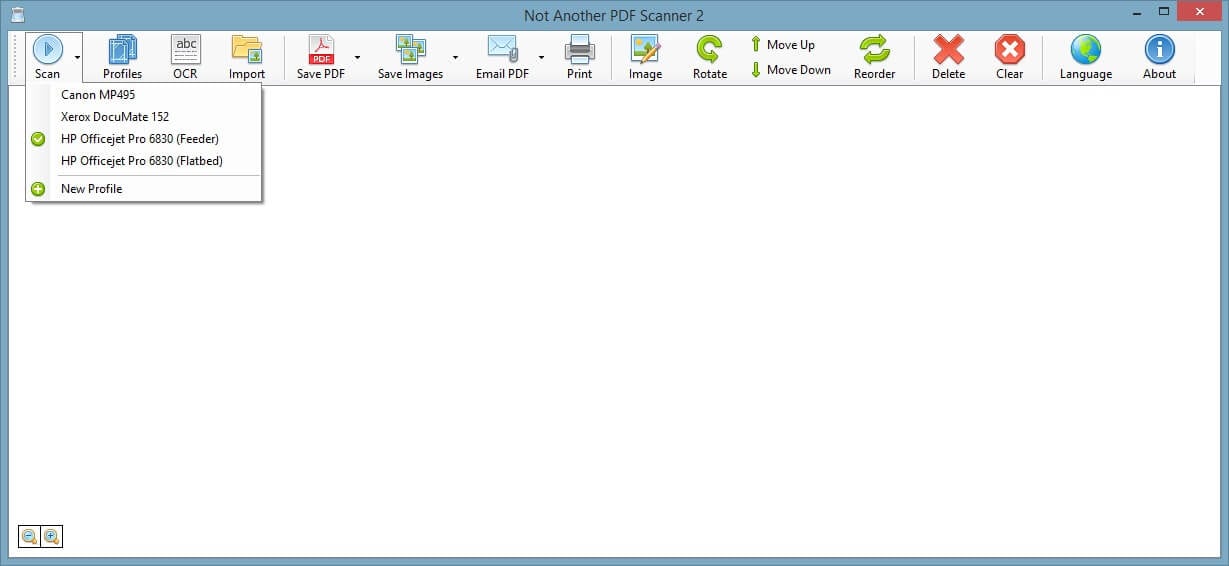
NAPS2 is een handig hulpmiddel waarmee je documenten naar PDF en verschillende andere bestandsformaten kunt scannen. Scan je documenten met één klik en sla ze op, stuur ze per e-mail of druk ze af zoals je wilt. Dit programma maakt het ook mogelijk om OCR toe te passen en teksten te herkennen in meer dan 100 talen.
Stap 1. De eerste stap in het gebruik van NAPS2 is het downloaden van de talen die je wilt gebruiken. Na het starten van het programma, klik je op het “OCR”-hulpmiddel. Als je het voor de eerste keer gebruikt, word je gevraagd de talen te downloaden. Accepteer deze melding zodat je deze talen aan het programma kunt toevoegen. Je kunt ook binnen het OCR-venster op de knop “Meer talen ophalen” klikken.
Stap 2. Wanneer je klaar bent met het downloaden van de talen, klik je op de optie “PDFs doorzoekbaar maken met OCR”. Nu deze optie is geactiveerd, zal het programma automatisch elke PDF die je maakt doorzoekbaar maken.
Stap 3. Een nadeel van NAPS2 is dat het geen mogelijkheid biedt om de OCR-resultaten op te slaan. De beste manier om jouw OCR-resultaten op te slaan is door de tekst te selecteren, te kopiëren en in een ander bestand te plakken om het verder te bewerken.
Het beste NAPS2-alternatief – PDFelement
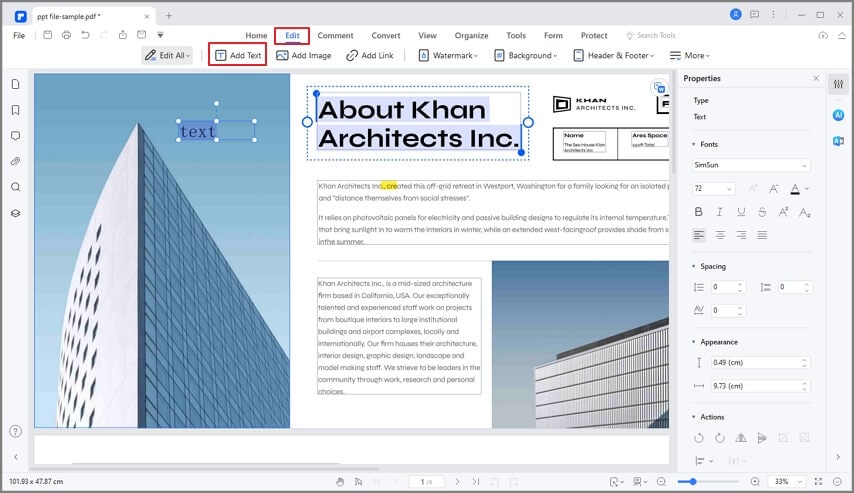
PDFelement is een uitgebreid, krachtig PDF-hulpmiddel met een elegante interface die navigeren erg eenvoudig maakt voor gebruikers. Dit programma beschikt over talloze geweldige functies die de PDF-ervaring naar een hoger niveau tillen. Gebruikers kunnen converteren en creëren, comprimeren, bewerken, OCR uitvoeren, delen, beveiligen en PDF's afdrukken.
Stap 1. PDF uploaden
Open PDFelement op je computer en klik op het tabblad “Bestand openen”. Er wordt een bestandsverkenner weergegeven waarmee je een bestand kunt kiezen. Zoek het gewenste gescande PDF-bestand en klik op “Openen” om het te uploaden naar het programma.

Stap 2. OCR inschakelen
Zodra het bestand succesvol is geüpload in het programma, zie je bovenaan de pagina een balk die aanbeveelt OCR uit te voeren. Klik op de knop “OCR uitvoeren”. Je kunt ook naar de werkbalk gaan en op de knop “Converteren” klikken. Kies vervolgens in het sub-menu het “OCR”-pictogram. Dit opent het “OCR”-venster waar je kunt kiezen om je PDF doorzoekbaar of bewerkbaar te maken. Om het bewerkbaar te maken, klik je om de optie “Bewerkbaar” te activeren. Selecteer een herkenningstaal en pas de pagina's aan. Klik op “OK” om het OCR-proces te starten.

Stap 3. PDF bewerken
Wanneer het OCR-proces voltooid is, ga naar het tabblad “Bewerken” en selecteer het pictogram “Tekst en afbeelding bewerken”. Kies om te bewerken via regelmodus of alineamodus door de betreffende knoppen aan te vinken. Begin nu naadloos je PDF te bewerken.
Vergelijking: PDFelement vs. NAPS2 Scanner
|
Functie
|
PDFelement
|
NAPS2
|
|---|---|---|
| Prijs | Gratis proefversie en betaalbare premium versies | Gratis, open-source software |
| Apparaat | Windows, Mac, iOS, Android | Windows, Linux |
| OCR-talen | Ondersteunt 23 talen | Gebruikers moeten talen downloaden. |
| PDF bewerken | Ondersteunt meer bewerkingsfuncties. | Minder en basis bewerkingsmogelijkheden. |
| PDF becommentariëren | Ondersteunt PDF becommentariëren | Geen ondersteuning voor PDF-reacties |
| PDF converteren | Converteer PDF eenvoudig naar en van elk bestandsformaat. | Scant en converteert PDF naar andere formaten. De lijst met ondersteunde formaten is echter beperkt. |

Carina Lange
staff Editor