

Professionals en particulieren zoeken vaak naar de beste tools om PPT naar PDF te converteren. Er zijn zowel online als offline tools beschikbaar. Het kiezen van de juiste tool is echter van groot belang. PPT naar PDF via SmallPDF is een oplossing waar je voor kunt kiezen.Smallpdf PPT naar PDFmaakt het voor gebruikers eenvoudig om elke PPT-bestand naar PDF om te zetten.


Hoe converteer je PPT naar PDF met Smallpdf
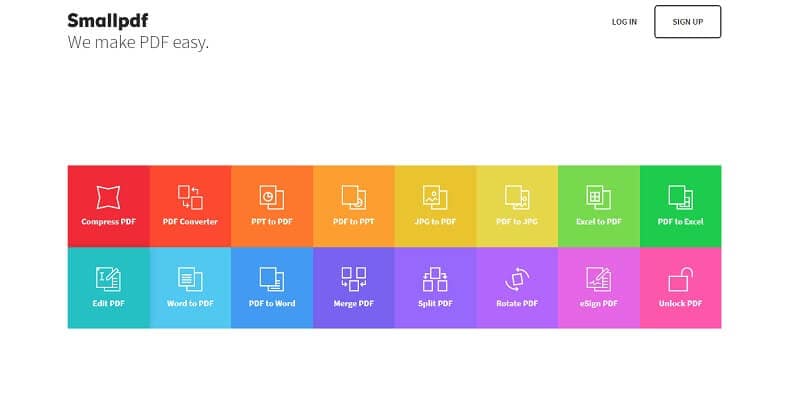
De Smallpdf PPT naar PDF conversietool is een online tool waarmee je elk PPT-bestand zonder gedoe in PDF kunt converteren. Het fijne aan deze software is dat je niets hoeft te downloaden. Het is een online tool, je kunt er direct gebruik van maken. De software biedt 17 PDF-tools die erg handig zijn. De tool is zeer licht en eenvoudig te gebruiken. Ontdek hoe je SmallPDF gebruikt voor het omzetten van PPT naar PDF.
Volg de eenvoudige stapsgewijze gids om soepel PPT naar PDF te converteren.
Stap 1. Bezoek de officiële site
De eerste stap is om de officiële website van Smallpdf te bezoeken.
Stap 2. Kies PPT-bestanden
De volgende stap is om het PPT-bestand te kiezen dat je wilt converteren. Een andere manier om je bestanden te uploaden, is door ze te slepen en neer te zetten. De software biedt deze sleep-en-zet mogelijkheid.
Stap 3. Converteer PPT naar PDF
Laat de tool je PPT-bestand naar PDF omzetten. Wacht een paar minuten en het PDF-bestand is klaar om te downloaden naar je software.
Voordelen en nadelen van het converteren van PPT naar PDF met Smallpdf
Voordelen:
- Je kunt je bestand met slechts één klik naar PDF converteren.
- Het is een gratis online tool, en je hoeft niets te downloaden.
- De tool ondersteunt zowel PPT als PPTX.
- Werkt zonder problemen op elk besturingssysteem
Nadelen:
- Je kunt geen grotere bestanden converteren.
- Met de gratis versie kun je slechts twee compressies uitvoeren.
Converteer PPT naar PDF met een Smallpdf alternatief – PDFelement
Als je op zoek bent naar een beter alternatief dan Smallpdf, kun je PDFelementproberen. Deze software maakt het converteren en bewerken van bestanden eenvoudig. Met deze alles-in-één PDF-converter kun je annoteren, converteren, bewerken, afbeeldingen toevoegen, tekst toevoegen en meer met slechts enkele klikken. Het ziet er geweldig uit en werkt nog beter. Als je denkt dat PPT naar PDF converteren lastig is, wordt het tijd om daar anders over te denken.
Stappen om te volgen om PPT naar PDF te converteren
Stap 1. Voeg PPT-bestand toe
Start PDFelement, je zult de optie "PDF maken" zien. Klik op de knop "PDF maken" en open vervolgens het PPT-bestand in PDFelement.

Stap 2. Converteer PPT naar PDF
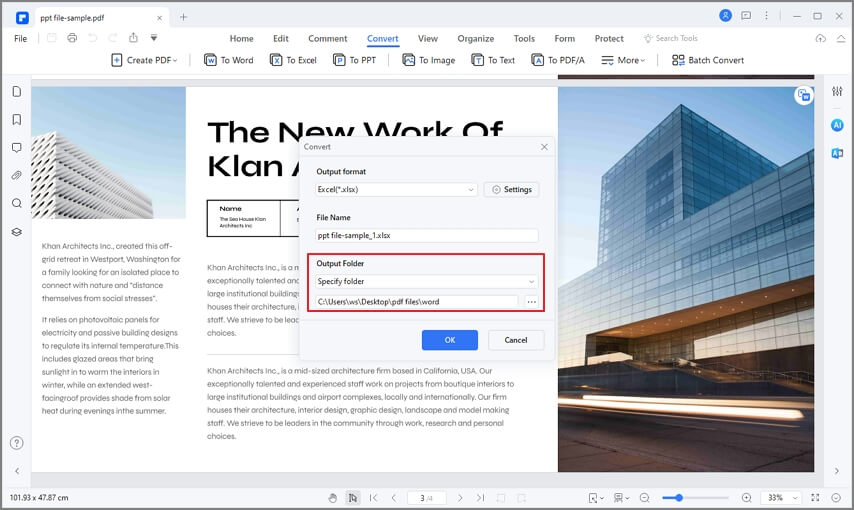
Nadat het PPT-bestand is geüpload, kun je de bestandsoptie kiezen. Kies vanuit het menu de optie "Opslaan als". Sla nu je bestand op als PDF en de conversie is voltooid.
Stap 3. PDF-bestand bewerken (optioneel)
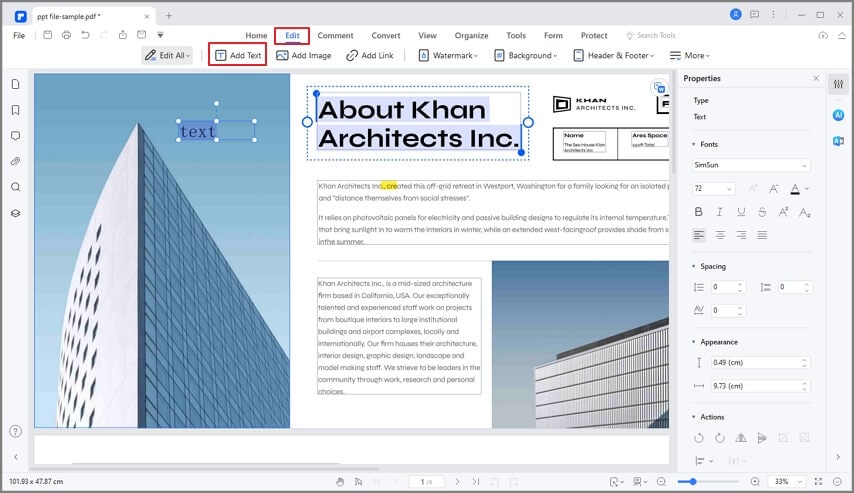
PDFelement laat gebruikers ook toe om het bestand te bewerken. Als je een specifiek deel van het geconverteerde bestand wilt aanpassen, kun je op de bewerkoptie klikken. PDFelement is een zeer betrouwbare en krachtige conversietool die eenvoudig te gebruiken is.

Carina Lange
staff Editor