

PDF stelt je in staat om bestanden te delen met wie je maar wilt, zonder het formaat of de kwaliteit van het document in gevaar te brengen. Professionals gebruiken vaak Google Docs om hun bestanden met verschillende mensen te delen. De reden waarom Google Docs zo populair is, is omdat het verschillende bestandstypen ondersteunt, zoals webpagina’s, presentaties, Word-documenten, spreadsheets en meer. Je vraagt je misschien ook af hoe je Google Docs naar PDF kunt omzetten omdat je mogelijk een bestand via Google Docs hebt ontvangen. In dit artikel leer je hoe je Google Docs naar PDF kunt omzetten.


Hoe Google Docs naar PDF te converteren met PDFelement
Als je wilt weten hoe je Google Docs naar PDF kunt veranderen, volg dan deze eenvoudige stappen. Met slechts een paar klikken kun je Google Docs omzetten naar PDF met PDFelement.
Stap 1: Document downloaden van Google Docs
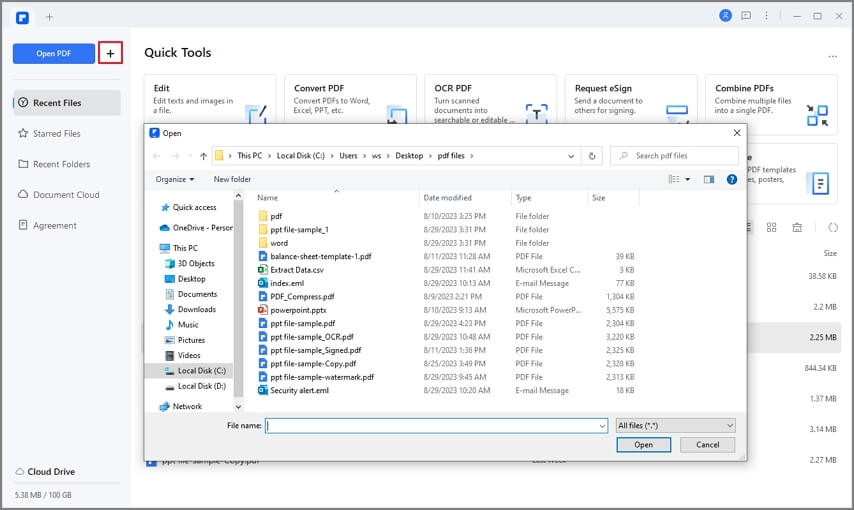
Download je Google Docs-documenten en start vervolgens PDFelement op je desktop of laptop. Klik op “PDF aanmaken", je ziet deze optie op het hoofdscherm van de applicatie. Importeer het bestand dat je wilt omzetten van Google Docs naar PDF.

Stap 2: Open het document in PDFelement
Zodra het document is geüpload in de software, zie je de optie om het bestand te bewerken. Door op de "Bewerken" optie te klikken, kun je het document aanpassen. De optie bevindt zich op de werkbalk bovenaan. Hier kun je de tekst bewerken, afbeeldingen toevoegen, foto's bijsnijden, notities toevoegen en meer. Als je tevreden bent met de wijzigingen, kun je het document omzetten.
Stap 3: Converteer Google Docs naar PDF-formaat en sla op
De laatste stap geeft antwoord op hoe je Google Docs naar PDF kunt converteren. Bovenaan zie je de optie "Bestand", selecteer vanuit het dropdownmenu de optie opslaan als. Nu kun je het PDF-document dat je hebt omgezet opslaan in een willemap folder op je desktop. Het kost nauwelijks een seconde om het bestand op te slaan.

Hoe Google Docs direct naar PDF te converteren
PDF's worden niet alleen gebruikt om Word-documenten te delen, maar mensen geven er ook de voorkeur aan om foto's, clipart en digitale afbeeldingen te delen met PDF. Sommigen gebruiken het omdat PDF er professioneler uitziet, PDF werkt met interne compressie, waardoor je merkt dat documenten die je verzendt via PDF weinig ruimte innemen. Bovendien verwijdert PDF automatisch elementen die kunnen afleiden, zoals outlines en marges. Omdat dit artikel gaat over hoe je Google Docs naar PDF kunt omzetten, volg deze eenvoudige stappen om Google Docs naar PDF te converteren.
Stap 1: Log in en ga naar je Google Docs-map.
Stap 2: Open het Google-document dat je wilt omzetten.
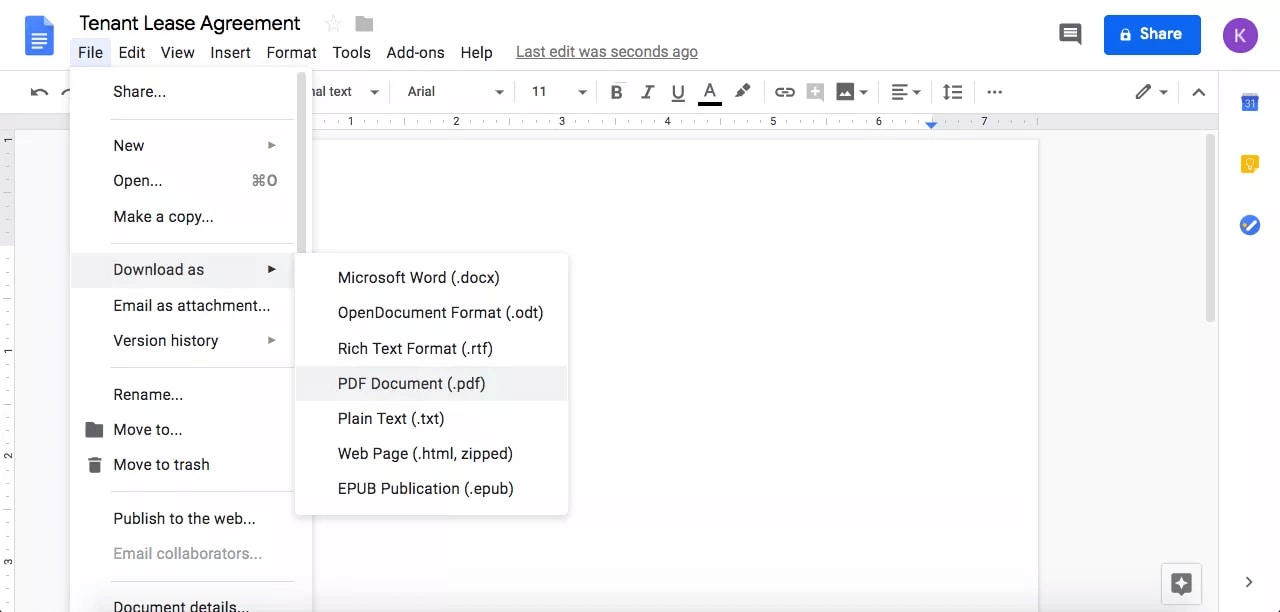
Stap 3: Wanneer het bestand is geopend, klik op de optie bestand, vervolgens op downloaden als, kies daarna PDF-document (PDF) uit het dropdownmenu.
Stap 4: Ga naar de downloadmap op je desktop en lokaliseer het gedownloade PDF-bestand.

Carina Lange
staff Editor