

Een van de belangrijkste vaardigheden om te hebben is het vermogen om PDF naar Word te converteren. Op deze manier, wanneer je een PDF-document hebt dat wat bewerking nodig heeft, kun je het eenvoudig converteren naar Word, de nodige wijzigingen aanbrengen en het bestand vervolgens weer omzetten naar PDF. Zelfs met Google Drive als de belangrijkste methode om PDF-documenten te delen, weten de meeste mensen nog steeds niet dat ze Google Docs kunnen gebruiken om PDF naar Word te converteren. Maar het proces is heel eenvoudig, en we zullen zien hoe je dit kunt doen Google PDF naar Word converteren in dit artikel.
Stappen om PDF naar Word te converteren met Google Docs
Hieronder vind je een eenvoudige stapsgewijze handleiding om PDF naar Word te converteren met behulp van Google Docs:
- Stap 1: Begin met toegang tot je Google Drive. Dit kun je doen door naar de officiële site van Google Drive te gaan en vervolgens in te loggen met je Google gebruikersnaam en wachtwoord.
- Stap 2: Zodra je bent ingelogd, klik je op het "Mijn Drive"-drop-down menu om "Bestanden uploaden" te kiezen. Je kunt deze stap overslaan als het PDF-bestand dat je wilt converteren al op je account staat.
- Stap 3: Kies het PDF-bestand dat je wilt uploaden naar Google Drive vanaf je harde schijf.
- Stap 4: Nadat het bestand aan je Drive is toegevoegd, klik je er met de rechtermuisknop op en kies vervolgens "Openen met > Google Docs".
- Stap 5: Zodra het document is geopend in Google Docs, wordt het PDF-bestand omgezet naar een Google Document.
- Stap 6: Klik op "Bestand > Downloaden als > Microsoft Word" en het document wordt op je computer opgeslagen in Microsoft Word formaat.
Het gedownloade bestand is te bewerken, maar het is belangrijk om te vermelden dat het resulterende Word-document zijn opmaak verliest.
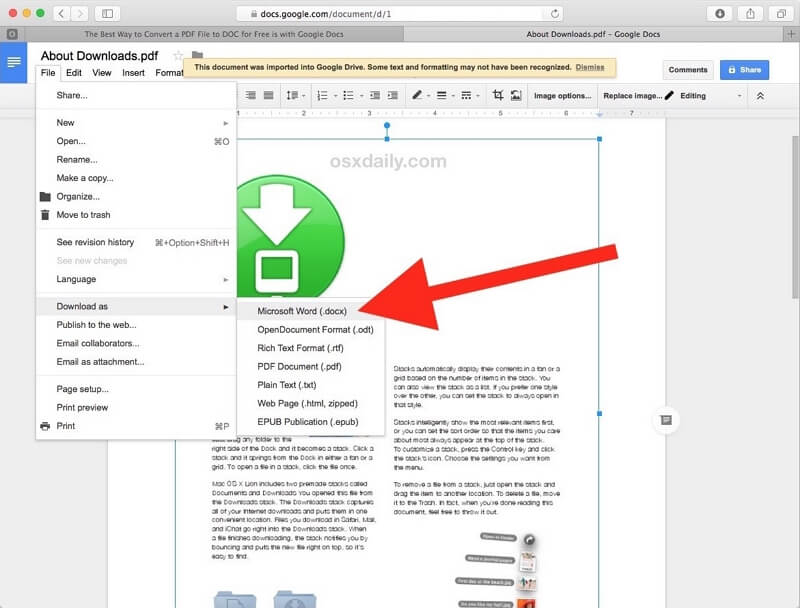
Hoe PDF naar Word te converteren met Google Docs Alternatief
Als je de opmaak van het document wilt behouden en alle aspecten van het PDF-document wilt converteren naar Word, raden we aan om een tool te gebruiken die ontworpen is om alle aspecten van PDF-documenten te beheren, waaronder het omzetten van PDF's naar andere formaten. Deze tool is PDFelement en zo kun je deze gebruiken om een PDF-document naar Word te converteren:


Stap 1: Klik op "Naar Word"
Download en installeer het programma op je computer en open het vervolgens. In het hoofdvenster klik je op "Bestand openen" om het PDF-document te openen dat je wilt omzetten naar Word.
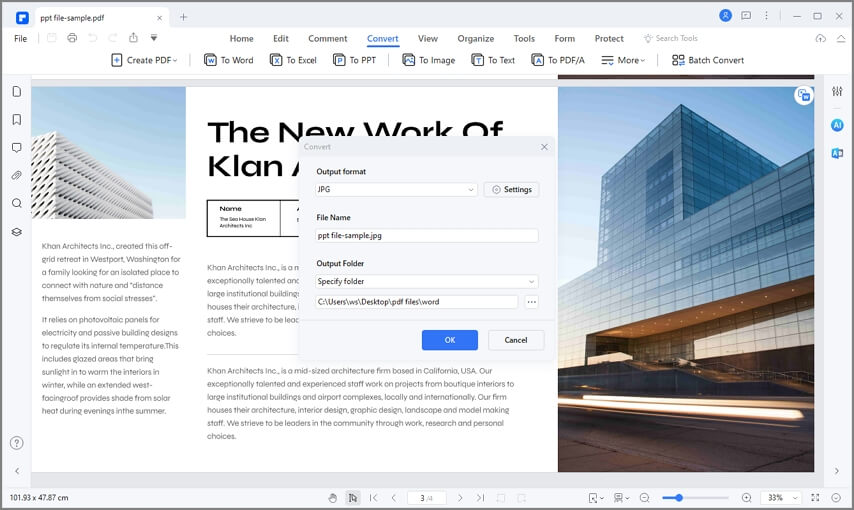
Zodra het PDF-document is geopend in PDFelement, klik je op "Converteren" en selecteer vervolgens "Naar Word" uit de aangeboden formaten om het document om te zetten naar Word.

Stap 2: PDF naar Word converteren met Google Docs Alternatief
Wanneer het nieuwe "Opslaan als" dialoogvenster verschijnt, kun je je gewenste bestandsnaam invoeren en een gewenste map kiezen om het geconverteerde Word-bestand op te slaan. Klik op "Opslaan".
Stap 3: Voltooi Conversie
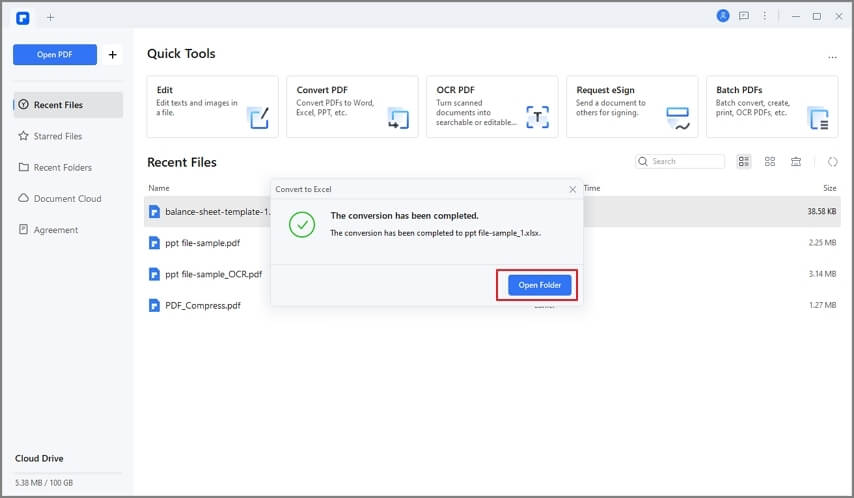
Het conversieproces begint zodra je de map selecteert. Zodra het proces is voltooid, laat het programma je zien waar de uitvoermap is, waardoor het makkelijker is om het geconverteerde bestand te vinden.
Zoals je ziet maakt PDFelement het proces van het converteren van PDF-documenten naar andere formaten zeer eenvoudig. Maar deze PDF-beheer tool kan nog veel meer. Hieronder enkele van zijn meest opvallende functies:
- Dit programma is ook een van de meest ideale oplossingen voor het bewerken van PDF-documenten. Je kunt het gebruiken om heel eenvoudig en snel de tekst en afbeeldingen in het PDF-document te bewerken.
- Tegelijkertijd kan het ook gebruikt worden om PDF-documenten te creëren uit een breed scala aan andere formaten.
- De geweldige annotatiefuncties maken het ook tot de beste tool om te gebruiken bij samenwerking aan een document. Je kunt eenvoudig opmerkingen en stempels toevoegen of zelfs het document op verschillende manieren markeren.
- Het beschikt ook over beveiligingsfuncties die bedoeld zijn om je te helpen het document te beschermen tegen nieuwsgierige blikken. Je kunt een handtekening aan het document toevoegen of zelfs een wachtwoord instellen.
- Het heeft diverse geavanceerde functies, zoals OCR, redactie, gegevensextractie, flattenen, comprimeren, enzovoort.
Top 4 Google PDF naar Word Converter Plugin op Chrome
1. PDF naar Word door pdftoword.courthost
Dit is een Google PDF naar Word converter plugin waarmee je PDF-bestanden eenvoudig gratis en heel snel naar Word kunt converteren. Zoals je zou verwachten van een Chrome plugin, is de tool zeer eenvoudig te gebruiken. Het is ook volledig gratis, wat betekent dat het geconverteerde bestand geen beperkingen zoals watermerken heeft en deze tool beperkt niet het aantal documenten dat je kunt omzetten naar PDF. Het heeft ook een OCR-functie waarmee je gescande documenten kunt omzetten.
2. PDF naar Word Converter door pdftoword.1bestlink
Dit is een andere gratis Google Chrome PDF naar Word converter plugin waarmee je PDF-documenten naar Word kunt converteren. Het is ook volledig gratis en eenvoudig te gebruiken. Een van de beste eigenschappen van deze tool is dat het geconverteerde Word-document de originele opmaak van het PDF-bestand behoudt. Het werkt heel goed met Google Drive, waardoor je snel het geconverteerde bestand naar Google Drive kunt uploaden.
3. Smart PDF- Files Converter Tool
Je kunt hetzelfde gebruiksgemak verwachten van deze tool, evenals een effectieve en gratis conversie van PDF-documenten naar Word. Maar in tegenstelling tot andere tools die zich richten op het omzetten van PDF's naar Word-formaten, maakt deze Google PDF naar Word converter het mogelijk om je PDF-document naar andere formaten te converteren, zoals Excel, PPT en JPG. Het conversieproces met Smart PDF is ook nauwkeuriger dan bij andere Chrome plugins.
4. PDF Viewer and Converter door fromdoctopdf
Deze Google PDF naar Word converter plugin is ontworpen om je te helpen PDF-documenten direct in je browser te openen en vervolgens het PDF-bestand eenvoudig naar andere formaten zoals Word te converteren. Het is heel eenvoudig te gebruiken en volledig gratis. Maar het is erg basaal in de functionaliteit. Hoewel het heel eenvoudig maakt om PDF-documenten in je browser te bekijken en te lezen, is het conversieproces zelf niet ideaal of effectief. Om te beginnen behoudt het geconverteerde bestand de opmaak niet en kun je deze tool mogelijk niet gebruiken om andere formaten naar PDF te converteren of succesvol beeldrijke of gescande PDF's naar andere formaten om te zetten.

Carina Lange
staff Editor