

Wil je weten hoe je de SmallPDF naar JPG-converter gebruikt? Ben je op zoek naar de beste alternatieve software voor SmallPDF naar JPG? Als je vastloopt bij het zoeken naar een geschikte PDF naar JPG-converter, blijf dan rustig want dit artikel is er voor jou. In dit artikel krijg je een gedetailleerde handleiding over hoe je een PDF naar JPG kunt converteren met SmallPDF.
Hoe PDF naar JPG converteren met SmallPDF
SmallPDF is een van de beste online PDF-conversietools. Het programma ondersteunt het converteren van PDF-bestanden naar verschillende formaten zoals JPG, Word en PPT, om er maar een paar te noemen. Het programma heeft een eenvoudige interface en is daardoor makkelijk te gebruiken voor alle gebruikers. De volgende stappen laten zien hoe je PDF naar JPG converteert met SmallPDF.
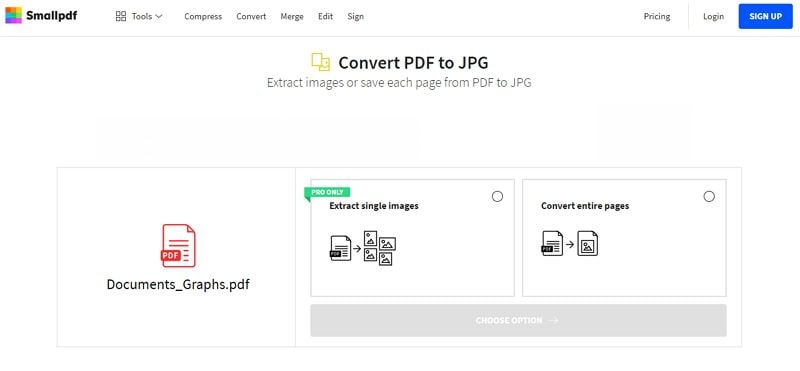
- Stap 1. Ga naar de SmallPDF PDF naar JPG-converter homepage.
- Stap 2. Klik op het “Bestand kiezen”-dropdown-icoon en kies de juiste locatie voor jouw bron-PDF-bestand. Blader in het daaropvolgende verkenner-venster en upload het gewenste PDF-bestand. Je kunt ook de ‘slepen en neerzetten’ functie gebruiken.
- Stap 3. Wanneer het PDF-bestand is geüpload, kies je ofwel "enkele afbeeldingen extraheren" of "volledige pagina's converteren". Klik op de knop "Optie kiezen" om de conversie te starten.
- Stap 4. Wanneer het proces voltooid is, klik dan op de link "Downloaden" om het geconverteerde bestand naar je apparaat te downloaden.
Voordelen en nadelen van het gebruik van SmallPDF naar JPG-converter
Voordelen:
- Eenvoudig te gebruiken.
- Gebruikers kunnen op afstand werken.
- Installatie is niet nodig en bespaart dus geheugen op je computer.
- De meeste diensten zijn gratis.
Nadelen:
- Er is een stabiele internetverbinding nodig.
- Er geldt een limiet voor bestandsgrootte.
- Ondersteunt geen conversie van meerdere bestanden tegelijk.
- De uitvoeropties zijn beperkt.
- Bestandsbeveiliging loopt risico omdat online opslag kwetsbaarder is voor hackers.
- Het downloaden van een geconverteerd bestand kan risicovol zijn omdat je mogelijk onbedoeld een kwaadaardig programma mee downloadt dat je apparaat kan beschadigen of je bestanden kan corrumperen.
Hoe PDF naar JPG converteren met een SmallPDF alternatief
Zoals je hierboven ziet, heeft SmallPDF beperkingen en is het daarom geen geschikte keuze voor professioneel gebruik. Wat is dan de oplossing? De oplossing is heel eenvoudig, gebruik PDFelement, en converteer PDF naar JPG eenvoudig en snel. De volgende stappen laten zien hoe je PDF naar JPG converteert met een SmallPDF alternatief.


Stap 1. Open PDF
Download en installeer om te beginnen PDFelement op je computer en dubbelklik om het programma te starten. Klik op de link "Bestand openen" linksonder in het hoofdmenu om het bestandsdirectory-venster te openen. Kies het PDF-bestand dat je wilt converteren naar JPG-formaat en klik op "Openen" om dit te importeren in het programmavenster.

Stap 2. Klik op "Naar afbeelding"
Wanneer het PDF-bestand succesvol is geüpload, ga dan naar de werkbalk en kies het tabblad "Converteren". Selecteer in het submenu "Naar afbeelding" als het gewenste uitvoerformaat.

Stap 3. Stel de naam en uitvoermap in
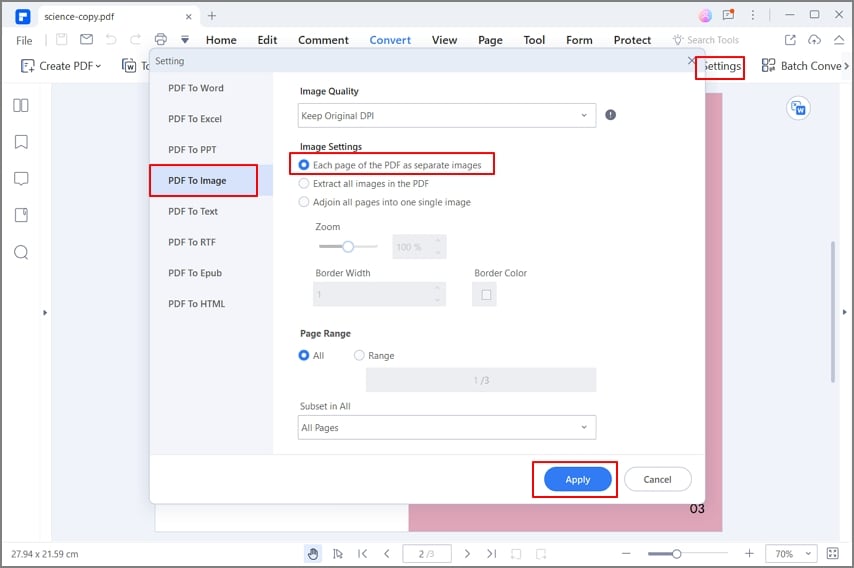
Het "Opslaan als"-venster wordt automatisch geopend. Kies een geschikte uitvoermap en geef een passende naam voor je uitvoerbestand. Je kunt op het tabblad "Instellingen" klikken om het uiterlijk van je uitvoer-JPG-bestand aan te passen.
Stap 4: PDF naar JPG converteren met het SmallPDF alternatief
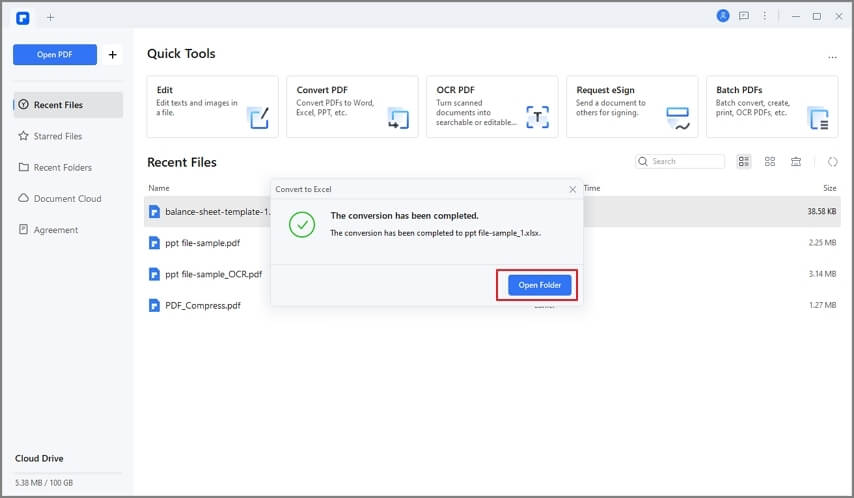
Als je tevreden bent met de geselecteerde instellingen, klik dan op "OK" om de wijzigingen toe te passen. Klik ten slotte op de knop "Opslaan" in het "Opslaan als"-venster zodat het programma begint met het converteren van PDF naar JPG. Volg het proces op de achtergrond tot het klaar is. Klik op de uitvoermap-link om toegang te krijgen tot je JPG-bestand.
Na het soepel converteren van PDF naar JPG met PDFelement, is het duidelijk hoe krachtig deze tool is. Als je deze software nog nooit eerder hebt gebruikt, wil je het nu zeker tot jouw onmisbare hulpmiddel maken. De mogelijkheid om eenvoudig PDF-bestanden naar JPG en vele andere bestandsformaten te converteren, maakt het een goede keuze voor miljoenen gebruikers overal ter wereld. Met deze tool kun je PDF-bestanden met meerdere pagina’s omzetten naar meerdere afbeeldingen of zelfs één enkele afbeelding, afhankelijk van jouw behoeften. Heb je meerdere PDF-bestanden en wil je deze tegelijkertijd naar JPG converteren, dan is PDFelement daarvoor geschikt.
Het ondersteunt meerdere apparaten en besturingssystemen, dus hoef je je geen zorgen te maken over compatibiliteit. Zonder vooroordelen is het onovertroffen als het gaat om PDF-conversies. Dankzij de vele andere functies zoals:
- Ondersteuning voor OCR waarmee je de inhoud kan zoeken en een gescand PDF-bestand kan bewerken.
- Tekst, links en objecten bewerken, spelling controleren en kop- en voetteksten toevoegen aan een PDF-bestand.
- Voeg gewenste opmerkingen, tekeningen, bijlagen en stempels toe aan PDF-bestanden.
- Combineer bestanden om één PDF-bestand te maken.
- Maak PDF-bestanden in één klik vanuit elk bestandsformaat.
- Bekijk en navigeer eenvoudig door PDF's, voeg bladwijzers, snapshots en bijlagen toe.
- Deel PDF via e-mail, Dropbox, Google Drive en Evernote.
- Creëer interactieve formulieren, zowel handmatig als automatisch.
- Onderteken PDF-bestanden digitaal voor vertrouwde transacties met klanten.
- Beveilig PDF-bestanden met wachtwoorden en permissies.

Carina Lange
staff Editor