

De iLovePDF naar JPG optie is een uitstekende manier om uw PDF-bestanden om te zetten naar afbeeldingsformaten. Maar waarom is het nodig om dit te doen? Waarom PDF converteren naar JPG of een ander beeldformaat? De belangrijkste reden is dat afbeeldingsbewerkers niet werken met PDF-bestanden. Dus als uw afbeeldingen opgeslagen zijn in PDF-formaat, kunnen ze niet worden bewerkt in een programma zoals Photoshop. Bovendien, zelfs als uw afbeeldingseditor een PDF-naar-afbeelding conversiehulpmiddel heeft, is de kwaliteit waarschijnlijk niet optimaal. Aan de andere kant zorgt het gebruik van een PDF-conversietool die specifiek voor dit doel ontworpen is voor een betere conversiekwaliteit. In dit artikel laten we niet alleen zien hoe u PDF naar JPG kunt converteren met iLovePDF, maar ook een geweldig alternatief genaamd PDFelement dat een breed scala aan andere PDF-functies biedt.
Hoe PDF naar JPG te converteren met iLovePDF
De online PDF naar JPG-converter van iLovePDF is waarschijnlijk de makkelijkste manier om dit te doen. U uploadt eenvoudigweg uw bestanden, stelt enkele conversieparameters in, klikt op optie "Converteren" en downloadt de geconverteerde bestanden in JPG-formaat. Hier volgt het proces in iets meer detail:
- 1. Ga eerst naar de iLovePDF webpagina voor PDF naar JPG conversie.
- 2. Er zijn drie opties om uw bestanden te importeren. De eerste is gebruik te maken van de knop om vanaf uw pc te uploaden. U kunt ze ook direct naar het hoofdpaginagebied slepen en neerzetten. De derde optie is om ze te openen vanuit een cloudopslaglocatie, zoals Google Drive.
- 3. Kies vervolgens de conversieoptie die u wilt gebruiken. De eerste is om simpelweg de hele pagina om te zetten in een JPG-afbeelding; de tweede is "Afbeeldingen Extracteren," wat elke afbeelding in het bestand afzonderlijk als JPG-bestand opslaat.
- 4. Nadat de bestanden zijn geconverteerd, kunt u ze downloaden naar uw pc of opslaan als een gecomprimeerd ZIP-bestand in Drive of Dropbox.

Voordelen en nadelen van het gebruik van iLovePDF voor PDF naar JPG-conversie
Voordelen: Er zijn verschillende voordelen aan deze methode voor het converteren van PDF naar JPG. Het eerste voordeel is dat u niets hoeft te downloaden of installeren op uw computer. Het is ook een snelle en handige manier om een conversie uit te voeren. Maar het grootste voordeel is dat de conversienauwkeurigheid erg hoog is, wat ideaal is wanneer u werkt met afbeeldingen in hoge resolutie.
Nadelen: Aan de andere kant zijn er ook nadelen bij het gebruik van de iLovePDF-tool. Eén ervan is dat het proces afhangt van uw internetverbinding; als u een trage verbinding heeft, kan het lang duren. Ook als uw verbinding niet erg stabiel is, kan het uploaden of downloaden worden onderbroken en moet u opnieuw beginnen. Het derde nadeel is dat er veel data wordt gebruikt tijdens het uploaden en downloaden. Dat is niet handig als u een beperkt abonnement heeft. Het grootste nadeel is echter dat het geen veilige methode is. Als u werkt met privé of vertrouwelijke bestanden, kunnen deze tijdens het uploaden of downloaden mogelijk worden gehackt. Dit is niet de schuld van iLovePDF, want het bestand is veilig genoeg; het probleem kan liggen bij uw eigen internetverbinding, die niet altijd veilig is. Dit geldt vooral wanneer u gebruikmaakt van publieke wifi.
Hoe PDF naar JPG te converteren met een iLovePDF-alternatief
Als u wilt dat uw bestanden privé blijven, is het beter om de iLovePDF-applicatie op uw computer te downloaden voordat u PDF naar JPG converteert of andere PDF-taken uitvoert. U kunt ook gebruikmaken van een van de snelst groeiende PDF-editors - PDFelement - die door velen wordt gezien als "een betaalbaar alternatief voor Adobe Acrobat DC", een groot compliment gezien het feit dat Adobe's product wereldwijd het meest gebruikte PDF-bewerkingsprogramma is.


Zo zet u PDF naar JPG of elk bestand om naar en van PDF met PDFelement:
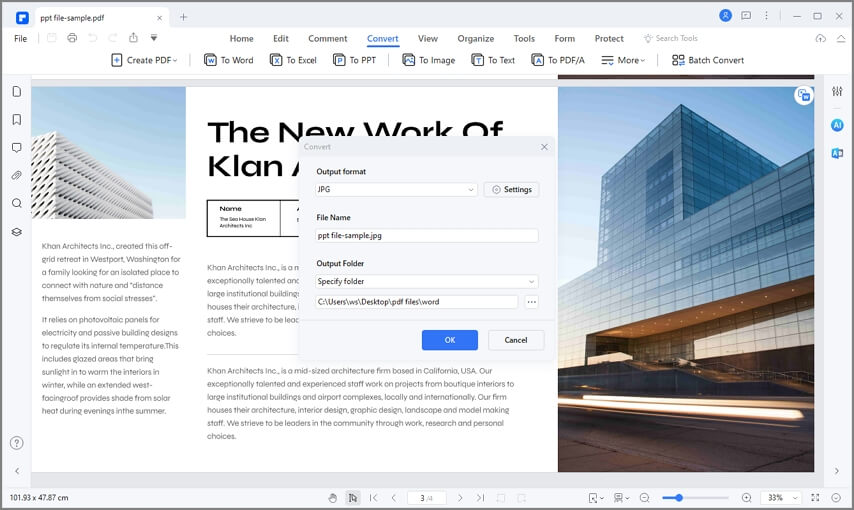
Stap 1. Open PDF en klik op "Naar afbeelding"
Open het bestand in het programma en klik op het tabblad "Converteren," dat u boven in de software vindt onder de naam. Klik op "Naar afbeelding" en selecteer JPG als bestandstype.

Stap 2. Stel naam en outputmap in
De volgende stap is het selecteren van de outputmap. Er opent een Explorer-pagina (Opslaan als), waar u de doelmap kunt kiezen voor het geconverteerde afbeeldingsbestand. Wanneer u op de knop "Opslaan" klikt, wordt het conversieproces automatisch gestart.
Stap 3. PDF naar JPG converteren met iLovePDF-alternatief
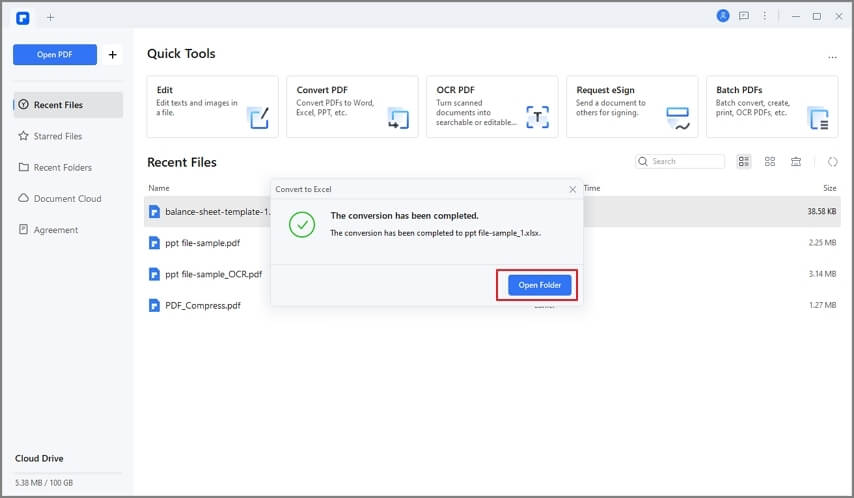
Na de conversie van de bestanden krijgt u een succesmelding in een nieuw pop-up venster. Hier klikt u op de knop "Voltooien" en de taak is klaar.
Dit is een zeer eenvoudige manier om uw PDF veilig naar JPG te converteren en vereist geen geavanceerde kennis van bestandconversies. Dit is zelfs een van de redenen waarom PDFelement zo populair is bij zowel particulieren als grote bedrijven die het gebruiken voor hun PDF- en documentprocessen.
- De geavanceerde bewerkingsmogelijkheden geven u volledige controle over elk onderdeel van een PDF-bestand, zoals afbeeldingen, tekst, achtergronden, paginanummering en andere inhoud. Zelfs statische onderdelen zoals kopteksten en voetteksten kunnen worden toegevoegd, verwijderd of gewijzigd. De bewerkingsfunctie is gebruiksvriendelijk en de software is zeer intuïtief, zodat er vrijwel geen leercurve is bij het eerste gebruik.
- De annotatie- en markeringstools zijn ook volledig en eenvoudig te gebruiken. U kunt elk type beoordelings- of commentaarelement toevoegen, zoals tekstvakken, callouts, vormen, tekstopmaak, pijlen, vrije hand tekenen, enzovoort, om uw PDF's te markeren en samenwerking met anderen te vergemakkelijken. De annotatieattributen, zoals lijndikte, lettergrootte, kleur, achtergrondvulling, enzovoort, kunnen worden aangepast met behulp van een toolbox die daarvoor is voorzien.
- PDF's converteren en maken is zeer nauwkeurig en snel. Er zijn meer dan 300 opties om PDF te maken van andere bestandstypes, en voldoende opties om PDF's om te zetten naar MS Office documenten, afbeeldingbestanden, HTML, eBook-formaten en meer. Ook is er een bulk conversie-functie waarmee u tientallen bestanden tegelijk kunt converteren.
- PDF-optimalisatie en beveiliging zijn eenvoudig. U kunt bestanden en pagina's ordenen door te herschikken, toe te voegen of te verwijderen, PDF-bestanden samenvoegen en splitsen, de bestandsgrootte verkleinen met compressie en nog veel meer functies. Op het gebied van beveiliging kunnen uw bestanden worden versleuteld met hoogwaardige encryptiealgoritmen en beveiligd met wachtwoorden. U kunt ook inhoud redigeren en watermerken toevoegen om uzelf te beschermen tegen auteursrechtschendingen. Digitale handtekeningen kunnen worden toegevoegd en zijn rechtsgeldig, wat ideaal is voor contracten en dergelijke documenten.
- Gemakkelijk formulieren invullen en beheren door nieuwe formulieren vanaf nul te maken of zelfs te converteren van niet-PDF-formats zoals Word en Excel. U kunt gegevens extraheren uit formuliervelden en ook formulierveldherkenning uitvoeren. Bovendien helpt de OCR-functie u om niet-interactieve inhoud om te zetten naar bewerkbare PDF's.
- Tot slot kunt u met de batchverwerkingsfunctie bestanden in bulk verwerken, wat vooral handig is in situaties waarin honderden documenten moeten worden geconverteerd of een andere PDF-actie moet worden uitgevoerd.
PDFelement biedt al deze functies aan in een prettige en eenvoudig te navigeren interface. Het platte design en de duidelijke menu’s betekenen dat u geen uren training nodig heeft om de software te gaan gebruiken. Het is dus een van de beste opties, of u nu PDF naar JPG converteert of andere taken uitvoert.

Carina Lange
staff Editor