

Hoe converteer je PDF naar Word met iLovePDF?
iLovePDF naar Word is een online converter die de conversie van PDF-bestanden naar het Word-formaat ondersteunt. Als je je hebt afgevraagd hoe je de converter gebruikt, dan is dit het juiste artikel voor jou. We laten je zien hoe je eenvoudig PDF naar Word converteert met iLovePDF. Daarnaast bevelen we een alternatief voor iLovePDF naar Word aan en laten we je zien hoe je dat gebruikt. Laten we beginnen.
Hoe PDF naar Word te converteren met iLovePDF
In dit gedeelte kijken we hoe je PDF naar Word converteert met iLovePDF naar Word Converter. Volg vriendelijk de onderstaande stappen.
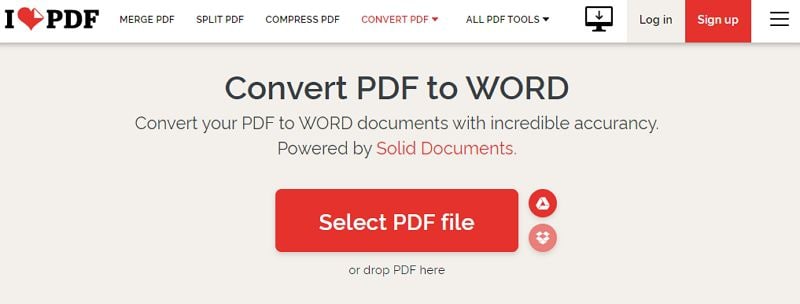
Stap 1. Open je browser en ga naar de iLovePDF naar Word website. Klik in het convertervenster op "Selecteer PDF-bestand" en upload het PDF-bestand dat je naar Word wilt omzetten. Je kunt ook bestanden naar het venster slepen en neerzetten.
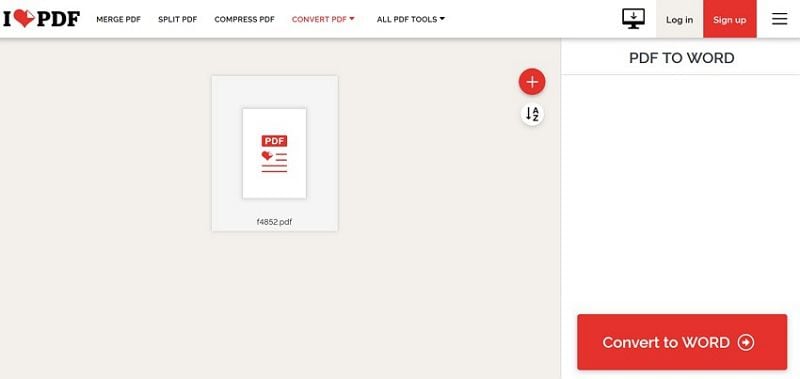
Stap 2. Het geüploade PDF-bestand verschijnt in het iLovePDF venster. Rechtsboven zie je een plusknop waarmee je meer PDF-bestanden kunt toevoegen als je batch-conversie wilt doen. Ga daarna rechtsonder en klik op de knop "Converteren naar Word".
Stap 3. Vervolgens wordt het PDF-bestand door de iLovePDF-converter omgezet. Zodra de conversie is voltooid, klik je op "Download WORD" en wordt het bestand op je computer opgeslagen. Je kunt het geconverteerde bestand ook opslaan op Google Drive, Dropbox, of een downloadlink delen. Er is ook een optie om het bestand van het platform te verwijderen.
Tips voor het converteren van PDF naar Word met iLovePDF
Online PDF naar Word-converters zoals iLovePDF zijn handig als je snel wilt converteren of als je niet genoeg geheugen hebt op je computer om PDF naar Word applicaties te installeren. Hoewel online PDF naar Word-converters handig zijn, hebben ze enkele nadelen waar je op moet letten voor gebruik.
- Online PDF naar Word-converters beperken je tot het bestandsgrootte die je naar het programma kunt uploaden. Sommige beperken ook het aantal conversies dat je per dag kunt doen.
- Bij sommige moet je je registreren om ze te gebruiken of om bepaalde beperkingen te verwijderen.
- Ze zijn niet erg veilig als je privé en vertrouwelijke gegevens in je document hebt.
- Bij sommige moet je betalen om alle functies te gebruiken of om af te komen van advertenties die storen bij het converteren van bestanden.
- Ook hebben online PDF naar Word-converters een tragere conversie- en uploadsnelheid vergeleken met desktopconverters.
- Als je iLovePDF naar Word gebruikt, vergeet dan niet om je bestanden in batches te converteren.
Hoe PDF naar Word te converteren met een iLovePDF alternatief
Nu we de nadelen van online PDF naar Word-converters hebben bekeken en je grote bestanden moet converteren, moet je op zoek naar een iLovePDF alternatief. Om het makkelijker voor je te maken, raden we volgende aan PDFelement. Met deze software kun je je PDF-bestanden naar Word converteren terwijl de indeling en opmaak behouden blijven. Zodra je deze software hebt gedownload en geïnstalleerd op je PC, volg je deze eenvoudige gids over hoe je PDF naar Word converteert met een iLovePDF naar Word alternatief.


Stap 1. Klik op "Naar Word"
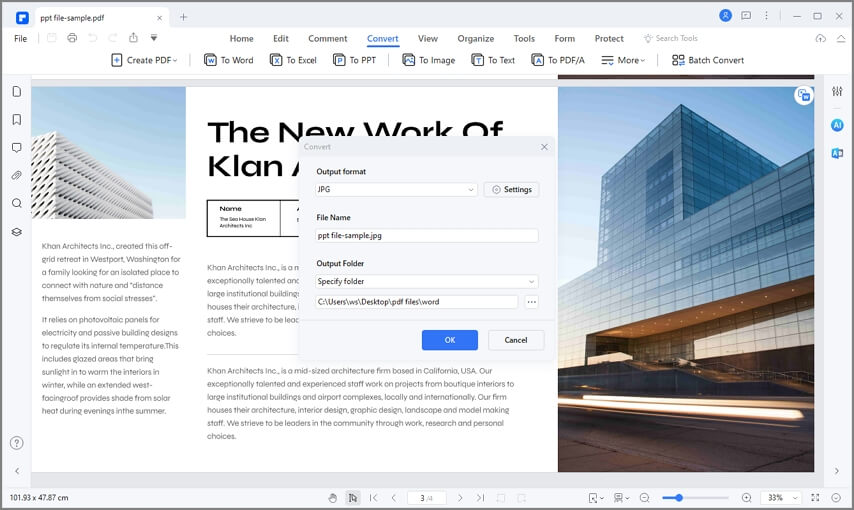
Start het programma op je computer en klik op "Bestand openen" om het PDF-bestand te uploaden. Kies het juiste PDF-bestand en open het op je computer, dan wordt het weergegeven in het programma. Ga in het programmavenster naar "Converteren" en kies de optie "Naar Word".

Stap 2. Converteer PDF naar Word met een iLovePDF alternatief
Het programma toont vervolgens een "Opslaan als" venster waarin je de uitvoerinstellingen kunt kiezen. Voer eerst de naam van je bestand in als je het wilt hernoemen. Standaard is het Word-formaat .docx, dus je kunt doorgaan en op de "Opslaan" knop klikken.
Stap 3. Conversie voltooien
Door op de "Opslaan" knop te klikken, begint het programma direct het PDF-bestand naar Word te converteren. Als het klaar is, klik je op "Voltooien" en vervolgens zoek je de uitvoermap van het bestand op. Je kunt het bestand nu bekijken en bewerken in MS Office.
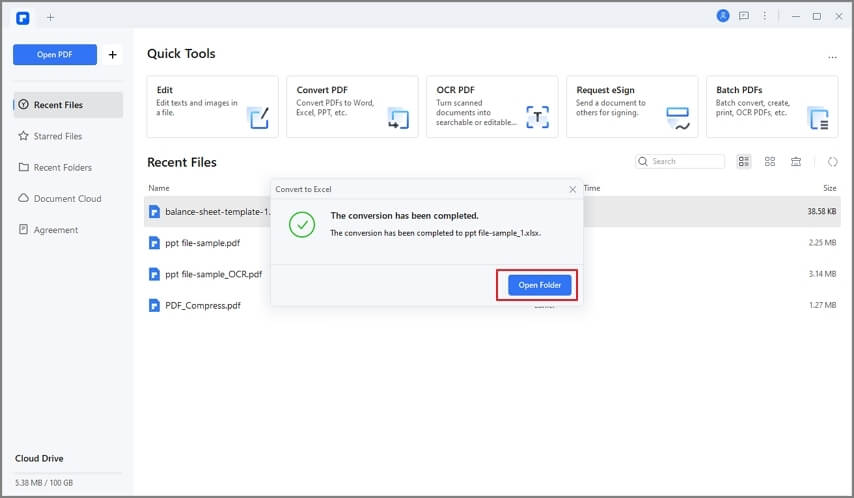
PDFelement is een uitstekende PDF-tool die verandert hoe je met PDF-bestanden omgaat op werk of thuis. Het is het beste alternatief voor de iLovePDF naar Word online converter. Zoals je ziet, kan het PDF-bestanden naar Word converteren, maar ook naar andere formaten zoals PPT, HTML, EPUB, RTF, Excel en afbeeldingen. Bestanden kunnen in batches worden geconverteerd, wat tijd bespaart. Daarnaast kun je met PDFelement PDF-bestanden bekijken voordat je ze aanpast. Je kunt snel in- en uitzoomen en door pagina's bladeren dankzij het goed ontworpen navigatiepaneel. Bovendien beschikt PDFelement over andere belangrijke functionaliteiten die hieronder worden uitgelicht.
Belangrijkste kenmerken
- Maakt PDF-bestanden aan van populaire bestandsformaten, printers en scanners.
- Hiermee kun je teksten, afbeeldingen, objecten en links binnen het PDF-document bewerken.
- Optimaliseert pagina's van het PDF-bestand door pagina's te extraheren, verwijderen, toe te voegen, te splitsen en te herschikken.
- Met dit programma kun je PDF-bestanden met een wachtwoord beveiligen, handtekeningen toevoegen, verwijderen en teksten zwart maken.
- Met PDF-formulierfunctionaliteit kun je formulieren maken, invullen, gegevens extraheren en importeren evenals formulieren uitlijnen.
- Beschikt over OCR-functionaliteit waarmee afbeeldingsbestanden gescand en bewerkbaar worden gemaakt.
- Maakt het makkelijker om bestanden te delen via e-mail, Dropbox, Google Drive en Evernote.
- Hiermee kun je PDF-bestanden afdrukken zoals gewenst.
- Heeft de mogelijkheid om meerdere PDF-bestanden te combineren en PDF-bestanden tot een beheersbaar formaat te optimaliseren.
- Beschikt over tekstvakken, vormen en markeringen waarmee je delen van je PDF-bestand kunt selecteren en becommentariëren, vooral wanneer je aan het lezen bent.

Carina Lange
staff Editor