

Zamzar is een populair online bestandsconverteringsprogramma. Veel mensen weten echter nog steeds niet dat Zamzar PDF naar Word converteert. Dus als je PDF-bestanden hebt en ze wilt converteren naar Word met Zamzar, maak je dan geen zorgen meer.
Deze gids laat zien hoe uConverteer PDF naar Word met ZamzarGratis online (DOC/DOCX), gemeenschappelijke limieten en een pdfelement-alternatief wanneer u hogere nauwkeurigheid, OCR of batchconversie nodig hebt.
Hoe PDF naar Word Online te converteren met Zamzar
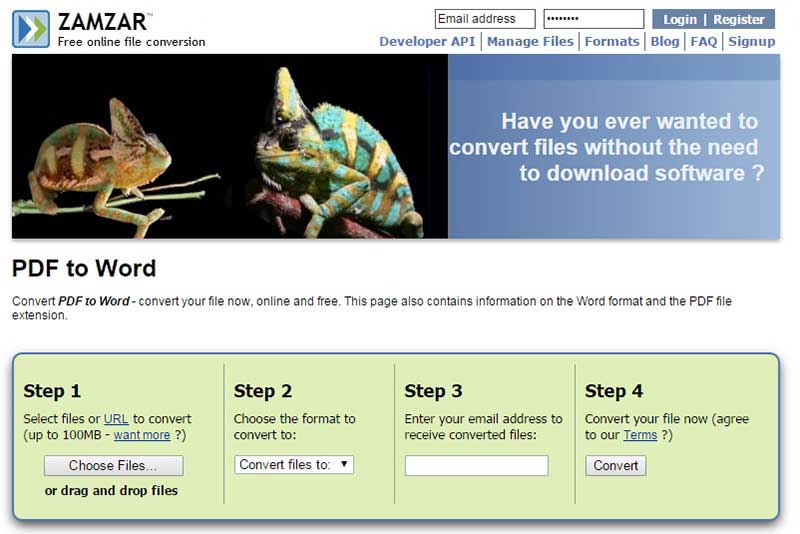
PDF naar Word converteren met Zamzar is geen ingewikkeld proces. Binnen slechts een paar klikken is het hele proces voltooid. De volgende stappen illustreren duidelijk hoe u PDF naar Word kunt converteren met Zamzar.
- Stap 1. Bezoek deZamzar PDF naar Wordhomepage.
- Stap 2. Klik op de optie "Bestanden toevoegen" om het venster file explorer te openen. Zoek het doelbestand PDF en druk op "Open" om het naar het programma te uploaden. U kunt het PDF-bestand slepen en neerzetten of uploaden via de betreffende link.
- Stap 3. Klik op het vervolgkeuzepicoon "Converteren naar" en selecteer "Docx" in de documentformaten.
- Stap 4. Klik op "Nu converteren" om het PDF naar Word-conversieproces te activeren.
Tips en veelvoorkomende limieten van Zamzar PDF naar Word (en hoe u ze kunt oplossen)
Online converters zijn handig, maar elke service heeft verschillende caps en gedragingen. Als u onderstaande problemen tegenkomt met Zamzar, probeer dan de aanbevolen oplossing met PDFelement Online of de desktopversie.
- Bestandsgrootte en dagelijks quotum
Wat je misschien ziet:Grote bestanden of taken met een groot volume kunnen worden geblokkeerd of in de wachtrij staan. - Layoutgetrouwheid op complexe PDF's
Wat je misschien ziet:Tabellen, afbeeldingen of afstanden kunnen verschuiven na conversie, vooral in ontwerpzware of vormrijke PDF's. - Batchconversie
Wat je misschien ziet:Het converteren van meerdere bestanden tegelijk is beperkt in veel browsertools.
Reparatie:gebruikPDFelement Desktop Batchconversieom tientallen PDF's in één keer te verwerken. - Privacy en gegevensverwerking
Tip:Bekijk altijd het gegevensbeleid en de verwijderingsopties van een provider wanneer u een webservice gebruikt. - Veilige downloadpraktijken
Tip:Download via officiële links, vermijd onbekende pop-ups/advertenties en houd beveiligingssoftware up-to-date — goede praktijk voor elke converter.
Converteer PDF naar Word Online met PDFelement Online (gratis, geen installatie)
Heb je een browsergebaseerde optie nodig?PDFelement OnlineHiermee kunt u PDF direct in uw browser converteren naar bewerkbaar Word (DOC/DOCX), inclusief gescande PDF's via OCR, zonder dat installatie vereist is.
Hoe PDFelement Online te gebruiken
- Open dePDFelement Online PDF naar Wordgereedschap.
- Upload uw PDF (drag & drop ondersteund).
- SelecterenDOCXals de output; inschakelenOCRAls uw bestand wordt gescand.
- Klikomzettenen download je Word-bestand.


Servicecentrum

Hoe PDF naar Word te converteren met Zamzar Alternative
Om de uitdagingen die inherent zijn aan online converters zoals Zamzar te overwinnen, heb je een krachtige PDF naar Word-convertertool nodig, enPDFelementis de deal. De volgende stappen illustreren hoe u PDF naar Word kunt converteren met Zamzar Alternative-PDFelement.


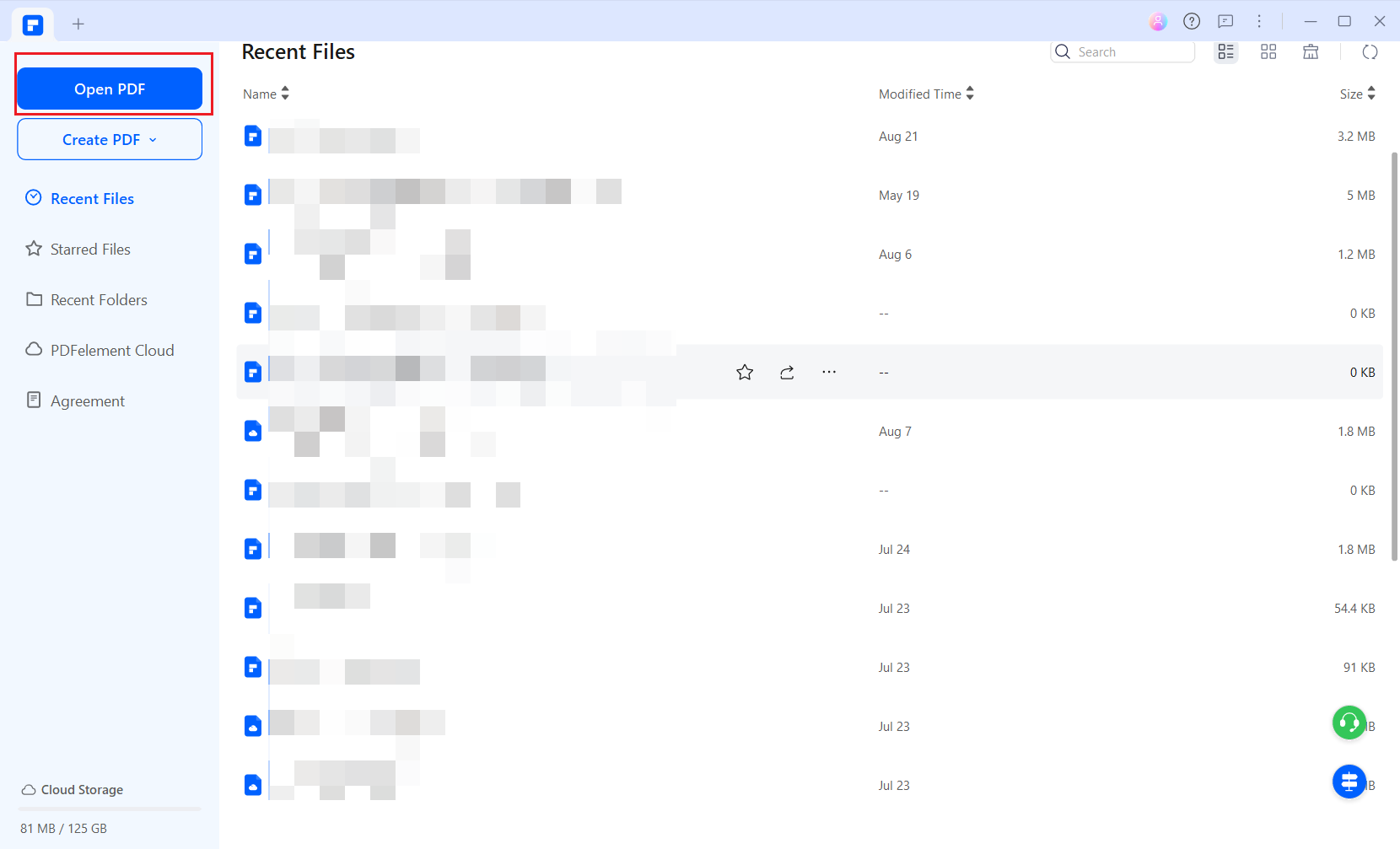
Stap 1. Open een PDF-bestand
Voer het programma uit en klik op de link "Bestand openen" om u naar het venster Bestandsdirectory te leiden. Zoek naar het PDF-bestand dat u wilt converteren naar Word en klik op "Open" om het te importeren om het op het programma te openen.
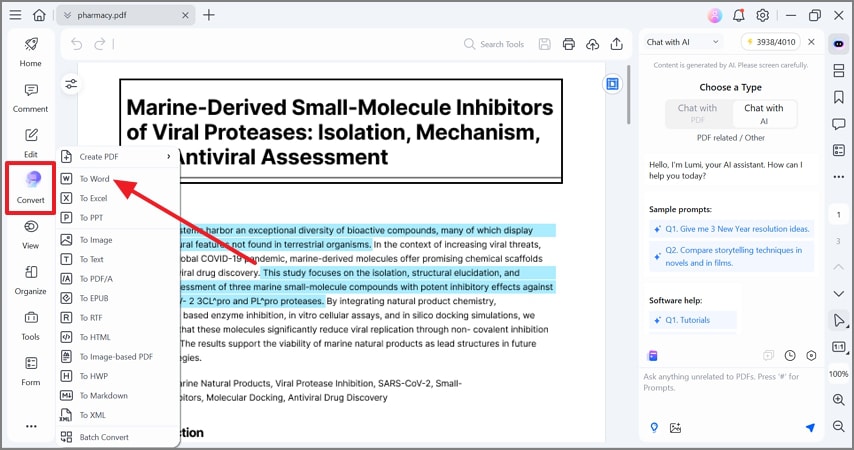
Stap 2. Klik op "Naar woord"
Wanneer het PDF-bestand succesvol wordt geladen in het venster van het programma, tikt u op het tabblad "Converteren" en kiest u "naar Word".
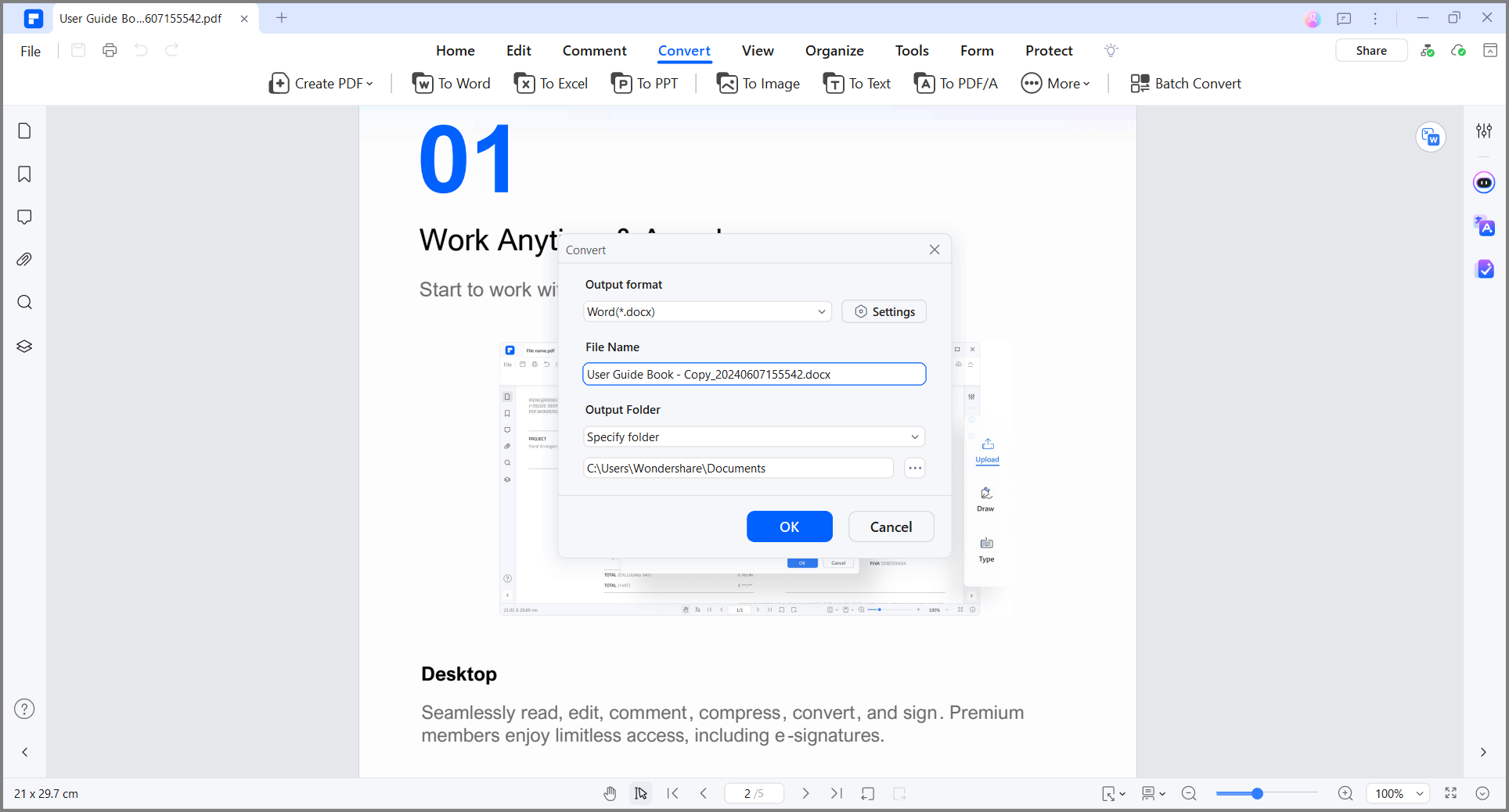
Stap 3. Converteer PDF naar Word met Zamzar Alternatief
Het venster "Opslaan als" wordt vervolgens geopend. Klik op "Instellingen" en pas het uiterlijk van uw uitvoerbestand aan. Zodra u tevreden bent met de instellingen, bevestigt u ze en drukt u op "Opslaan" om PDF naar Word te converteren.
Stap 4. Volledige conversie
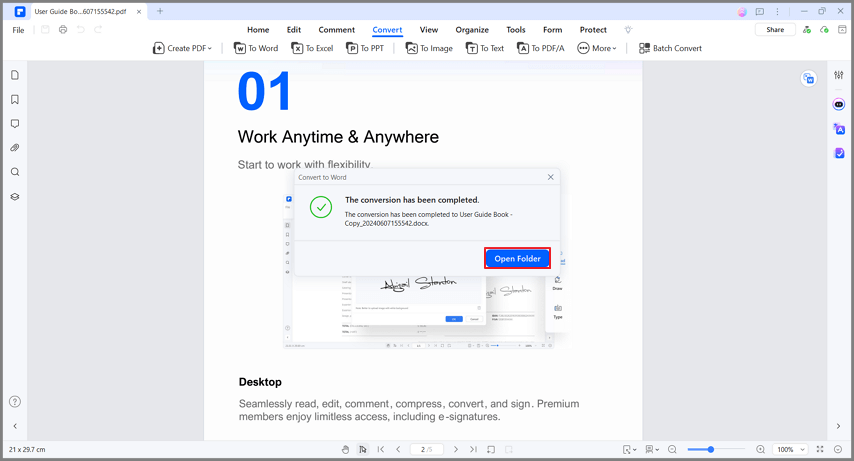
De PDF naar Word conversie begint meteen. Wacht geduldig terwijl het proces loopt en wanneer het klaar is, klikt u gewoon op de link output folder om toegang te krijgen tot uw nieuwe Word-bestand.
Waarom kiezen voor PDFelement voor PDF naar Word (Desktop en Online)
PDFelement is een alles-in-één PDF-editor enPDF naar Word converterOntworpen voor nauwkeurigheid en snelheid. Converteer PDF's naarDOC/DOCXMet hoge lay-outgetrouwheid, procesbatchesvan bestanden, en runOCRop gescande PDF's — opWindows/MacOf direct in je browser metPDFelement Online. Naast conversie kunt u met PDFelement documenten op één plek bewerken, organiseren, beschermen en delen.
Belangrijkste mogelijkheden in één oogopslag
- Converteer met fidelity— PDF ↔ Word (DOC/DOCX) en andere formaten (PPT, Excel, JPG/PNG, HTML, ePub);BatchconversieOndersteund.
- Bewerken na converteren— tekst, afbeeldingen, links en objecten rechtstreeks wijzigen; Verfijn lettertypen, spaties en stijlen.
- OCR & Gescande PDF's— Verander gescande/op afbeeldingen gebaseerde PDF's inZoekbaar en bewerkbaarDocumenten.
- Organiseren en comprimeren— Pagina's splitsen, samenvoegen, roteren, opnieuw ordenen; Comprimeer om de bestandsgrootte te verkleinen.
- Annoteer en werk samen— Opmerkingen, hoogtepunten, stempels, aantekeningen, bladwijzers, momentopnames en bijlagen.
- Formulieren eenvoudig gemaakt— Maak handmatig invulbare formulieren of detecteer automatisch velden; Formuliergegevens exporteren/importeren.
- Bescherm en teken— wachtwoorden, machtigingen,Digitale handtekeningen, enredactieVoor gevoelige inhoud.
- Delen en opslaan— e-mailbijlagen of delen via Wondershare Document Cloud, Google Drive, Dropbox; Betrouwbaar afdrukken met geavanceerde instellingen.
Wanneer welke te gebruiken
- PDFelement Online — snelle conversies in de browser zonder installatie (schakel OCR in voor scans). Probeer het nu.
- PDFelement Desktop — het beste voor grote/complexe PDF’s, hogere lay-outgetrouwheid en batch workflows met volledige bewerking en beveiliging. • Download voor Windows • Download voor Mac
Veelgestelde vragen over Zamzar PDF naar Word
1. Is Zamzar PDF naar Word gratis?
Ja, Zamzar laat je gratis online PDF naar Word converteren met bepaalde limieten. Voor grote of complexe bestanden, overweeg PDFelement.
2. Hoe converteer ik PDF naar DOCX met Zamzar?
Upload je PDF, selecteer DOCX als uitvoerformaat en converteer. Download daarna het .docx-bestand.
3. Behoudt Zamzar de oorspronkelijke lay-out?
Het werkt goed met eenvoudige PDF’s. Voor betere lay-outgetrouwheid en lettertypen presteert PDFelement meestal consistenter.
4. Kan ik Word naar PDF converteren met Zamzar?
Ja—upload DOC/DOCX en kies PDF. Gebruik voor batch- of beveiligde PDF’s PDFelement.

Carina Lange
staff Editor