

Adobe Acrobat is een van de meest populaire PDF-lezers en conversiesoftware. Het is echt heel gemakkelijk omPDF naar PowerPoint te converteren met Adobe. Dus in deze handleiding gaan we enkele van de beste methoden opsommen om PDF naar PowerPoint te converteren met behulp van de Adobe PDF naar PowerPoint Converter, oftewel Adobe Acrobat. Laten we de stapsgewijze handleiding hieronder bekijken.
Hoe PDF naar PPT te converteren in Adobe Acrobat
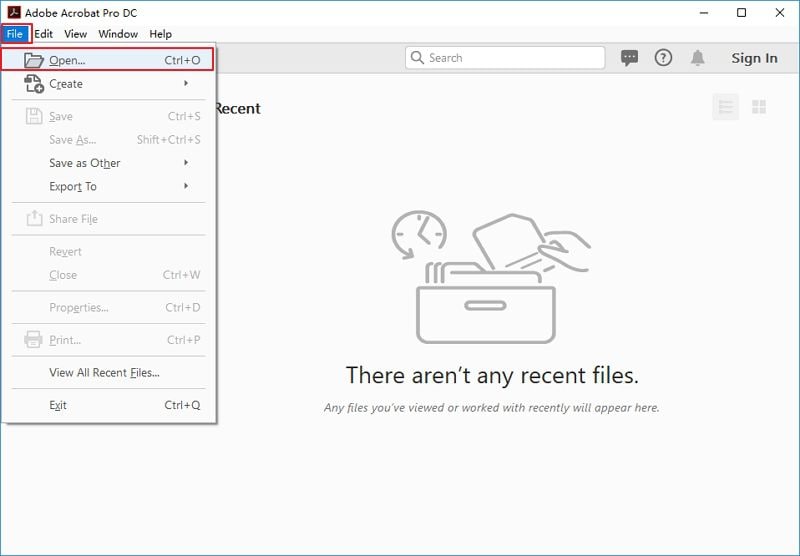
Stap 1. PDF-bestand openen
Start allereerst Adobe Acrobat door op het pictogram te klikken en open vervolgens het PDF-bestand dat u naar PowerPoint wilt converteren. Klik hiervoor op "Bestand" > "Openen", zoek het PDF-bestand op uw pc en klik op de knop "Openen". Het PDF-bestand wordt geopend in Adobe Acrobat.
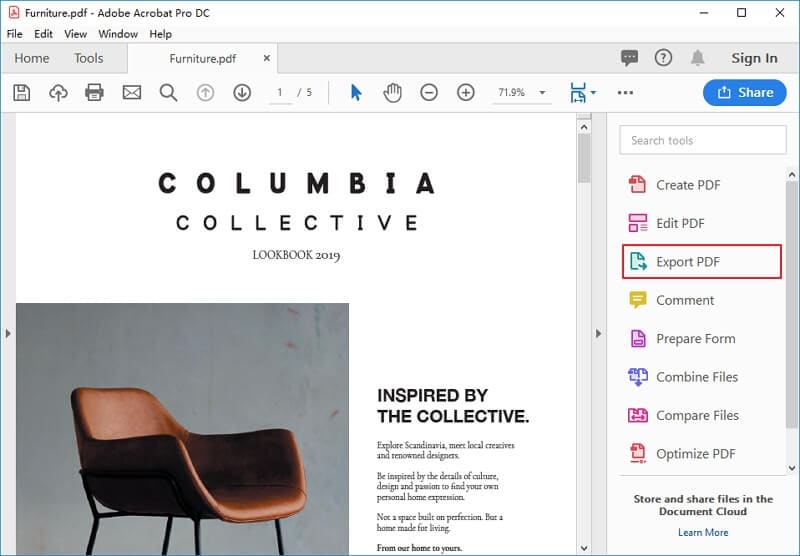
Stap 2. Klik op de knop "PDF exporteren"
Klik in het rechterpaneel op de tool "PDF exporteren". Er verschijnt een submenu met verschillende opties.
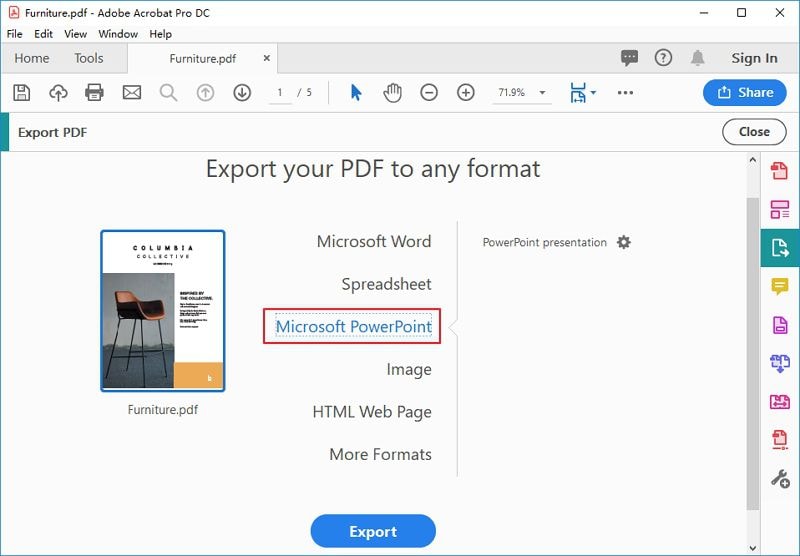
Stap 3. Converteer PDF naar PowerPoint in Adobe Acrobat
Nu moet u het exportformaat kiezen, dus klik op "Microsoft PowerPoint" om dit als exportformaat te selecteren.
Klik nu op "Exporteren". Als uw PDF-bestand is gemaakt van een gescand document of een afbeelding, zal Acrobat automatisch OCR uitvoeren om de tekst te herkennen.
Stap 4. Sla PDF op als PPT met Adobe Acrobat
Na het succesvol exporteren van het PDF-bestand naar het PowerPoint-formaat, moet u het bestand opslaan op uw systeem. Klik dus op de knop "Opslaan" nadat u het een naam hebt gegeven. Dat is alles.
Dus dit is hoe u PDF naar PowerPoint converteert met Adobe Acrobat. Was dat niet eenvoudig? Ja, dat was het, maar helaas is Adobe Acrobat dure software die u veel meer kan kosten dan standaard software.
Om dit probleem aan te pakken, gaan we nu PDF naar PPT converteren met het alternatief voor Adobe Acrobat: PDFelement. Laten we hieronder bekijken hoe u PDF naar PPT converteert met PDFelement.
Hoe PDF naar PowerPoint te converteren met een alternatief voor Adobe Acrobat
Om PDF naar PowerPoint te converteren met het alternatief voor Adobe Acrobat - PDFelement, volgt u de onderstaande stappen.


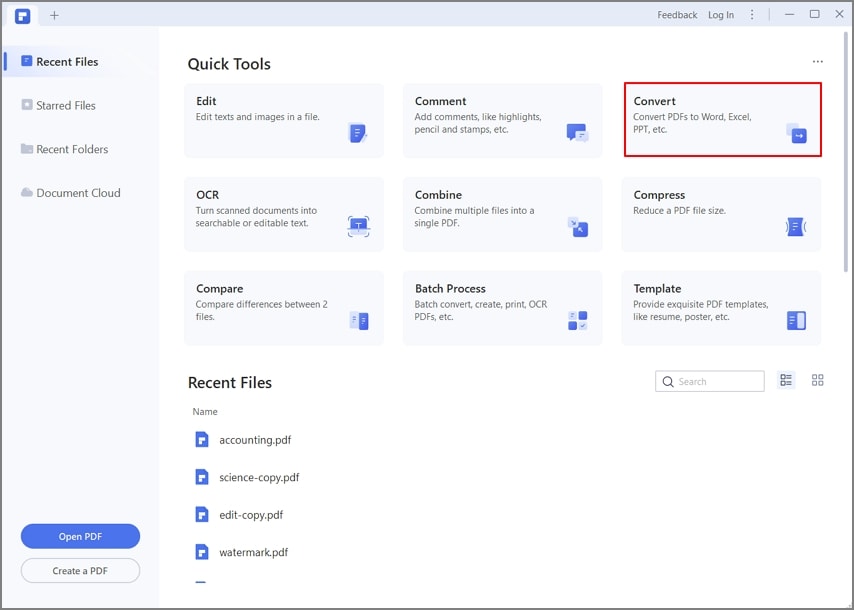
Stap 1: Klik op "PDF converteren"
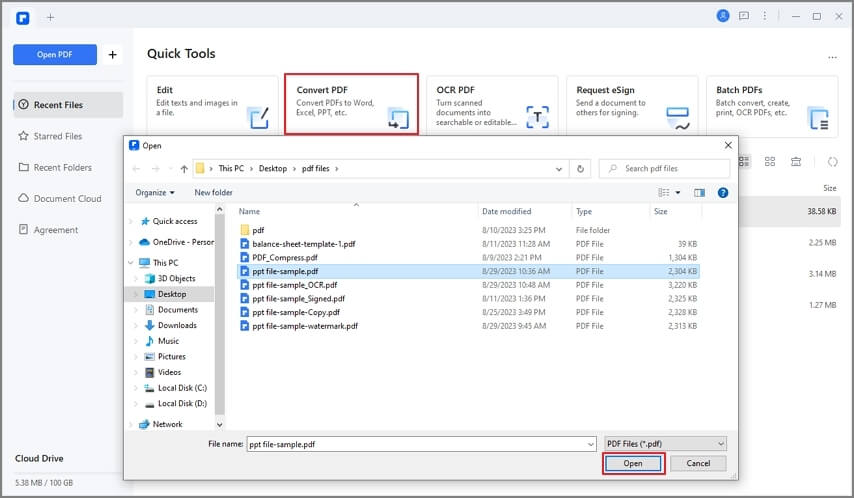
Start eerst PDFelement. Klik vervolgens in het hoofdmenu op de optie "PDF converteren".
Stap 2: Selecteer PDF
De werkbalk "Bestand openen" wordt geopend, waar u het PDF-bestand moet zoeken en selecteren en op de knop "Openen" moet klikken om het PDF-bestand te openen.
Stap 3: Converteer PDF naar PPT in Adobe-alternatief
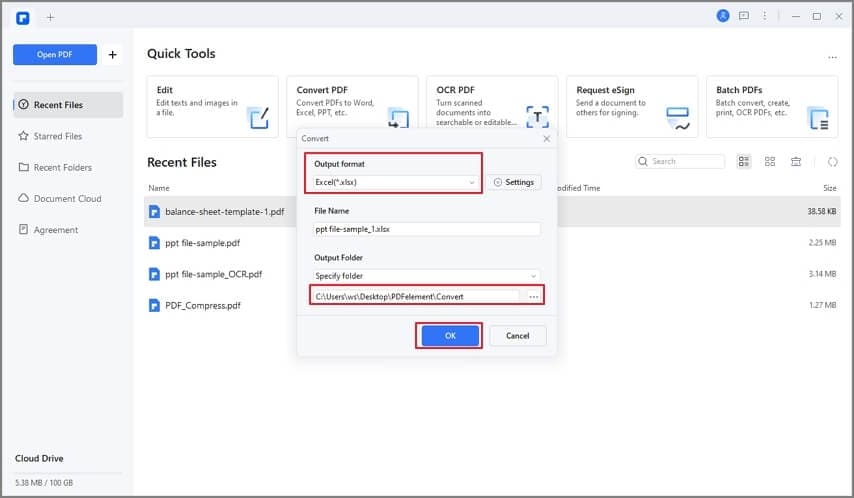
Zodra u het PDF-bestand hebt geselecteerd, wordt u gevraagd om het exportformaat te selecteren en een locatie op uw systeem te kiezen om het geconverteerde bestand op te slaan. Selecteer hier dus het formaat "PPT" of "PPTX" en klik op de knop "Opslaan" om het geconverteerde bestand op uw pc op te slaan.
Stap 4. Voltooi de conversie
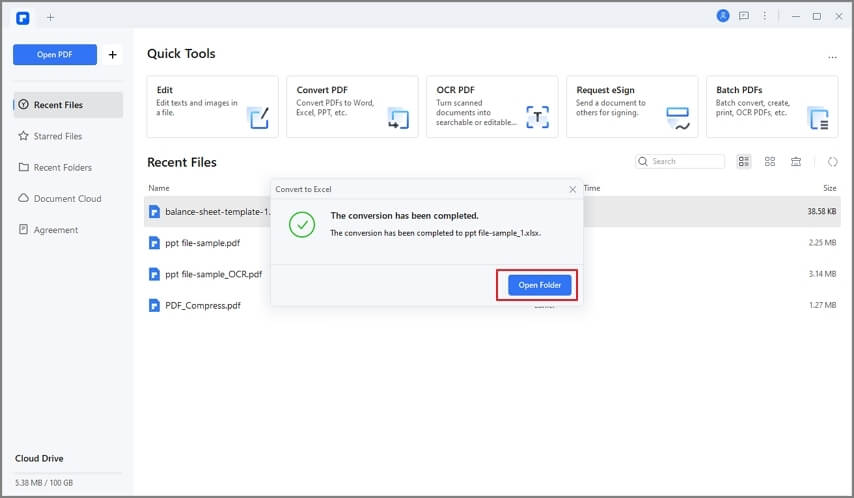
Zodra u op de knop "Opslaan" klikt, wordt het PDF-bestand binnen een moment naar PPT geconverteerd en verschijnt er een pop-upvenster dat u vraagt om het proces af te ronden, dus klik op de knop "Voltooien" om het proces te voltooien. En u hebt het zojuist gedaan.
Dus dit is hoe u PDF naar PowerPoint converteert met een alternatief voor Adobe Acrobat.
Als alternatief kunt u PDF-bestanden in batches converteren.
U kunt ook meerdere PDF-bestanden naar elk gewenst formaat converteren. Volg hiervoor de onderstaande stappen.
Stap 1. Klik op "Batch verwerken"
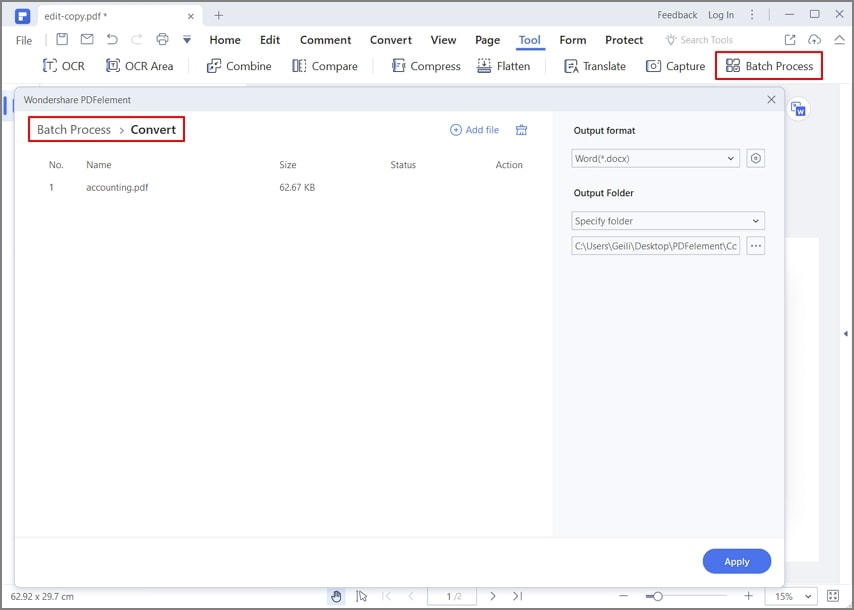
Klik op de optie "Batch verwerken". Zodra u op de optie "Batch verwerken" klikt, wordt u gevraagd de PDF-bestanden te selecteren. Klik dus op de optie "+ Toevoegen…", zoek en selecteer de bestanden op uw pc en klik op de knop "Openen" om alle bestanden te openen.
Stap 2. Converteer PDF naar PPT met Adobe-alternatief
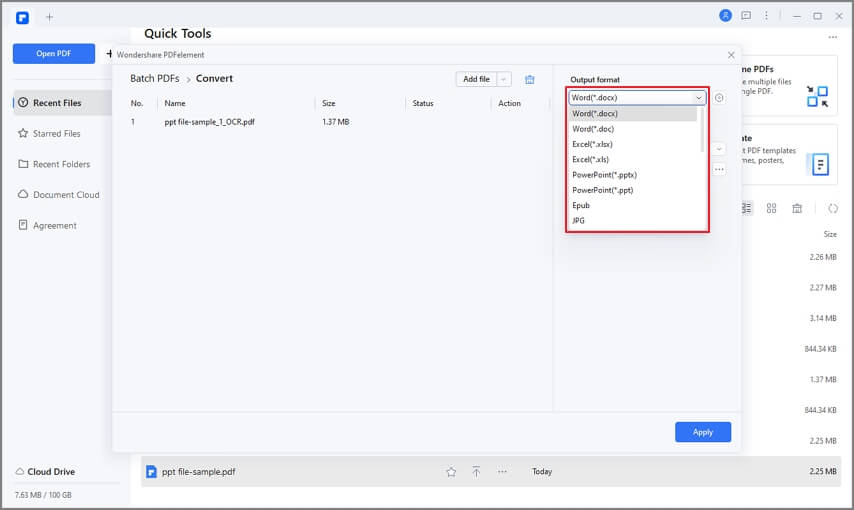
Zodra de bestanden zijn geselecteerd, kiest u het uitvoerformaat in het rechterpaneel. U kunt hier kiezen voor PPT of PPTX. U moet hier ook de uitvoermap selecteren. Nadat u het uitvoerformaat en de map hebt gekozen, klikt u op de knop "Starten" om het proces te starten. Het kost wat tijd om de PDF-bestanden naar PPT te converteren. Nadat het proces is voltooid, moet u op de knop "Voltooid" klikken om het conversieproces te voltooien. Dit is dus hoe u meerdere PDF-bestanden converteert.
PDFelement is een geavanceerde PDF-lezer en -editor die is uitgerust met een overvloed aan geavanceerde tools. Hiermee kunt u PDF-bestanden maken, bewerken, converteren, opmaken en annoteren in een mum van tijd. Daarnaast is het uitgerust met OCR, een digitale handtekeningfunctie en waterdichte beveiligingsopties die het de beste PDF-software maken.
Op dit moment is het om verschillende redenen het beste alternatief voor Adobe Acrobat. In vergelijking met Adobe Acrobat heeft PDFelement diverse geavanceerde tools die niet beschikbaar zijn in Adobe Acrobat. Niet alleen dat, maar de prijs is ook veel lager dan die van Adobe Acrobat. Ook heeft het een gebruiksvriendelijke interface, waardoor het eenvoudig te gebruiken software is.
Laatste woorden: Als u op zoek bent naar een goedkoper maar krachtiger alternatief voor Adobe Acrobat, dan is PDFelement de beste keuze voor u. Het helpt u volledig papierloos te werken met zijn geavanceerde en innovatieve functies.

Carina Lange
staff Editor