

De iLovePDF compressie tool is een online PDF-bestandsgrootte reductie hulpmiddel dat met meerdere bestanden werkt. Het is een handige tool voor gebruikers die op zoek zijn naar kwaliteitscompressie tegen een betaalbare prijs. Er is een gratis versie voor geregistreerde gebruikers, maar deze staat slechts 2 bestanden per compressietaak toe. Als je upgrade naar de Premium Web-versie wordt de limiet verhoogd naar 10 bestanden per taak, en er is ook een web+desktop optie genaamd Premium Pro. Als PDF-compressor is iLovePDF een van de betere online opties vanwege de eenvoudige interface, snelle conversie en bulkoptie voor premium gebruikers.
Eenvoudige stappen om PDF te comprimeren met iLovePDF
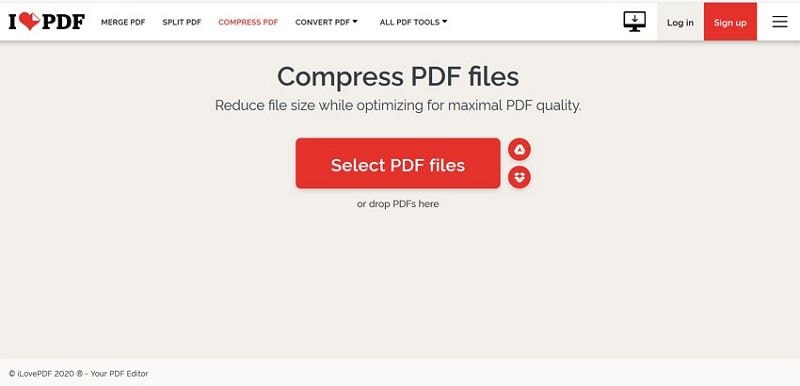
Om de PDF-grootte te verkleinen op de iLovePDF website, ga je gewoon naar de specifieke URL voor iLovePDF Compressie en upload je de bestanden. Het proces is hieronder beschreven:
- 1. Ga naar deze webpagina en gebruik de "Selecteer PDF-bestanden" knop om lokale bestanden te kiezen. Je kunt ook op de cloudopslag service-iconen klikken om je bestanden te importeren, of ze gewoon slepen vanuit een Explorer of Finder venster afhankelijk van of je Windows of Mac gebruikt.
- 2. Zodra je bestanden zijn geüpload, is er een optie om je imports te alfabetiseren. Je kunt ook kiezen uit drie compressieniveaus: Extreem, Aanbevolen, en Minder.
- 3. Wanneer je klaar bent, klik je op de "PDF comprimeren" knop. Na de compressie word je naar de downloadpagina geleid, waar je op de knop kunt klikken om je gecomprimeerde bestanden te downloaden als een zip-archiefbestand. Je kunt ook het percentage compressie zien dat onder die knop wordt weergegeven.
Opmerking: Naast de downloadknop heb je verschillende andere opties zoals het roteren van de PDF’s, ze samenvoegen, de pagina’s organiseren, paginanummers toevoegen, watermerken toevoegen en de PDF’s beschermen. Als je binnen de bestandlimiet bent, wordt de betreffende knop ingeschakeld; zo niet, is deze grijs. Er zijn ook opties om ze direct naar de cloud te uploaden, een URL te verkrijgen om te delen en de bestanden te verwijderen.
Nadelen van het gebruik van iLovePDF Compressie
Hoewel het zeker een robuust hulpmiddel is om de bestandsgrootte te verminderen, is iLovePDF geen zware krachtpatser. Enkele nadelen van het gebruik van iLovePDF zijn:
- Bestandslimieten voor compressie zijn beperkt tot 10 bestanden per taak, zelfs bij premium abonnementen
- Als een beperkte PDF-compressietool is het vrij duur om te upgraden naar een betaalde optie
- Aangezien je de bestanden via het internet uploadt, is er altijd een veiligheidsprobleem, vooral als je een gedeeld of openbaar WiFi-netwerk gebruikt
- Geen geavanceerde functies zoals PDF-bewerking, formulierbeheer, of OCR in de premium abonnementen
- Beperkte opties om naar en van PDF te converteren; bijvoorbeeld geen conversie van PDF naar tekst of tekst naar PDF
Als je zware werkbelasting hebt en je je zorgen maakt over zaken zoals veiligheid, compressiekwaliteit, geavanceerde functies en dergelijke, kun je het beste alternatief voor iLovePDF proberen: PDFelement. Laten we eens kijken naar enkele functies van deze professionele PDF-bewerker.



Belangrijkste functies van PDFelement
- PDF’s maken en bewerken: Een volledige set tools om meer dan 300 bestandsformaten te converteren en PDF’s te maken. Volledige toegang tot bewerkingsgereedschappen om bestaande inhoud te wijzigen, inclusief afbeeldingen, ingesloten media, tekst, watermerken, kop-/voetteksten, hyperlinks en meer.
- PDF’s annoteren en delen: Het bevat een uitgebreide set tools voor het becommentariëren, beoordelen en markeren van je PDF-workflows en delen kan eenvoudig via meerdere kanalen vanuit de software-interface.
- PDF’s converteren: Uitgebreide opties voor uitvoerformaten, inclusief MS Office-bestanden, ebook-formaten, HTML (inclusief HTML5), tekst, afbeeldingen en meer. Conversienauwkeurigheid en snelheid behoren tot de hoogste in deze softwarecategorie.
- PDF’s beveiligen en ondertekenen: Veiligheid is van het grootste belang, en Wondershare neemt dat erg serieus met zijn producten. PDFelement biedt beveiliging van ondernemingsniveau zoals bestandsversleuteling, redactie, watermerken, bewerkingsbeperkingen, juridisch geldige e-handtekeningen en meer.
- PDF-formulieren beheren: Uitgebreide tools om formulieren te maken, in te vullen of te converteren, formuliergegevens te extraheren, formuliervelden te herkennen op niet-invulbare formulieren, enzovoort.
- OCR functie: Elk op afbeeldingen gebaseerd tekstdocument omzetten naar een volledig bewerkbare of doorzoekbare PDF; gescande PDF’s converteren of direct vanuit een scanner converteren. OCR-vriendelijke tekst wordt automatisch gedetecteerd en er verschijnt een prompt om OCR uit te voeren.
- Batchverwerking: Veel van de functies kunnen worden uitgevoerd op grote hoeveelheden PDF-bestanden, inclusief gegevensextractie, watermerken toevoegen, OCR, PDF-conversie, bestandscodering, PDF’s samenvoegen, Bates-nummering en meer.
Hoe PDF te comprimeren met het beste iLovePDF-alternatief
PDFelement biedt een soepelere en gebruiksvriendelijke ervaring, vooral voor eerste gebruikers. De leercurve is letterlijk plat, zodat je meteen kunt beginnen zonder saaie videotutorials of uitgebreide documentatie. Heb je toch hulp nodig, dan is er een complete verzameling aan hulpmiddelen beschikbaar en een getraind klantenserviceteam dat je kan ondersteunen. Als voorbeeld, zo comprimeer je een PDF-bestand in PDFelement, zowel enkel als in batch.
Stap 1. PDF openen
Open het bestand door het naar het softwarevenster te slepen. Je kunt ook de "Bestand openen…" link gebruiken en het ophalen vanuit Explorer of Finder.

Stap 2. PDF comprimeren met iLovePDF-alternatief
De volgende stap is om op "Bestand" te klikken en "Optimaliseren" te selecteren, waarna het "Optimaliseren" venster wordt weergegeven. Kies het compressieniveau en klik op de "Optimaliseren" knop.
Sla vervolgens je bestand op met de optie "Bestand" → "Opslaan als".
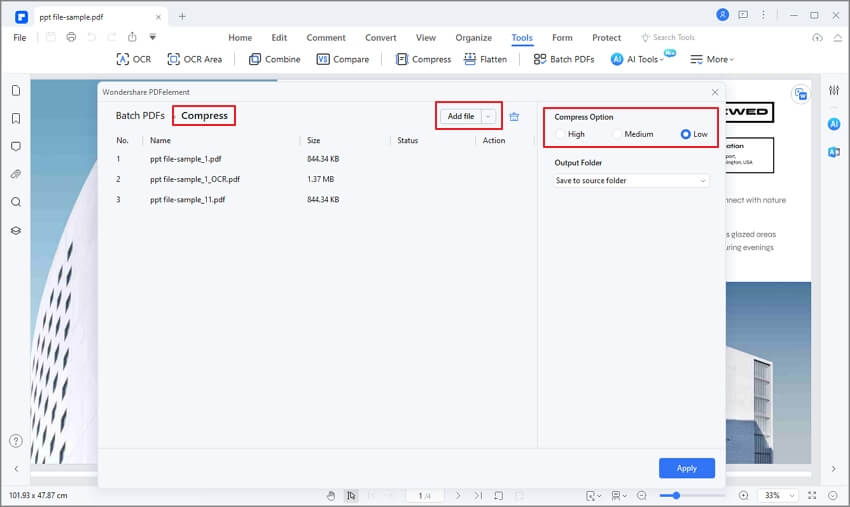
Alternatief, kun je dit als een batchproces doen.
Stap 1. Klik op "Batchproces"
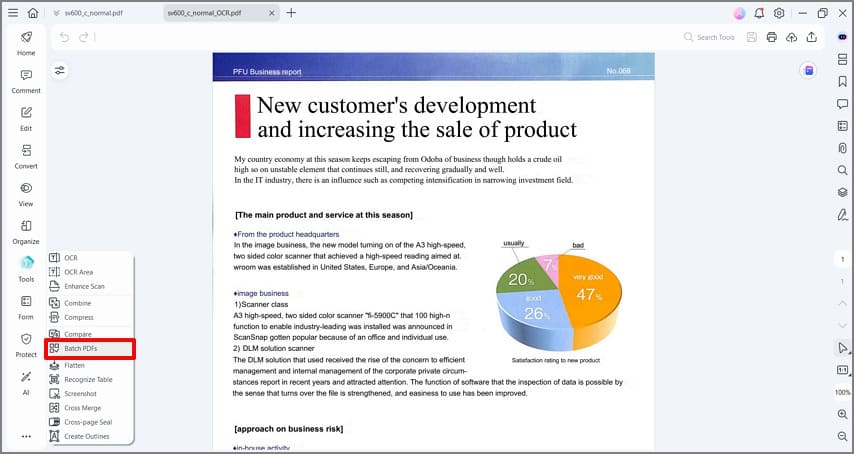
Op de homepage van PDFelement klik je op het "Batchproces" menu, zoals weergegeven in de afbeelding hieronder:
Stap 2. PDF comprimeren in batch
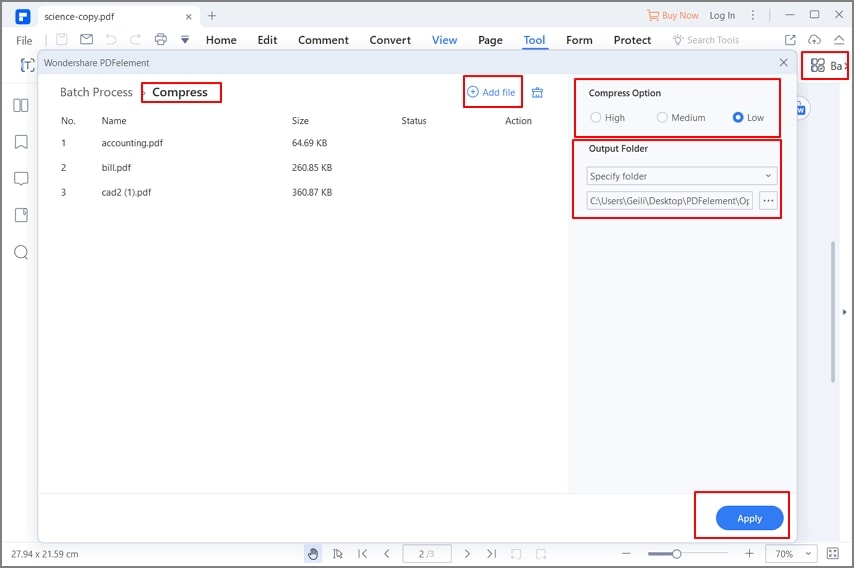
Klik op het menu-item "Optimaliseren" in het gereedschapspanel aan de linkerkant en importeer de bestanden die je wilt comprimeren. Kies het compressieniveau aan de rechterkant en klik op de "Start" knop om de geïmporteerde bestanden te comprimeren.

Carina Lange
staff Editor