

PDF-bestandsgrootte kan op verschillende manieren worden verkleind. Je kunt PDF-grootte verminderen in Acrobat en andere downloadbare PDF-editors gebruiken, functiegerichte tools zoals PDF-compressoren inzetten, of de bestandsgrootte online verkleinen met een webapplicatie. Acrobat gebruiken om de bestandsgrootte te verkleinen is vrij eenvoudig, maar als je wilt weten hoe je PDF-bestanden kleiner maakt in Adobe Reader DC – of zelfs een niet-geregistreerde versie van Adobe Acrobat DC of Pro DC – dan heb je pech. Laten we eerst bekijken hoe je de PDF-grootte kunt verkleinen in Acrobat tijdens de gratis proefperiode of met een geregistreerd product. Daarna maken we een korte rondleiding langs PDFelement, een volledig gratis oplossing om PDF-bestanden te minimaliseren en optimaliseren.
Hoe PDF-grootte verkleinen met Adobe Acrobat DC
Met Acrobat kan het soms verwarrend zijn, omdat er twee opties zijn om een PDF-bestand op te slaan in deze specifieke context: je kunt het opslaan als een "gereduceerde PDF" of als een "geoptimaliseerde PDF". Zoals een professionele illustrator het omschrijft, is de eerste optie een "snelle en simpele methode". De betere manier is opslaan als een geoptimaliseerde PDF, want dit geeft je meer controle over de optimalisatie, het downsamplen en andere technische parameters, zoals hieronder getoond:

- 1. Nadat je het bestand hebt geopend, zoek in het gedeelte "Tools" van Acrobat DC of Acrobat Pro DC naar de module "PDF optimaliseren".
- 2. Je kunt ook het toolmenu in de rechterzijbalk gebruiken, waarmee je extra optimalisatie-opties krijgt.
- 3. Zodra je het PDF Optimizer-venster op je scherm hebt, kun je de downsamplemethode, resolutie, compressie en kwaliteit kiezen. Je kunt ook aangepaste instellingen maken en opslaan voor toekomstige taken.
- 4. Klik op "OK" als je klaar bent met de instellingen, en wacht tot de bestandsgrootte is verkleind. Sla het bestand op met een andere naam om het origineel niet te overschrijven.
Hoe PDF-grootte gratis verkleinen met Adobe Reader DC
Zoals eerder genoemd, kun je de PDF-bestandsgrootte niet verkleinen met Adobe Reader DC, aangezien dit hoofdzakelijk een viewer is voor PDF-bestanden. Je kunt ook Acrobat DC of Pro DC niet gebruiken nadat de gratis proefperiode is verstreken, want deze versies zijn dan alleen geschikt voor het bekijken van PDF's en nog enkele kleinere taken.
Een optie is upgraden naar een betaald abonnement, maar dat is duur als je de andere tools niet nodig hebt. Bijvoorbeeld, als je enkel een gratis tool zoekt om je wekelijkse nieuwsbrief te optimaliseren voordat je deze naar je klanten mailt, is investeren in kostbare software niet logisch.
Een betere optie hier is PDFelement, een premium PDF-editor met een zeer flexibele gratis proefversie. De gratis versie is vrijwel volledig functioneel op enkele kleine beperkingen na, zoals de grootte van je bestanden of het aantal bestanden dat je per batch kunt converteren. Zelfs als je besluit te upgraden en alle basis- en geavanceerde PDF-tools wil gebruiken, betaal je slechts een fractie van de prijs van een DC- of Pro DC-licentie voor Acrobat. Daarom wordt PDFelement beschouwd als een betaalbaar alternatief voor Adobe Acrobat DC en Adobe Acrobat Pro DC.



Als je upgrade, kun je genieten van alle functies die hieronder worden getoond:
- Volledig uitgeruste PDF-bewerkingsmogelijkheden, inclusief tekst, afbeelding, objecten, links en andere PDF-onderdelen. Je kunt ook extra inhoud toevoegen, wijzigen en verwijderen zoals kopteksten en voetteksten, tekst- en afbeeldingswatermerken, ingebedde media, annotaties en zowat alles wat je wil.
- Je kunt PDF's beoordelen, erop reageren en annoteren met een indrukwekkende reeks markeringstools zoals markeren, plaknotities, tekstvakken, call-outs, vormen, pijlen, stempels enzovoort.
- Maak zelf PDF-bestanden of start met een van de vele sjablonen uit de bibliotheek. Je kunt zelfs PDF's maken van meer dan 300 andere bestandsformaten, zoals afbeeldingsbestanden, tekstbestanden, spreadsheets, slideshows, HTML, EPUB en anderen.
- Converteer PDF's naar verschillende uitvoerformaten volgens jouw behoeften. Bijvoorbeeld, tabellen kunnen worden omgezet naar spreadsheets, grafieken naar afbeeldingbestanden enzovoort. De tool is flexibel en biedt tal van opties voor PDF-conversie.
- Onderteken PDF's met digitale handtekeningen om documenten juridisch te valideren.
- Om PDF-bestanden te beschermen tegen bekijken, bewerken, afdrukken of kopiëren, biedt deze software sterke encryptie-algoritmen waarmee je wachtwoorden kunt instellen om toegang en aanpassingsrechten te geven aan specifieke gebruikers. Het kan vervolgens gemakkelijk worden gedeeld via cloud, e-mail of geüpload voor webgebruik, waardoor het een ideale samenwerkingstool is voor werken op afstand.
- Formulieren kunnen worden gemaakt, ingevuld of geconverteerd van niet-bewerkbare naar bewerkbare en invulbare PDF-formulieren. Extra tools laten je toe om specifieke gegevens te importeren, exporteren en extraheren uit en naar PDF.
- OCR-verwerking ondersteunt 20+ talen om gescande PDF's om te zetten naar tekst.
- Batchprocessen omvatten het verkleinen van bestanden, beheer van watermerken, OCR, gegevensextractie uit formulieren en meer.
De meeste van deze functies kun je gebruiken in de gratis proefversie, waaronder het verkleinen van PDF-bestanden. De eenvoudige stappen staan in het volgende gedeelte.
Hoe PDF-grootte verkleinen zonder Adobe Acrobat
Het proces is hier enorm vereenvoudigd zodat nieuwe of onervaren gebruikers als professionals kunnen werken, waardoor hun efficiëntie, productiviteit en output verhogen.
Stap 1. Open een PDF
Open het betreffende PDF-bestand op een van de vele manieren: gebruik de link "Open PDF" op de welkomstpagina, gebruik het "Bestand"-menu om te importeren, of sleep het PDF-bestand over het PDFelement-icoon of het venster om het binnen te brengen.

Stap 2. PDF verkleinen
Klik op "Tool" en ga naar "Compress"; je vindt hier een schuifregelaar voor de outputkwaliteit en een realtime voorbeeld van de uiteindelijke bestandsgrootte na optimalisatie. Zodra je tevreden bent met de kwaliteit, klik je op "Optimaliseren" om de bestandsgrootte te verkleinen. Je wordt gevraagd het bestand op te slaan – wijzig de naam lichtjes zodat je het originele PDF-bestand behoudt.
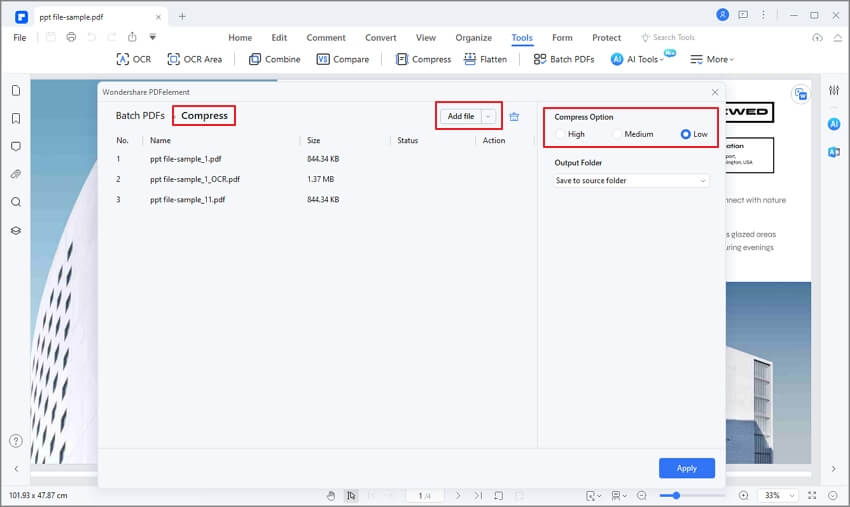
En dat is alles – geen gedoe met rastercompressie, downsampling of andere technische zaken. Vergeleken met de meeste andere PDF-editors, heeft PDFelement één van de meest gebruiksvriendelijke interfaces dankzij het intuïtieve en overzichtelijke ontwerp.

Carina Lange
staff Editor