

Als je te maken hebt gehad met een groot Adobe PDF-bestand en op zoek bent naar een handleiding om de PDF-grootte te verkleinen met Acrobat of Adobe Reader, ben je hier op de juiste plek gekomen, want dit artikel bevat de eenvoudigste methode om de PDF-bestandsgrootte te verkleinen met Acrobat en Adobe Reader.
Stappen om PDF te verkleinen in Adobe Acrobat
Hieronder vind je een stapsgewijze handleiding om PDF te verkleinen in Adobe Acrobat.
Stap 1: PDF-bestand openen
Start Adobe Acrobat DC en open het PDF-bestand dat je wilt verkleinen. Klik op "Bestand" > "Openen" en zoek vervolgens het gewenste bestand op je computer. Zodra het bestand is gevonden, klik je op de knop "Openen" om het te openen in Adobe Acrobat DC.
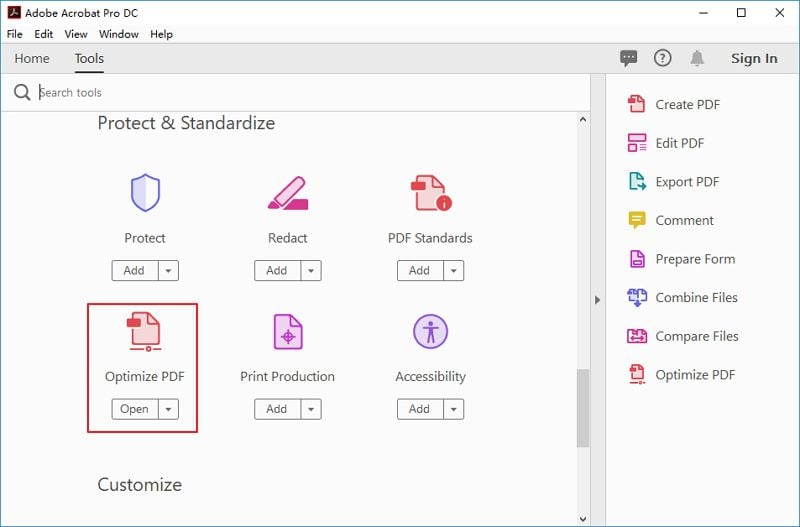
Opmerking: Je kunt het bestand ook openen door op de knop "Openen" te klikken onder de optie "PDF optimaliseren".
Stap 2: PDF verkleinen met Adobe Acrobat
Nu is het tijd om het PDF-bestand te verkleinen. Klik op "Tools" in de hoofdmenubalk en zoek "PDF optimaliseren" onder het gedeelte "Beveiligen en standaardiseren". Klik hier op de optie "PDF optimaliseren", wat een submenu bovenaan opent. In dit submenu heb je drie verschillende opties, maar je moet kiezen voor "Bestandsgrootte verkleinen" of "Geavanceerde optimalisatie".

Stap 3: Instellingen voor het verkleinen van PDF in Acrobat
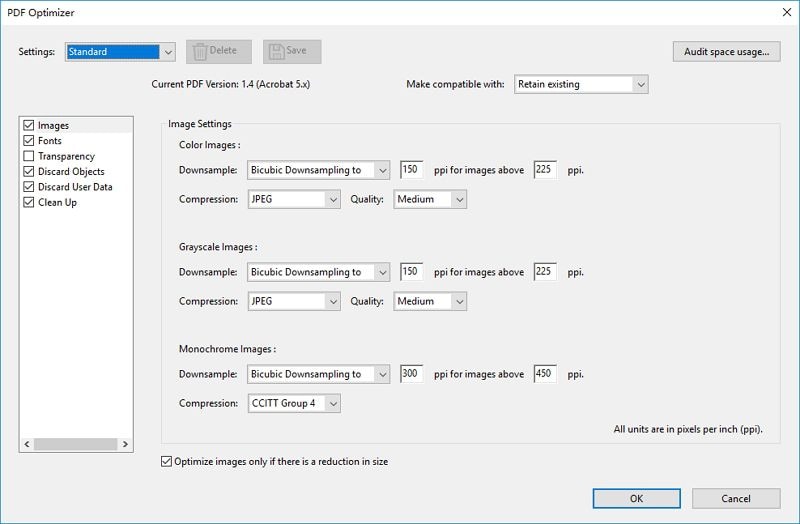
In de derde en laatste stap moet je de gewenste instellingen selecteren om het PDF-bestand te verkleinen, zoals de instellingen voor afbeeldingen, grijswaarden afbeeldingen en monochroom afbeeldingen. Zodra je klaar bent met alle instellingen, klik je op de knop "OK" hieronder om het verkleiningsproces te voltooien.
Zo verklein je de PDF-bestandsgrootte met Acrobat.
Hoe PDF gratis verkleinen met Adobe Reader
Als je Adobe Reader hebt in plaats van Adobe Acrobat DC en je probeert de PDF te verkleinen, heb ik slecht nieuws voor je.
Helaas kun je de PDF-bestandsgrootte niet verkleinen met Adobe Reader omdat dit programma deze functie niet ondersteunt. Met Adobe Reader kun je alleen een PDF bekijken, ondertekenen, afdrukken en opmerkingen toevoegen. Om de PDF te verkleinen moet je Adobe Acrobat DC aanschaffen, wat veel geld kost. Je kunt daarom beter overstappen op een goedkoper alternatief voor Adobe Acrobat DC, en gelukkig is die er:PDFelement.


Het is het beste alternatief voor Adobe Acrobat DC en zelfs beter dan deze dure software. Laten we hieronder kort enkele voordelen bekijken.
PDFelement is een geavanceerd hulpmiddel dat beschikt over een overvloed aan fantastische functies. Het is anders dan andere traditionele PDF-software omdat je er niet alleen PDF-bestanden mee kunt maken en bewerken, maar ook allerlei documentgerichte taken kunt uitvoeren. Laten we hieronder enkele van de beste functies van PDFelement bekijken.
- PDF maken - PDF maken is eenvoudig, of je nu helemaal vanaf het begin wilt beginnen of een bestand in een ander formaat wilt omzetten.
- PDF bewerken - Hiermee kun je PDF-bestanden net zo makkelijk bewerken als met je handen. Je kunt teksten, objecten en afbeeldingen eenvoudig bewerken, roteren, verwijderen en aanpassen.
- Optimaliseren en verkleinen - Je kunt PDF-bestanden optimaliseren en verkleinen zonder de originele kwaliteit te verliezen.
- PDF-styling - Je kunt niet alleen afbeeldingen en achtergronden toevoegen aan je PDF-bestanden maar ook annotaties, opmerkingen, kopteksten, voetteksten en meer met volledige controle.
- OCR - Dankzij de krachtige OCR (Optical Character Recognition) kun je eenvoudig gescande PDF-bestanden omzetten naar een bewerkbaar formaat en opslaan in elk gewenst formaat.
- Invulbare formulieren - Je kunt volledig aangepaste invulbare formulieren maken, bestaande formulieren bewerken en PDF-formulieren invullen zonder te downloaden of te printen.
- Bestandsformaat converteren - De krachtige formaatconverter maakt het mogelijk om PDF-bestanden naar meer dan 300 formaten te converteren en andersom.
Dit was een kort overzicht van PDFelement, nu bekijken we stap voor stap hoe je de PDF-bestandsgrootte kunt verkleinen met dit alternatief voor Adobe Acrobat.
Hoe PDF-bestandsgrootte verkleinen met alternatief voor Adobe Acrobat
Stap 1. PDF openen
Open eerst het PDF-bestand. Klik op "Bestand" in het hoofdmenu en vervolgens op "Openen". Zoek nu het gewenste bestand en open het. Je kunt ook direct op de knop "Bestand openen" klikken.

Stap 2. PDF verkleinen in Acrobat-alternatief
Zodra het bestand is geopend, klik je op "Bestand" > "Optimaliseren" en selecteer je de gewenste opties. Je kunt ervoor kiezen om het te verkleinen in drie verschillende kwaliteiten: Laag, Medium en Hoog. Zodra je de gewenste grootte hebt gekozen, klik je op de knop "Optimaliseren" om de PDF-bestandsgrootte te verkleinen.
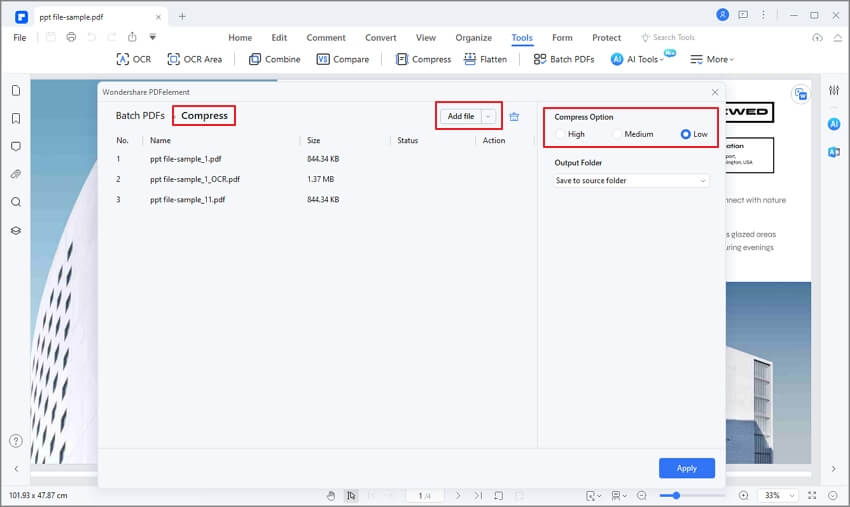
Zo verklein je de PDF-bestandsgrootte met PDFelement, het beste en goedkoopste alternatief voor Adobe Acrobat DC.

Carina Lange
staff Editor