

Hoe te gebruikenORPALIS PDF Reducerom PDF-bestanden te verkleinen? Om te beginnen is ORPALIS een geavanceerde PDF-verminderingssoftware die je PDF-bestanden optimaliseert zonder kwaliteitsverlies of verlies van PDF-data. Het kan pagina’s optimaliseren en ongewenste teksten, afbeeldingen en objecten uit je PDF verwijderen, waardoor het bestand kleiner wordt. Met al deze geweldige opties wil je zeker ORPALIS PDF Reducer gebruiken om PDF-bestanden te optimaliseren. In dit artikel laten we je zien hoe je de ORPALIS PDF Reducer gebruikt en stellen we een alternatief voor de ORPALIS PDF Reducer voor –PDFelement.


Hoe gebruik je ORPALIS PDF Reducer om PDF-bestandsgrootte te verkleinen
Om PDF-bestanden te verkleinen met ORPALIS moet je de PDF Reducer downloaden op je Windows-computer. De downloadversie is beschikbaar op de website van ORPALIS. Je kunt ORPALIS PDF Reducer gratis downloaden of de premiumversie aanschaffen als je $199 beschikbaar hebt. Eenmaal geïnstalleerd kun je deze gids volgen.
Stap 1. PDF-bestand uploaden naar ORPALIS
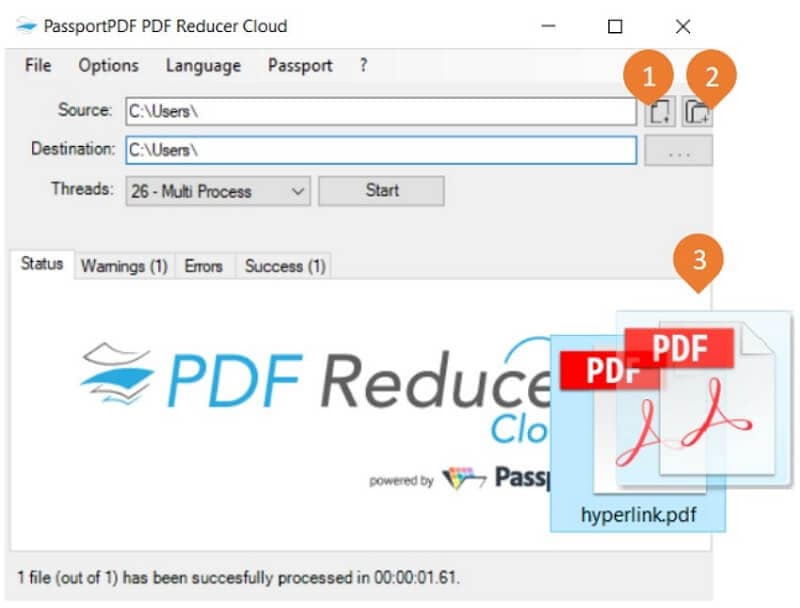
Ga in het ORPALIS-venster naar het menu "Bestand" om te beginnen met het uploaden van een bestand. Klik op "Bron" en selecteer een PDF-bestand vanaf je computer. Vervolgens kies je de bestemming om het gecomprimeerde bestand op te slaan op je computer. Je kunt de bestanden ook slepen en neerzetten in het programma. Het ondersteunt batch-upload van bestanden, dus je kunt ook een map met PDF-bestanden uploaden.
Stap 2. Compressie-instellingen maken
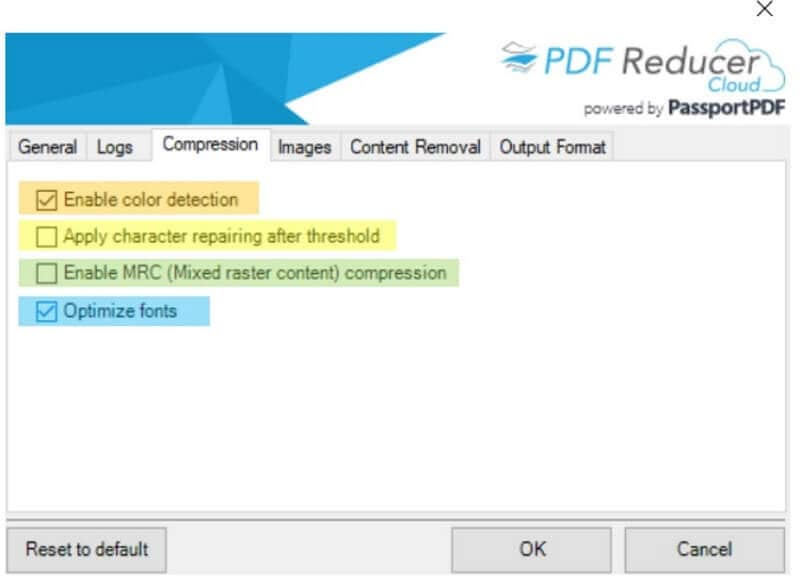
Nadat je het document hebt geüpload, moet je de compressie-instellingen configureren. Klik op de knop "Opties" en ga dan door naar het menu "Compressie". Daar kun je relevante opties aanvinken, zoals "Kleurdetectie inschakelen en lettertype optimaliseren".
Stap 3. PDF-bestanden verkleinen
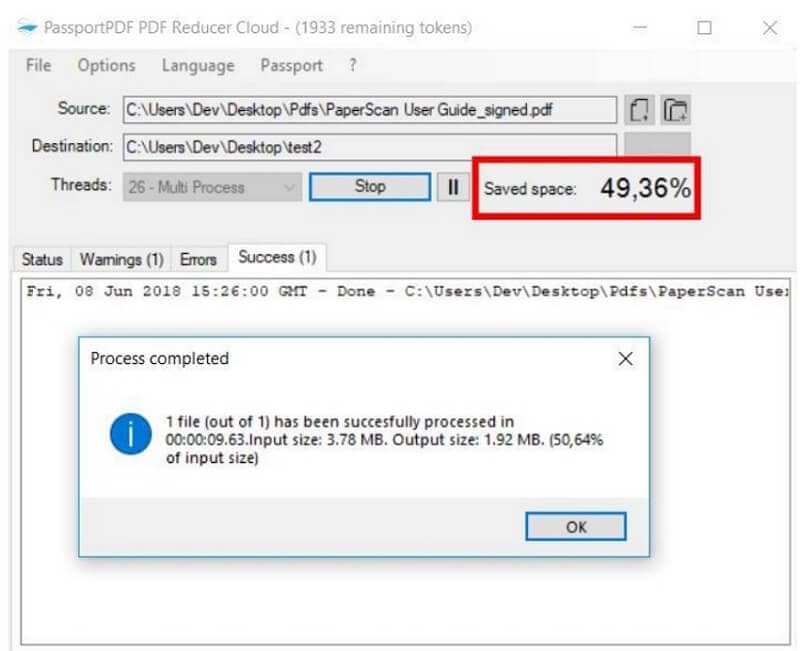
Nu kun je op "Start" klikken en ORPALIS begint met het verkleinen van je PDF-bestand. Je kunt de voortgang van het bestand bekijken in het menu "Status" van het programma.
Nadelen van het gebruik van ORPALIS PDF Reducer
ORPALIS PDF Reducer is erg handig als je PDF-bestanden op Windows wilt verkleinen, maar het heeft enkele nadelen. Deze zijn onder andere:
- Het is niet beschikbaar voor Mac en Linux.
- Het is erg duur, want het kost $199 in vergelijking met andere PDF-compressoren.
- Bevat niet veel PDF-functies zoals bewerken, PDF-beveiliging of PDF-conversie.
- Het installatieproces bestaat uit veel stappen.
- Voor nieuwe gebruikers is de interface van ORPALIS PDF Reducer mogelijk niet gebruiksvriendelijk.
Met de genoemde beperkingen en de gebruikservaring van de gratis versie van ORPALIS PDF Reducer kun je beter kiezen voor een betrouwbaarder desktopalternatief zoals PDFelement. Als je de functies van PDFelement vergelijkt met die van ORPALIS PDF Reducer, zul je merken dat PDFelement intuïtiever is en veel nuttige PDF-functies biedt. Je kunt één bestand verkleinen of meerdere bestanden tegelijk met de batchprocesfunctie. Je kunt veel bestanden uploaden en deze allemaal tegelijk optimaliseren.

- Maakt het mogelijk PDF-bestanden te converteren naar formaten zoals Tekst, HTML, eBooks, Word, PowerPoint, Excel en verschillende afbeeldingsformaten.
- Hiermee kun je PDF-bestanden maken vanuit Afbeeldingen, Word, Excel, PowerPoint of door bestaande PDF-bestanden samen te voegen.
- Met het programma kun je jouw PDF organiseren door pagina’s te verplaatsen, te verwijderen of te extraheren.
- Je kunt PDF’s annoteren, teksten markeren en pagina’s als bladwijzer toevoegen bij het lezen van PDF-bestanden.
- Maakt het mogelijk PDF-bestanden te versleutelen met wachtwoorden, teksten te redigeren en watermerken toe te voegen om je PDF te personaliseren.
- Hiermee kun je afbeeldingsgebaseerde PDF-formulieren bewerken, invullen of eigen PDF-formulieren maken.
- Het is compatibel met zowel Mac als Windows.
Hoe PDF comprimeren met alternatief voor ORPALIS PDF Reducer
Volg deze gids om PDF te comprimeren met behulp van PDFelement op je Windows-computer.
Stap 1. Open een PDF
Klik op de knop "Gratis download" om de applicatie te installeren en klik op "Bestand openen" in het venster. Kies het PDF-bestand dat je wilt comprimeren in het pop-upvenster en open het met het programma.

Stap 2. PDF comprimeren
Klik vervolgens op "Bestand" in het hoofdmenu en selecteer dan "Optimaliseren". Sleep vanuit daar de schuifregelaar naar beneden om de bestandsgrootte te verkleinen. Je kunt zien tot welke grootte het bestand wordt verkleind door op de knop "Optimaliseren" te klikken.
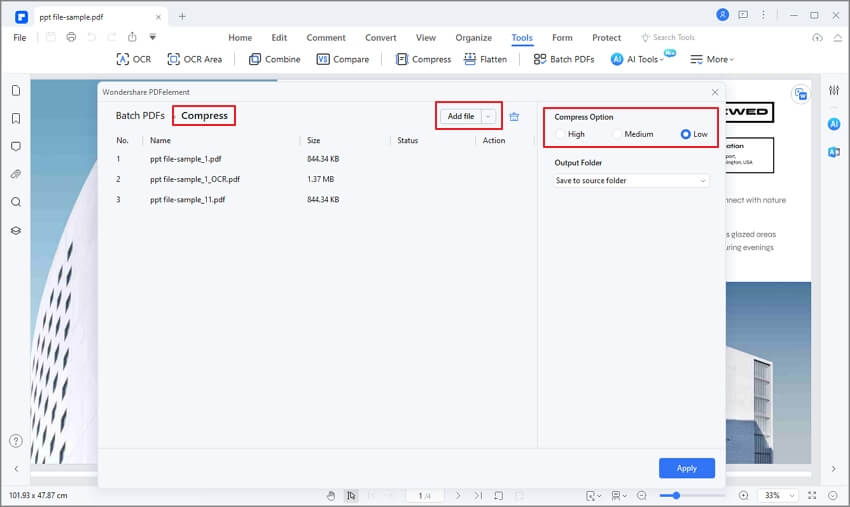
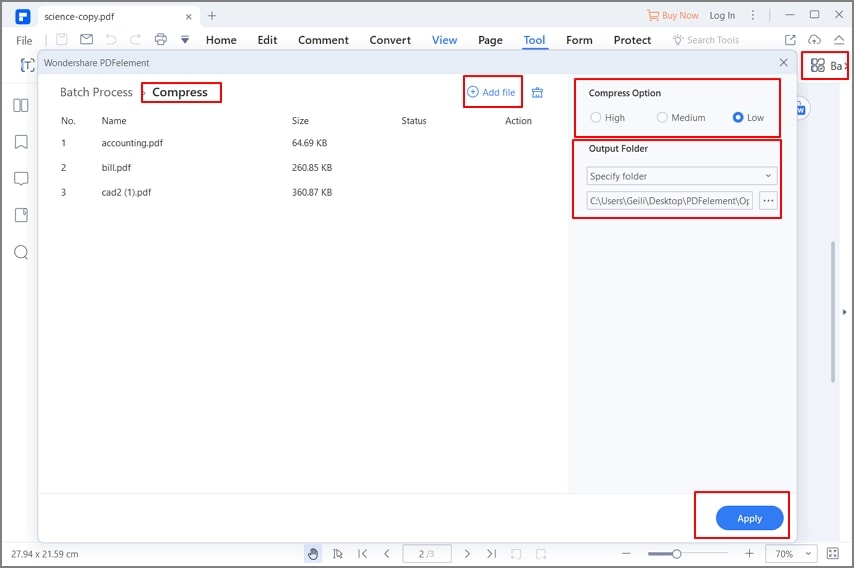
Als je echter veel PDF-bestanden tegelijk wilt comprimeren, kun je de batchproces-optie gebruiken. Klik in het hoofdvenster op "Batchproces" in plaats van op "Bestand openen" zodat je meerdere PDF-bestanden kunt uploaden.
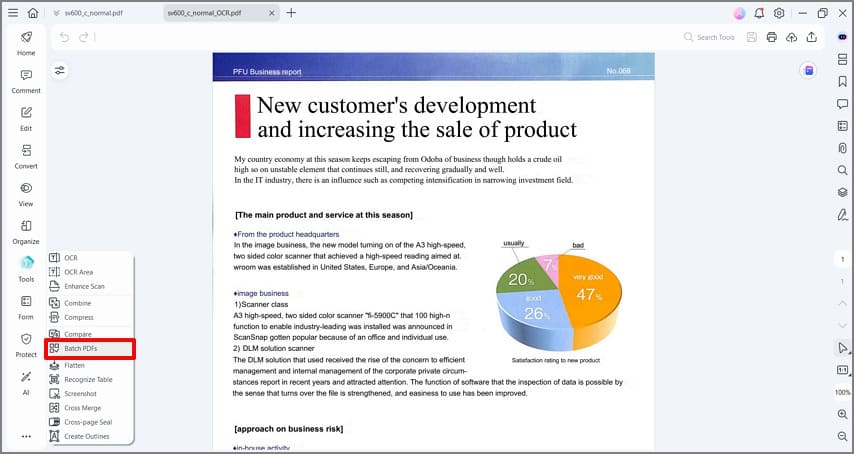
Nadat je de PDF-bestanden hebt geladen, kun je nu de bestandsgrootte verkleinen. Kies in het batchprocesvenster "Optimaliseren", klik vervolgens op "Toevoegen" en kies de PDF-bestanden om te optimaliseren. Kies als laatste "Laag" bij de optimalisatie-optie en klik op de knop "Start".

Carina Lange
staff Editor