

Voordat je probeertPDF naar HTML converteren in Adobe Acrobat DC Of de Pro-variant, u wilt misschien wat weten over PDF-naar HTML-conversie en waarom het in de eerste plaats nodig is. Om te beginnen zijn er twee belangrijke redenen waarom u PDF naar HTML zou converteren in Adobe of een andere PDF-editor: het document online distribueren naar een groter publiek en de inhoud op een webvriendelijke manier verspreiden. Misschien wilt u beide doen, maar de tweede optie vereist een PDF-naar-HTML-conversie voordat het document online kan worden geplaatst voor een breder publiek. In dit artikel leert u de stappen om PDF naar HTML te converteren in Adobe Acrobat DC en een geweldig en betaalbaar Adobe Acrobat-alternatief genaamdPDFelement. Laten we het proces bekijken zoals het wordt uitgevoerd in deze twee robuuste PDF-editors.


Hoe PDF naar HTML te converteren in Adobe Acrobat DC
In Adobe is de optie PDF naar HTML converteren redelijk nauwkeurig, zolang uw PDF geen te complexe lay-out heeft. Wanneer u de software start, ziet u in het gedeelte Maken en bewerken van het menu Tools de optie om PDF te exporteren. Dit is waar u naartoe moet navigeren nadat u het document hebt geopend. Het hele proces wordt hieronder beschreven:
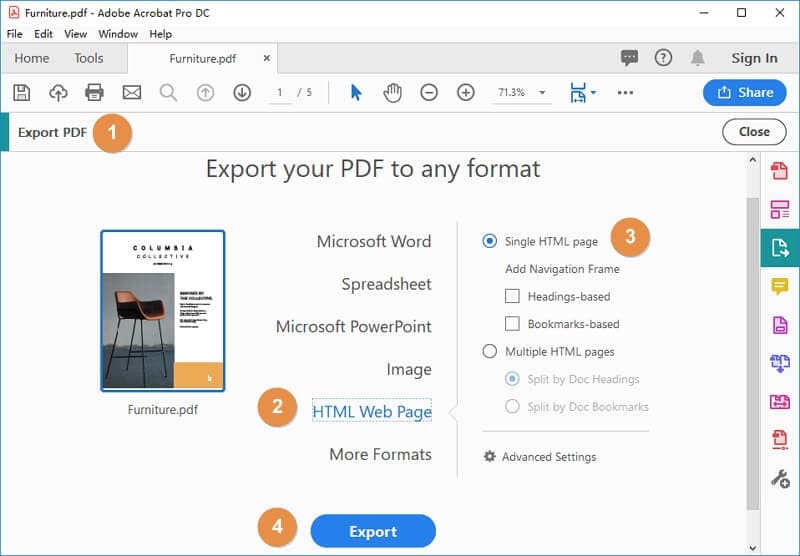
- Stap 1. Start Adobe Acrobat DC of Pro DC en gebruik het menu "Bestand" om uw bron-PDF-bestand te openen.
- Stap 2. Zoals hierboven beschreven, klikt u op "PDF exporteren" zodat het pop-upvenster verschijnt.
- Stap 3. Wanneer u "HTML-webpagina" kiest, geeft Adobe u verdere opties.
- Stap 4. Als u één enkele webpagina wilt maken vanuit het bron-PDF, kies dan die radioknop; Als dat niet het geval is, kies dan voor de andere optie, waarmee de inhoud op meerdere pagina's wordt weergegeven, afhankelijk van hoe lang uw PDF is.
- Stap 5. U kunt nu op de knop "Exporteren" klikken of naar Geavanceerde instellingen (tandwielpictogram) gaan om andere parameters aan te passen, zoals te converteren pagina's enzovoort
- Stap 6. Kies de doelmap voor uw uitvoerbestand en bevestig de actie.
In uw uitvoermap staat uw HTML-bestand. U kunt dit herhalen voor meerdere bestanden. Overweeg voor een intuïtievere ervaring om een Adobe Acrobat DC-alternatief te gebruiken genaamd PDFelement.
Hoe PDF naar HTML te converteren met een Adobe Acrobat-alternatief
PDFelement is verkrijgbaar in standaard-en professionele varianten. De conversiefunctie werkt in wezen op dezelfde manier als in respectievelijk Acrobat DC en Pro DC, maar de interface is een stuk gebruiksvriendelijker. BovendienVolgens G2, "Dit toonaangevende alternatief voor Adobe ® acrobaat ® Biedt PDF-functionaliteiten van ondernemingskwaliteit en eeuwigdurende licenties voor een fractie van de prijs. " Dus in wezen is het een even capabele PDF-editor vergeleken met Adobe Acrobat, maar voor een veel betaalbaardere prijs. Om PDF te converteren naar een nauwkeurig gerenderd HTML-bestand, volgt u de hier getoonde stappen:
Stap 1. Open een PDF
Sleep je PDF gewoon naar de taakbalk of het pictogram van de taakbak van de app. U kunt ook de optie "Bestand openen" gebruiken wanneer de software open is of de methode "Bestand" → "Open".

Stap 2. Klik op PDF naar HTML met Adobe Alternative
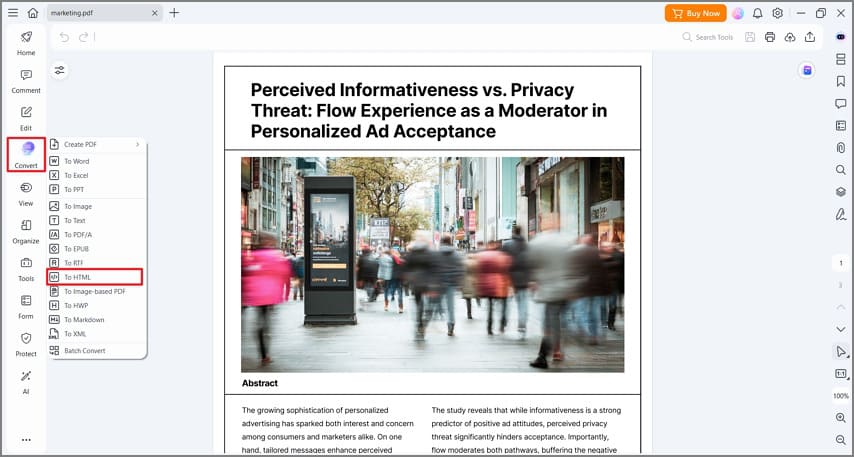
Wanneer het bestand open is, ga je naar het tabblad bovenaan met de tekst "Converteren" en klik je erop. U ziet enkele opties in de werkbalk eronder-klik op "naar HTML" als uw exportoptie.
Stap 3. Selecteer map Uitvoer
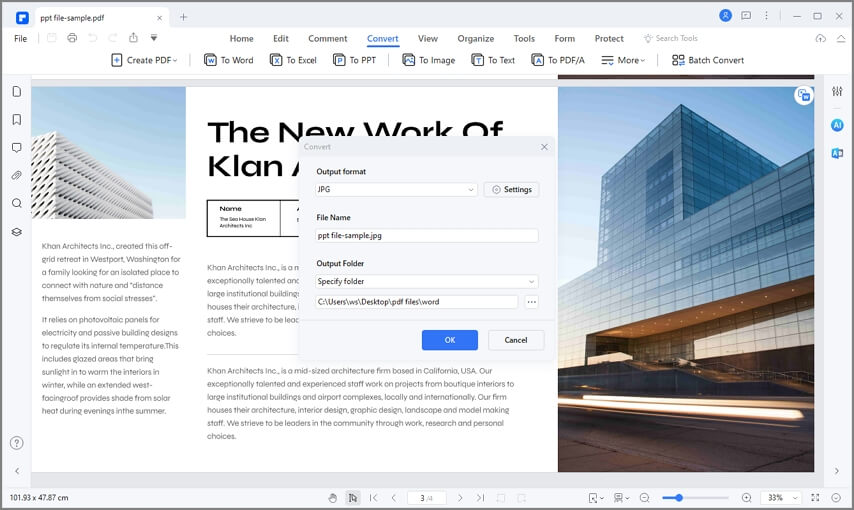
Het venster Opslaan als wordt nu geopend, waar u een doelmap kunt kiezen, een naam kunt toewijzen aan het uitvoerHTML-bestand en andere instellingen kunt aanpassen. Als u op "Opslaan" klikt, wordt de PDF geconverteerd naar HTML en wordt deze opgeslagen in de specifieke uitvoermap.
Je zult merken dat de menu-items netjes georganiseerd en gemakkelijk te vinden zijn. Tooltips op alle pictogrammen laten je zien waar ze voor zijn als je erover beweegt. Er zijn extra hulpsecties beschikbaar als u op enig moment vastloopt, en een ervaren klantenserviceteam staat klaar om u te helpen met technische problemen.
Conclusie:
Het gebruik van Adobe Acrobat DC om PDF naar HTML te converteren kan soms frustrerend zijn. Dat gebruikerservaringspunt is waar Adobe Acrobat DC jammerlijk faalt, volgens veel gebruikersklachten zoals deze:
"Ik ben hier voor het eerst met Acrobat, dus ik doe waarschijnlijk iets verkeerd. Maar ik probeer een pdf naar HTML te converteren en de resultaten zien er helemaal niet goed uit. En ik doe dat met een proefversie van Adobe Acrobat Pro DC die draait op Win 10. (Bovendien ben ik op dag 2 van een 7-daagse proefperiode en het gaat niet goed, dus ik maak me zorgen.)"
Niet de beste ervaring voor een eerste gebruiker, toch? Om eerlijk te zijn, Adobe is letterlijk de pionier van het PDF-formaat, dus met miljoenen gebruikers zullen er zeker een aantal ontevreden klanten zijn. Het is onvermijdelijk.
Gelukkig kun je PDFelement absoluut gratis proberen. Er zijn maar heel weinig beperkingen in de proefversie, zoals een beperkt aantal pagina's tijdens conversie en het branding watermerk wanneer u een gewijzigd PDF-bestand opslaat. Die kunnen eenvoudig worden verwijderd met een betaalbare upgrade naar PDFelement. Daarnaast heb je apps voor iOS en Android die je PDF-beheermogelijkheden kunnen uitbreiden naar het rijk van mobiele apparaten met standaard-of Pro-functies op basis van je licentie.
Laten we eens kijken naar een paar van de basis-en geavanceerde functies die u kunt verwachten:
- PDF-documenten maken uit een breed scala aan bronbestanden, zelfs door ze samen te voegen in één enkele PDF, indien nodig.
- Annoteer uw PDF-bestandenMet een volledige set commentaar-en markeringshulpmiddelen zoals stempels, tekstoproepen, handtekeningen, markeringen, vormen, pijlen en andere elementen.
- Bewerk elk PDF-object, tekst, link of afbeeldingin slechts een paar klikken. Automatische lettertypeherkenning geeft een gevoel van integratie aan uw tekstwijzigingen. Je kunt ook voetwoorden, watermerken en andere PDF-componenten bewerken.
- Converteer een PDF-bestand naar een van de vele verschillende bestandstypenmet het oog op het bewerken ervan in hun native applicaties.
- Bescherm uw PDF-workflowsdoor weergave-en wijzigingswachtwoorden in te stellen, zodat alleen geautoriseerde gebruikers toegang hebben.
- Digitaal PDF-documenten ondertekenenom ze juridisch bindend te maken.
- Vul gemakkelijk formulieren inZelfs als ze niet bewerkbaar zijn, met formulierveldherkenning. Eenvoudig formulieren invullen is eenvoudig en u kunt zelfs formulieren helemaal opnieuw maken of de grote bibliotheek met sjablonen hiervoor gebruiken.
- Voer geavanceerde taken uit zoalsBatchverwerking en uitvoering van OCRop gescande documenten zodat ze kunnen worden bewerkt.

Carina Lange
staff Editor