

Als je op zoek bent naar een manier om je PDF-bestanden te bewerken met Open Office PDF Editor, is er een extensie beschikbaar die je kan helpen met het bewerken van PDF's. Dit artikel geeft je stapsgewijze instructies over hoe je OpenOffice kunt gebruiken om PDF-documenten te bewerken. Ook bespreken we een ander alternatief voor een Open Office PDF Editor - PDFelement die je helpt PDF-bestanden naadloos te bewerken.
Beste alternatief voor Open Office PDF Editor
Hoewel de meeste besturingssystemen standaard over een PDF-lezer beschikken, zijn deze vaak beperkt in hun functies en kun je er geen PDF-bestanden mee bewerken. PDFelement is een probleemloos alternatief voor Open Office PDF Editor. Het is ontworpen voor snel PDF-bewerken en biedt de volgende functies:


- Bewerken - Met de bewerkingsfuncties kun je afbeeldingen, tekst of pagina's aanpassen.
- Annoteren - Met de annotatiefuncties kun je tekst markeren, onderstrepen of doorhalen om specifieke inhoud te accentueren.
- Aanmaken en Converteren - Met de PDF-conversiefuncties kun je bestanden opzetten en converteren van of naar andere bestandsindelingen voor beter formuliergebruik.
- Beveiligen - Je houdt je bestanden veilig tegen ongeautoriseerde toegang door digitale handtekeningen en wachtwoorden toe te voegen. Ongeautoriseerde toegang kan leiden tot kopiëren, wijzigen of misbruik van je bestanden.
- OCR-functionaliteit - Voer OCR uit op gescande documenten zodat je tekst en afbeeldingen kunt herkennen en bewerken, terwijl het oorspronkelijke documentformaat behouden blijft.
- Ingebouwde Cloudopslag - Elke PDFelement-gebruiker heeft gratis 1GB cloudopslag om direct PDF-documenten op te slaan en je kunt anderen meerdere documenten tegelijk laten ondertekenen.
PDF bewerken met Open Office PDF Editor alternatief
Stap 1: PDF openen
Je kunt een van de volgende manieren kiezen om een PDF-bestand te openen in PDFelement. Let op dat je, als je probeert een met wachtwoord beveiligd bestand te printen, te openen of te bewerken, het wachtwoord moet weten. Anders kun je het document niet openen. Voer het machtigingswachtwoord in door op "Bewerken inschakelen" te klikken.
- Importeer het bestand waarmee je wilt werken vanaf de locatie. Sleep en zet het PDF-document in het programmavenster van PDFelement.
- Klik op de knop "Bestand openen".
- Klik met de rechtermuisknop op het PDF-bestand, kies daarna "Openen met" in het submenu en selecteer PDFelement.

Stap 2: PDF-tekst bewerken
Met PDFelement kun je handelingen uitvoeren zoals het wijzigen van lettergrootte, kleur of type. Doe het volgende om tekst in je document te bewerken:
- Tik op de knop "Bewerken".
- Klik op de tekst die je wilt wijzigen en begin met aanpassen.

Stap 3: PDF-afbeelding bewerken
Misschien moet je een afbeelding toevoegen, verwijderen, vergroten, draaien of het bijschrift aanpassen. De stappen zijn gelijk aan het bewerken van tekst. Volg hiervoor deze stappen:
- Tik op het "Bewerken"-icoon in de linkerbovenhoek.
- Hierdoor verschijnt er een blauw kader om de afbeelding. Zet de cursor op het blauwe kader en sleep de randen om het object te vergroten of verkleinen.
- Om een afbeelding toe te voegen, tik je op het tabblad "Bewerken" en kies je de knop "Afbeelding toevoegen".
- Je kunt ook met de rechtermuisknop op het object klikken en op "Draaien" klikken om de richting van de afbeelding te wijzigen.

Stap 4: PDF annoteren
Annotaties zijn essentieel wanneer je een opmerking of afbeelding wilt toevoegen aan bestaande tekst. Meer informatie over hoe je PDF annoteert.
- Om een notitie toe te voegen, klik op "Opmerking" en vervolgens op het pictogram "Notitie".
- Om een tekstvak toe te voegen, ga naar "Opmerking" en klik op de knop "Tekstvak". Plaats het waar je wilt, en schrijf daarna je tekst.
- Om een typewriter-opmerking toe te voegen, ga opnieuw naar "Opmerking" en klik op "Typewriter". Plaats het waar je wilt en type vervolgens je tekst.
- Om je tekst te markeren, ga naar "Opmerking", dan "Gebied markeren". Houd de Ctrl-toets ingedrukt en sleep met je muis naar het gebied dat je wilt markeren.
Let op dat je in plaats van één voor één een typemachine/notitie/tekstvak toe te voegen, dit in batches kunt doen om tijd en energie te besparen. Dubbelklik gewoon op typemachine/notitie/tekstvak en plaats ze overal waar je tekst wilt. Ga daarna naar "Opmerking" en klik op "Selecteren". Je kunt nu dubbelklikken op alle typemachines/notities/tekstvakken die je hebt geplaatst en tekst toevoegen.

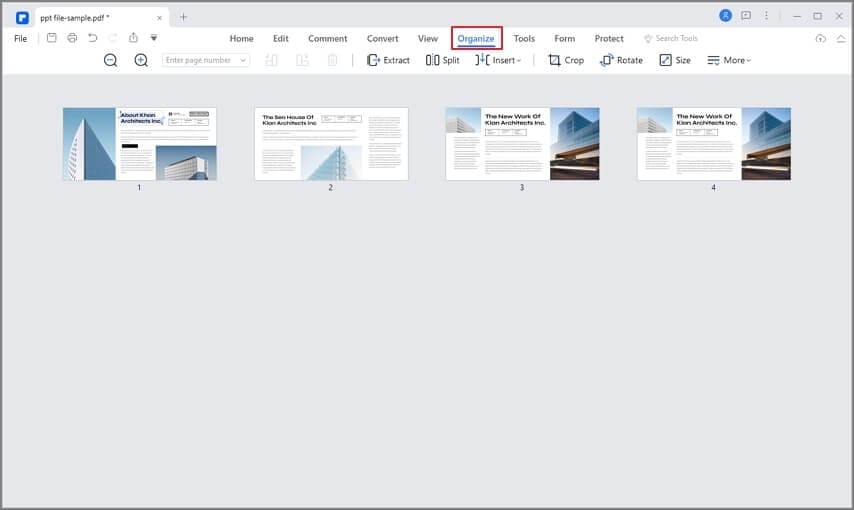
Stap 5: PDF-pagina's beheren
- Om een lege pagina in te voegen – Klik op "Pagina", dan "Invoegen" en klik vervolgens op "Lege pagina" om deze toe te voegen.
- Invoegen vanuit PDF – Klik op "Invoegen vanuit PDF". Nadat je de juiste pagina hebt gekozen, kies je een paginabereik en plaats je de pagina's op de gewenste locatie.
- Pagina's bijsnijden - Klik op "Bewerken" en dan op "Bijsnijden". Sleep het bijsnijdgereedschap naar waar je wilt bijsnijden.
Stap 6: Gescand PDF bewerken
PDFelement kan een gescand document detecteren en voorstellen dat je OCR uitvoert door het gebied geel te markeren. Gescande documenten zijn meestal niet leesbaar in PDF; daarom moet je optische tekenherkenning (OCR) uitvoeren om ze bewerkbaar te maken.
Het programma detecteert de gescande PDF. Klik op de knop "OCR uitvoeren" in de meldingsbalk. Kies vervolgens een geschikte taal en pas je pagina aan. Als je klaar bent met OCR, klik je op de knop "Bewerken" om de tekst aan te passen. Meer informatie over hoe gescande PDF's te bewerken.

PDF bewerken met Open Office PDF Editor
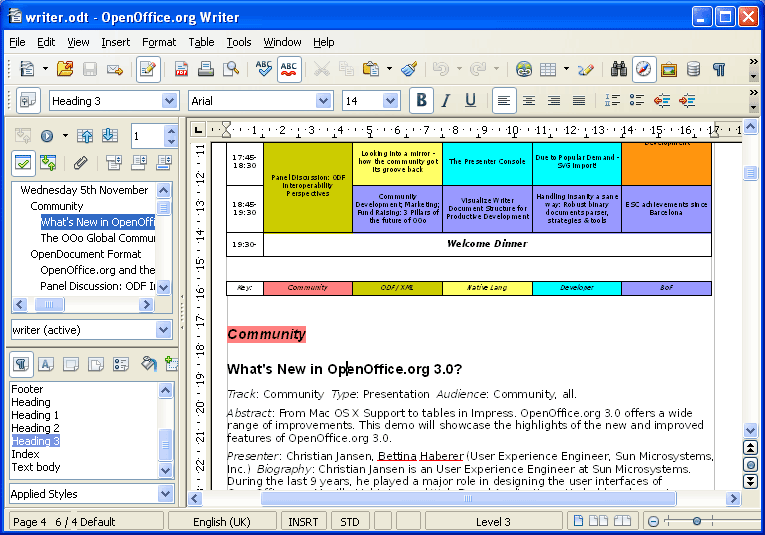
Er is geen Open Office PDF Editor, maar er is een PDF-importextensie. Volg onderstaande stappen om de gratis download van Open Office PDF Editor te krijgen.
- Als je het OpenOffice.org-programma al hebt gedownload, moet je het openen en klikken op "Extra" > "Extensiebeheer" en dan op "Meer extensies online ophalen" klikken om deze in je browser te openen. Zoek naar "Oracle PDF Import Extension" en klik erop. Kies het systeem dat geschikt is voor je computer.
- Of je kunt gewoon "Open Office Oracle PDF Import Extension" in Google typen en zoeken naar resultaten om deze Office PDF Editor te downloaden
- Nadat je de PDF-extensie voor OpenOffice hebt gedownload, selecteer je "Openen" in het menu "Bestand" en zoek je het PDF-bestand dat je wilt bewerken en open het.
- Na het openen van de PDF kun je het PDF-bestand bewerken.
Beperkingen van PDF-bewerking in Open Office PDF Editor:
- Gebruik van Windows om PDF-bestanden te exporteren.
- Om PDF te bewerken in OpenOffice PDF Editor, moet je de "Oracle PDF Import Extension" downloaden.
- Je kunt de oorspronkelijke opmaak van het document niet behouden als je OpenOffice PDF Editor gebruikt omdat je het PDF-bestand naar een Word-bestand moet converteren.
- Alle afbeeldingen moeten één voor één worden gekopieerd.
- Je kunt het hulpprogramma alleen gebruiken bij eenvoudige PDF-documenten. Het werkt niet goed met complexe documenten omdat het minder functionaliteit biedt.
- Er zijn niet zo veel opties om je PDF-bestanden te bewerken.

Carina Lange
staff Editor