

U kunt problemen ondervinden bij het afdrukken van een PDF-document door beschadigde afbeeldingen of lettertypeproblemen in het PDF-bestand, waardoor uw PDF-lezer het niet kan verwerken. De efficiënte oplossing om dit probleem op te lossen is om te PDF als afbeelding af te drukken. In dit artikel laten we u zien hoe u PDF als afbeelding afdrukt met Adobe Acrobat en het alternatief - PDFelement.


Stappen om PDF als afbeelding af te drukken
PDFelement is een eenvoudig, maar uitgebreid en gemakkelijk te leren programma, praktisch en betaalbaar. Het biedt de PDF-oplossingen die u zoekt. Het is een geavanceerde PDF-editor met uitgebreide annotatiehulpmiddelen, uitstekende weergaven, een soepele documentrendering-engine, PDF-creatiehulpmiddelen, PDF-beschermingsfuncties en, het belangrijkste, de mogelijkheid om gescande documenten te bewerken met de OCR-plug-in. Digitaliseer uw papierwerk als nooit tevoren!
Stap 1. Open uw PDF
Start de applicatie. Open uw PDF-document door te klikken op de knop "Bestand openen..." in het hoofdvenster. U kunt ook naar "Bestand > Openen" gaan om het gewenste PDF-document te kiezen.

Stap 2. PDF als afbeelding afdrukken
U kunt naar "Bestand > Afdrukken" gaan of de sneltoets "Ctrl+P" gebruiken. Bij "Printer" kiest u uw printer. Selecteer de optie "Afdrukken als afbeelding" om af te drukken. Ook kunt u op de knop "Printereigenschappen" klikken om meer printopties in te stellen.
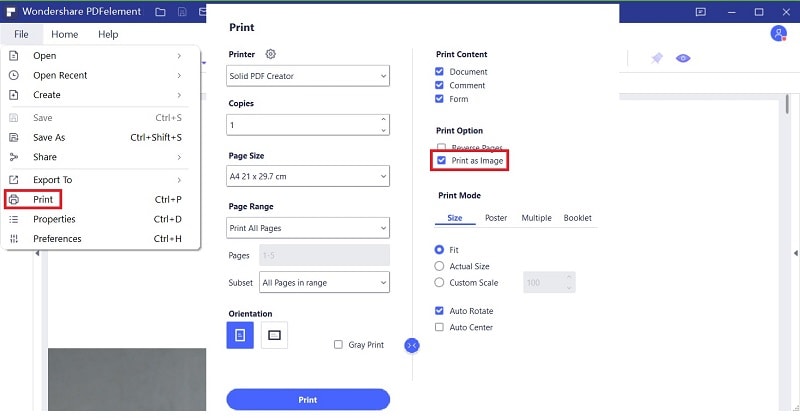
Hoe PDF als afbeelding af te drukken
PDFelement gebruikt speciale algoritmen en berekeningen om ervoor te zorgen dat afgedrukte bestanden van de hoogste kwaliteit zijn. Het biedt een andere methode om PDF als afbeelding zonder problemen af te drukken.
Stap 1. Open uw PDF
Na het openen van het programma kunt u uw PDF-bestand naar het programmavenster slepen; het wordt direct geopend.
Stap 2. PDF bewerken (optioneel)
Als u de PDF-inhoud wilt bewerken of de PDF-pagina's wilt wijzigen, kunt u PDFelement gebruiken. Bekijk de gedetailleerde instructie over hoe u PDF bewerkt.
Stap 3. PDF naar afbeelding
Klik op de knop "Converteren" > "Naar afbeelding" en selecteer in het nieuwe pop-up venster een uitvoerafbeeldingsformaat zoals u wilt. Na conversie opent u het afbeeldingsbestand op uw computer en klikt u op de knop "Bestand" > "Afdrukken" in de fotoviewer om direct af te drukken.
Adobe Afdrukken als Afbeelding
Adobe® Acrobat® XI is niet langer ondersteund. Dit betekent dat er geen beveiligings- of productupdates meer zijn en geen klantenservice meer. Daardoor kunnen uw bestanden en gegevens onveilig zijn. Klik hier om de beste alternatieven voor Adobe Acrobat.
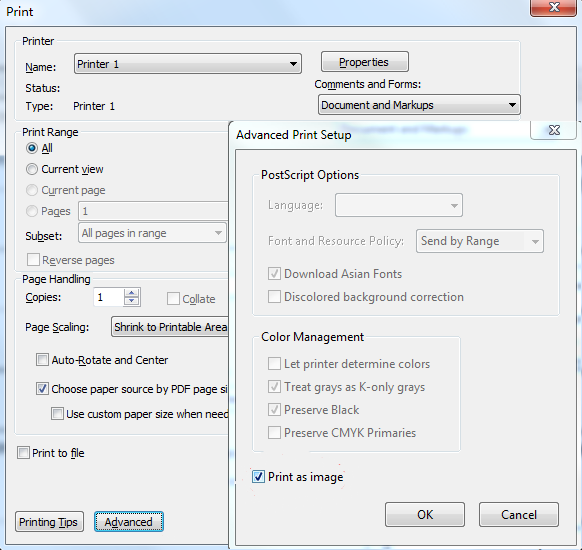
- Start Adobe Reader. Open uw PDF. Ga naar "Bestand" en klik op "Afdrukken", of gebruik de sneltoets "Ctrl+P".
- Op het volgende scherm ziet u enkele opties, maar het is zo eenvoudig mogelijk. Klik bovenaan op "Geavanceerd" naast "Eigenschappen" (denk eraan dat u hier misschien ergens anders naar moet zoeken, afhankelijk van uw Adobe-versie).
- U heeft nu de volgende opties: PostScript-opties en Kleurenbeheer.
- Direct onder Kleurenbeheer, selecteer "Afdrukken als afbeelding". Let op: als u deze optie aanvinkt, verliest u de Kleurenbeheerfuncties.
- Klik tot slot op "OK" en breng eventueel verdere aanpassingen aan het document aan. Als u klaar bent, klik op "Afdrukken".

Carina Lange
staff Editor