

Heeft u moeite met het kiezen tussen Adobe Acrobat Standard en Adobe Acrobat Pro, Acrobat Pro versus Acrobat Pro DC? Hier geven we een uitgebreide vergelijking vanAdobe Standaard versus ProOm u te helpen een beslissing te nemen. Adobe Acrobat Standard heeft een prijskaartje van $ 12,99/maand, terwijl de Pro-versie $ 19,99/maand kost.
Bonus: Als u op zoek bent naar een betaalbaar alternatief voor Adobe Acrobat,PDFelementis wat je zoekt. Met PDFelement kunt u OCR op PDF-bestanden efficiënt bekijken, bewerken, converteren, maken en uitvoeren voor $ 79,99 per jaar of voor $ 129,99 voor eenmalige aankoop.


- PDF's bewerken: Dit omvat de mogelijkheid om tekst te bewerken, afbeeldingen te bewerken, OCR-gescande PDF's en meer. Geniet van een soepele bewerkingservaring zoals Microsoft ™ Woord.
- Converteren en maken van PDF: maken enPDF's converterennaar elk populair bestandsformaat in de branche, terwijl de oorspronkelijke lay-out behouden blijft.
- PDF's combineren: Maak één PDF-document door meerdere bestandstypen samen te voegen.
- Batchproces: voer meerdere PDF-bewerkingen in bulk uit, zoals gegevensextractie of het toevoegen van een watermerk.
- PDF-sjabloon: Krijg exclusieve toegang tot honderden gebruiksklare PDF-formulieren en sjablonen.
Adobe Acrobat Standard versus Pro
Als u niet zeker weet of u Acrobat Standard of Pro wilt kopen, kunt u het volgende gedetailleerde verschil tussen Acrobat Pro en Standard controleren. Het belangrijkste verschil tussen Acrobat Pro en Standard is dat Acrobat Pro extra PDF-functies en e-signature-tools kan bieden, die niet beschikbaar zijn op Acrobat Standard. Functies die alleen beschikbaar zijn op Acrobat Pro zijn onder meer het vergelijken van PDF's, PDF-redactie, bulkverzending van handtekeningen en meer.
|
Items
|
Adobe Acrobat-standaard
|
Adobe Acrobat Pro
|
|---|---|---|
| publiek | Ontworpen voor persoonlijk gebruik. Daarom kunt u als individu deze versie kopen om uw PDF's te maken en te beheren. | Acrobat Professional is bedoeld voor professioneel of zakelijk gebruik. |
| kosten | $ 12,99/maand met een jaarlijkse contractverlenging | $ 19,99/maand met een jaarlijkse contractverlenging |
| Ondersteund besturingssysteem | Windows Server 2008, 2012, versies 7, 8, 10 en 11. macOS X: 10.9-10.14 | Windows Server 2008, 2012, versies 7, 8, 10 en 11. macOS X: 10.9-10.14 |
| functies | Adobe Acrobat Standard biedt basisfuncties voor PDF waarmee u PDF-bestanden kunt bekijken, maken, bewerken, ondertekenen en converteren. | Met de Pro-versie kunt u PDF-bestanden maken, bewerken, ondertekenen en converteren. Het bevat ook aanvullende functionaliteiten. Het kan gescande documenten omzetten in bewerkbaar, PDF's vergelijken, Bates-nummering toevoegen, technische PDF's maken in Autodesk AutoCAD of Visio en audio of objecten toevoegen aan een PDF-bestand. |
Wat is het verschil tussen Adobe Acrobat 2020 Standard en Pro
U merkt misschien dat er naast de gewone Acrobat Pro en Standard Adobe Acrobat 2020 Standard en Pro is. Dus wat is Adobe Acrobat 2020 en hoe verschilt het van Acrobat Pro.
Adobe Acrobat 2020 Standard and Pro is de nieuwste eeuwigdurende versie van Acrobat. Het is een eenmalige aankoop terwijl Acrobat Pro en Standard worden geleverd in een abonnementsmodel.
Een ander verschil tussen Adobe Acrobat 2020 en Acrobat Pro/Standard is ook dat de eerste een PDF-desktopoplossing is voor Windows en Mac, terwijl de laatste een PDF-oplossing voor meerdere apparaten is voor Windows, Mac, iOS en Android.
En er is een klein verschil tussen Adobe Acrobat 2020 Standard en Pro: Adobe Acrobat 2020 Standard is alleen beschikbaar voor Windows, terwijl Acrobat 2020 Pro zowel Windows als Mac ondersteunt met enkele extra functies.
Adobe Acrobat DC vs Pro: wat is het verschil
En soms wordt Acrobat ook wel Adobe Acrobat DC genoemd. Dus wat is Adobe Acrobat DC en hoe verschilt het van Acrobat Pro?
Adobe Acrobat DC is de Acrobat-software met Document Cloud services om documenten over apparaten te synchroniseren. De naam Acrobat DC wordt echter geleidelijk uitgeschakeld op de website van Adobe.
Adobe Acrobat Standard DC ($ 12,99/maand) en Adobe Acrobat Pro DC (14,99/maand) bevatten beide de desktopsoftware, toegang tot Adobe Document Cloud services en een Adobe Sign-abonnement, terwijl de laatste extra functies heeft zoals het bewerken van PDF's, het vergelijken van PDF's en meer.
Beste Adobe Acrobat-alternatief dat u moet proberen (gemakkelijker en betaalbaarder)
PDFelementis een van de beste Acrobat-alternatieven, die vergelijkbare functies biedt met de helft van de kosten van Acrobat. Hier zijn enkele van de belangrijkste kenmerken van PDFelement.
- Het kan tekst bewerken, de lettertypekleur wijzigen, de lettertypegrootte wijzigen, pagina's toevoegen, afbeeldingen wijzigen, de tekst selecteren, tekst markeren, tekst onderstrepen of links toevoegen aan een PDF.
- Het kan PDF-bestanden samenvatten, proeflezen, herschrijven en vertalen met AI.
- Het kan een PDF-document genereren uit HTML-bestanden, afbeeldingsbestanden, Microsoft Office-documenten en meer.
- Hiermee kunt u machtigingen instellen of wachtwoorden toevoegen aan uw PDF-bestanden.
- Het biedt u verschillende manieren om een elektronische en digitale handtekening aan uw document toe te voegen.
- Het kan gevoelige inhoud op PDF-bestanden redigeren.
- Het is een automatische formulierinvuller die de invulbare velden in een formulier herkent en u helpt deze moeiteloos in te vullen.
- DeOCRFunctie Helpt gescande PDF's om te zetten naar bewerkbare, selecteerbare en doorzoekbare PDF's.
Adobe®acrobaat®versus PDFelement
|
Productkenmerken
|
PDFelement Downloaden Downloaden
|
Acrobat-standaard
|
|---|

Hoe PDFelement te gebruiken (Adobe Acrobat-alternatief)
Om PDFelement te gaan gebruiken, moet u het eerst downloaden en installeren op uw computer. Daarna kunt u het starten en deze eenvoudige stappen volgen.
Interactief woningraam
Start PDFelement op uw computer. U zult merken dat er snelkoppelingen zijn met de meest gebruikte functies.
PDF-tekst bewerken
Maak je geen zorgen over typefouten in je PDF. Als u uw PDF-document wilt wijzigen of wijzigingen wilt aanbrengen, is het eenvoudig en handig omPDF-tekst bewerkenmet PDFelement.
- Ga eerst naar het menu "Bewerken" en klik op Alles bewerken> Tekst.
- Klik op het tekstveld dat u wilt bewerken en begin met het wijzigen van de tekst zoals gewenst.
- Zodra u klaar bent, klikt u op een lege ruimte in de PDF om uw wijzigingen te bewaren.
PDFelement biedt een perfecte oplossing voor het bewerken van al uw PDF-documenten.

PDF-pagina's organiseren
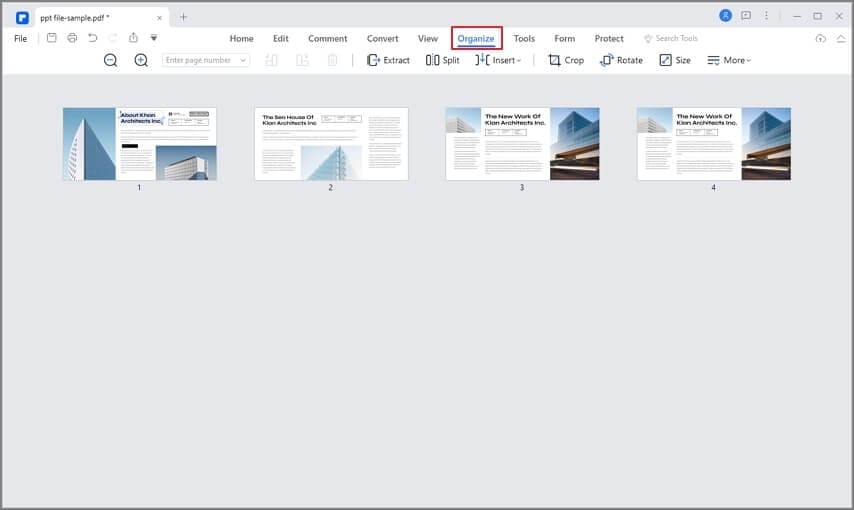
Heeft u te maken met een enorm PDF-bestand met duizenden pagina's? Met het tabblad "Pagina" van PDFelement kunt uPDF-pagina's herschikkenGemakkelijk.
Klik op het tabblad "Pagina" op het menulint om toegang te krijgen tot de volgende pagina-gerelateerde functies: "Extract", "Insert", "Split", "Replace", "Rotate" en "Delete".
Selecteer elke pagina (en) in uw PDF en voer deze functies uit om uw PDF-pagina's eenvoudig te organiseren.

Carina Lange
Editor