

Soms kunt u merken dat update-meldingen u storen en daarom schakelt u ze uit. Als u Adobe Acrobat heeft, is het het beste om updates te blijven controleren. De reden waarom u uw nieuwste versie in de gaten moet houden, is vanwege het grote aantal hackers dat er is. Adobe zal daarom hun applicaties blijven introduceren of upgraden om uw gegevens te beschermen tegen compromittering. Dit artikel biedt details over Adobe Acrobat-updates voor de nieuwste versie en introduceert u een goedkoper alternatief.
Beste alternatief voor Adobe Acrobat
| Producteigenschappen |
PDFelementDownloaden Downloaden
|
Adobe Acrobat
|
|---|

PDFelement is een PDF-editor waarmee u veel dingen met uw PDF-documenten kunt doen zonder zorgen, op een vlekkeloze en efficiënte manier.


Enkele van de mogelijkheden zijn:
- Formuliergegevensautomatisering: Gegevens verzamelen uit stapels formulieren in een batchproces
- Automatische formulierherkenningstechnologie: Herkent de bewerkbare formuliervelden en vult het formulier eenvoudig in
- Bewerken: het is een alles-in-één oplossing voor al uw PDF-bewerkingsbehoeften. U kunt de inhoud van uw document vrij aanpassen, invoegen en verwijderen.
- Annotatie: het geeft u de mogelijkheid te onderstrepen, opmerkingen toe te voegen of zelfs te markeren om bepaalde delen van een PDF-document extra te benadrukken.
- Beveiliging: Het biedt de optie om uw document te beschermen tegen onbevoegde toegang door er een wachtwoord voor aan te maken.
- Handtekening: U kunt volledig eigenaar zijn van uw document of de autoriteit identificeren door gebruik te maken van uw eigen elektronische of digitale handtekening.
- Conversie: U kunt uw PDF-documenten eenvoudig converteren naar Word-, Excel- of zelfs HTML-indelingen enzovoort, en omgekeerd.
Tips: Hoe Adobe Acrobat bij te werken
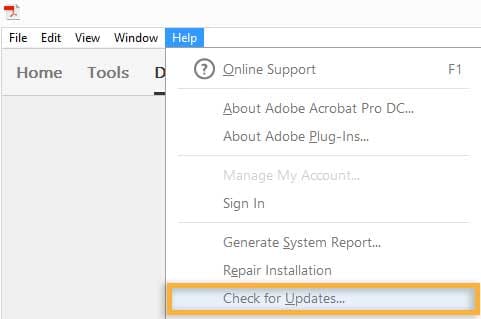
1. Automatische update:
- Open uw Adobe Acrobat.
- Klik op "Help".
- Klik op "Controleer op updates".
- Volg de instructies om te updaten vanuit de applicatie
2. Handmatige update:
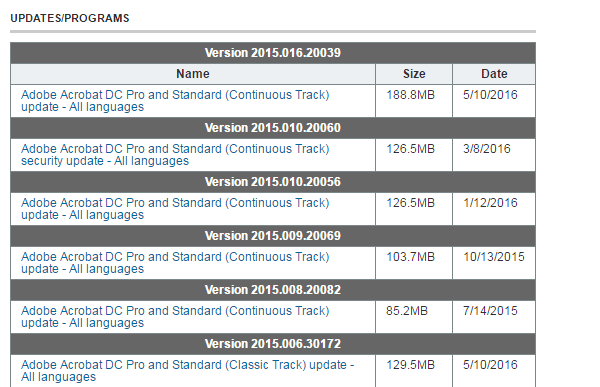
- Start Adobe Acrobat en ga naar uw optie "Help".
- Klik op "Over Adobe" bij help en noteer de versie.
- Als dat niet de versie is die u heeft, ga dan naar de downloadpagina op uw Adobe Acrobat.
- Zorg ervoor dat u de andere optionele applicaties die u niet wilt, uitvinkt. Bijvoorbeeld, als u MacAfee niet wilt, zorg ervoor dat deze niet is aangevinkt.
- Klik op "Downloaden".
- Er verschijnt een klein venster waarin om toestemming wordt gevraagd om uit te voeren. Klik op "Uitvoeren".
- Zodra u het bestand uitvoert, verschijnt er een ander venster waarmee u kunt kiezen waar u uw bestand wilt opslaan. Bijvoorbeeld het bureaublad. Selecteer uw gewenste bestemmingsmap voor uw bestand.
- Klik op "Opslaan".
- Zodra de installatie is voltooid, klikt u op "Voltooien". Uw Adobe Acrobat is succesvol bijgewerkt.
Veelvoorkomende problemen bij het bijwerken van Adobe Acrobat
Het is vatbaar voor veel fouten die een gebruiker van Adobe kunnen ontmoedigen. Hier volgen enkele van de problemen die zich kunnen voordoen bij het bijwerken van Adobe Acrobat:
- Door deze kwetsbaarheid is het noodzakelijk om Adobe Acrobat regelmatig te controleren op updates. Dit kan vervelend, tijdrovend en meestal een dure aangelegenheid zijn, zelfs voor de gebruiker die bereid is om te updaten.
- Het niet laden; soms probeert u telkens opnieuw te downloaden, maar door enkele systeemfouten kan het zijn dat het bijwerken van uw reader niet lukt.
- Het kan ook voorkomen dat er een fout optreedt wanneer uw pc probeert het bronbestand te openen. Dit betekent dat u uw nieuwe versie niet volledig zult installeren en misschien opnieuw moet beginnen met het proces.
- Soms krijgt u een melding dat er andere installaties bezig zijn.
Om al deze problemen bij het upgraden van Adobe Acrobat te vermijden, kunt u PDFelement als vervanging proberen.

Carina Lange
staff Editor