

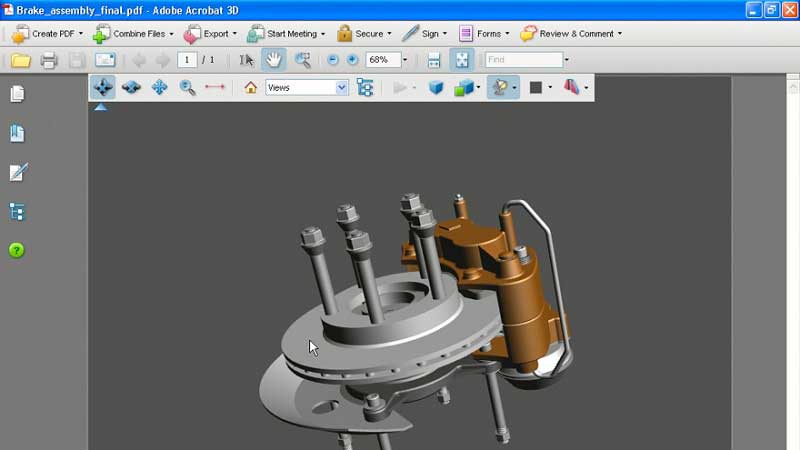
Adobe Acrobat 3D wordt veel gebruikt door zakenmensen en andere gewone gebruikers om hun documentbestanden te verbeteren. Het wordt vooral gebruikt tijdens presentaties of promoties van bedrijfsproducten/ideeën, met verschillende speciale effecten en overgangen. Deze tool wordt veel gebruikt om 3D-ontwerpen te delen met collega’s of klanten. Het beschermt ook gevoelige informatie en biedt een snellere en betrouwbare oplossing voor gemakkelijke toegang en bewerking van 3D-ontwerpen. Technisch gezien is Adobe Acrobat 3D een relatief nieuw programma dat het mogelijk maakt om interactieve 3D-inhoud te gebruiken in het algemeen beschikbare en bekende PDF-formaat.
Voordat ik Adobe Acrobat 3D introduceer, wil ik graag het beste en kosteneffectieve alternatief voorstellen -PDFelement3D-animaties worden veel gebruikt tijdens presentaties en andere post-productie evenementen. Met PDFelement kan een eenvoudige maar uitstekende 3D-uitvoer worden gemaakt.


- Het is zeer eenvoudig te navigeren en ondersteunt meerdere functies in vergelijking met Adobe Acrobat.
- Het stelt gebruikers in staat om PDF-documenten te bekijken of te bewerken, evenals markeringen, callouts, notities en andere vormen van annotaties toe te voegen.
- Deze tool kan door de gebruiker worden gebruikt om documenten te splitsen en samen te voegen. Het stelt gebruikers ook in staat om speciale overgangen en effecten toe te voegen.
- 3D-animaties in Wondershare PDF element zijn gebruiksvriendelijk en flexibel.
- Twee geweldige functies van PDFelement zijn data-extractie en formulierherkenning. Hiermee kun je gegevens uit enorme aantallen PDF-bestanden halen en velden in formulieren herkennen zodat je ze kunt invullen.
- Een andere belangrijke functie van PDFelement is dat het batchverwerking ondersteunt, waarmee je meerdere bestanden tegelijk kunt comprimeren of direct kunt maken.
- Het is platformonafhankelijk en kan worden geïntegreerd op elk platform zoals Windows, Mac, iOS en Android.
- Al met al is het een multifunctionele PDF-tool met gebundelde functies die éénmalig investeren betekent, omdat het continue productontwikkeling biedt voor geregistreerde gebruikers.
Hoe Adobe Acrobat 3D te gebruiken
De belangrijkste voordelen van Adobe Acrobat 3D versie zijn:
- Het helpt professionals in engineering design om hun ontwerpideeën gemakkelijk te communiceren.
- Het verhoogt de workflow-efficiëntie en vermindert dure last-minute ontwerpwijzigingen of fouten.
- Voor technische documentatieprofessionals wordt de Adobe Acrobat 3D tool gebruikt om gemakkelijk interactieve documenten te maken.
- Voor architectuur-, engineering- of bouwprofessionals helpt het hen om complexe ontwerpideeën snel en duidelijk te communiceren.
- Het demonstreert bouwsequenties met animaties, walkthroughs en flyovers.
- Het zorgt ook voor veiligere en betrouwbaardere communicatie met niet-ontwerp professionals.
Hier volgt hoe Adobe Acrobat 3D te gebruiken:
Stap 1: Installatie van de nieuwste versie van Adobe Acrobat
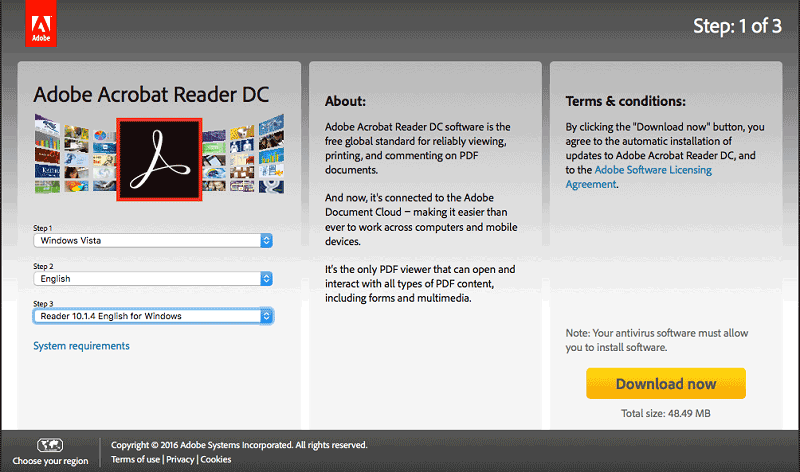
Elke gebruiker met de nieuwste versie van Adobe Acrobat kan 3D-PDF’s gebruiken. Dus om een Adobe 3D-tool te gebruiken is het verplicht om de bijgewerkte versie van Adobe Reader te installeren.
Adobe Acrobat Reader kan gratis worden gedownload via de link:https://www.adobe.com/products/acrobat/readstep2.html
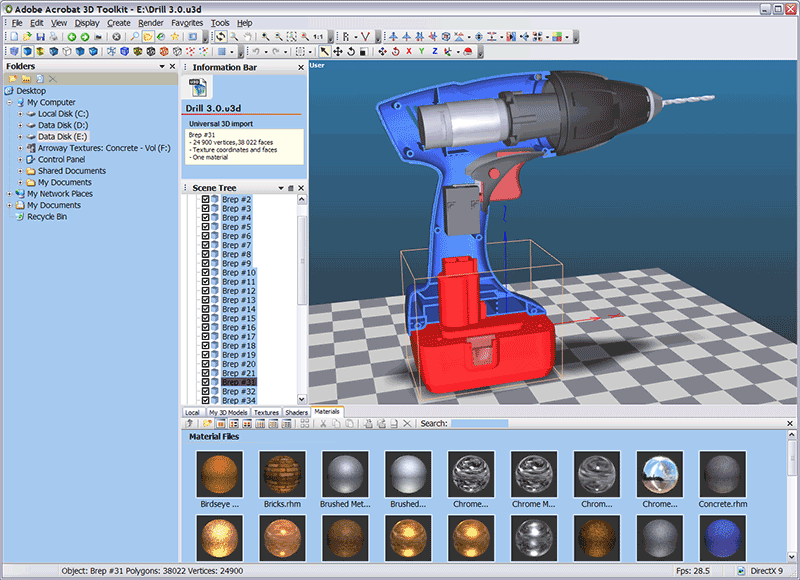
Stap 2: Bepaling van de bestandsgrootte
In deze tool worden 3D-PDF’s gegenereerd in drie bestandsgroottes, zodat elke gebruiker met een bepaalde computerconfiguratie profiteert van dit programma. De grootste maat is gedetailleerder vergeleken met kleinere PDF-bestanden. Dus, na installatie van de toolkit wordt de vereiste bestandsgrootte bepaald op basis van de configuratie.
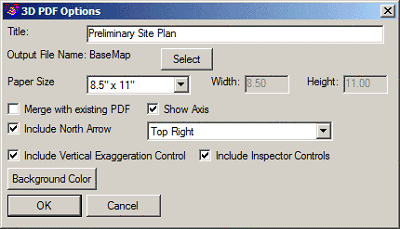
Stap 3: Open het PDF-bestand
Als de bestandsgrootte is bepaald, open je het PDF-bestand door het vereiste 3D-bestand te downloaden in Adobe Acrobat 3D.
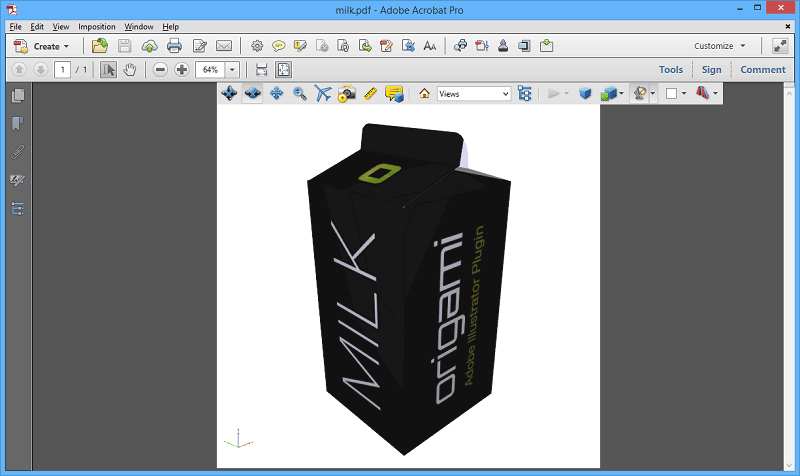
Stap 4: Activering van het 3D-effect
Zodra het PDF-bestand opent, klik je ergens op het scherm om 3D te activeren. Nu kun je aan je ideeën werken en 3D-effecten toevoegen aan je objecten op basis van het geselecteerde animatie-effect.
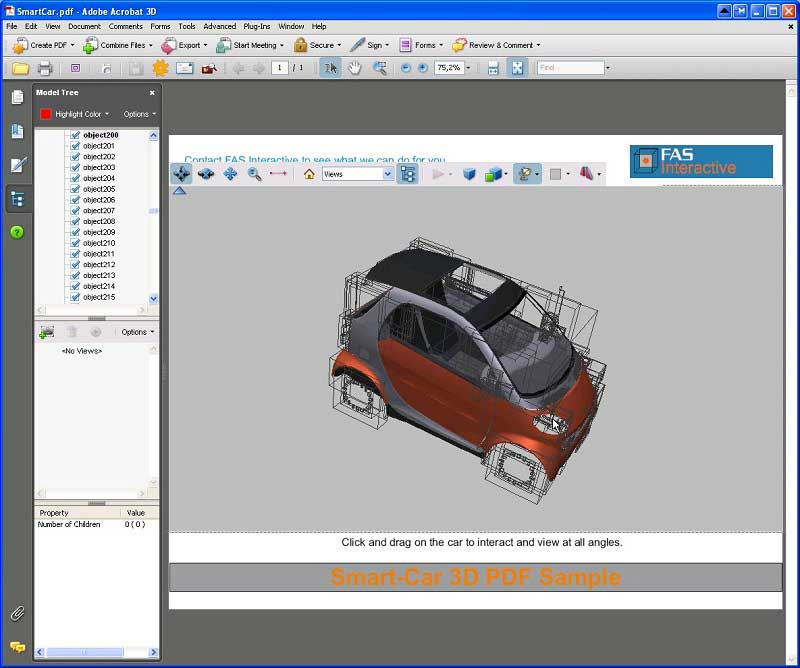
Stap 5: Toevoegen van 3D-effecten
Als je 3D-effecten wilt toevoegen, kun je de onderstaande stappen volgen:
- Nu kun je effecten toevoegen zoals het roteren van een object, het aanpassen van de grootte van een object, enz.
- Je kunt fly reorientation-effecten toevoegen om de standaardweergaven te verbeteren door met de rechtermuisknop op het venster te klikken.
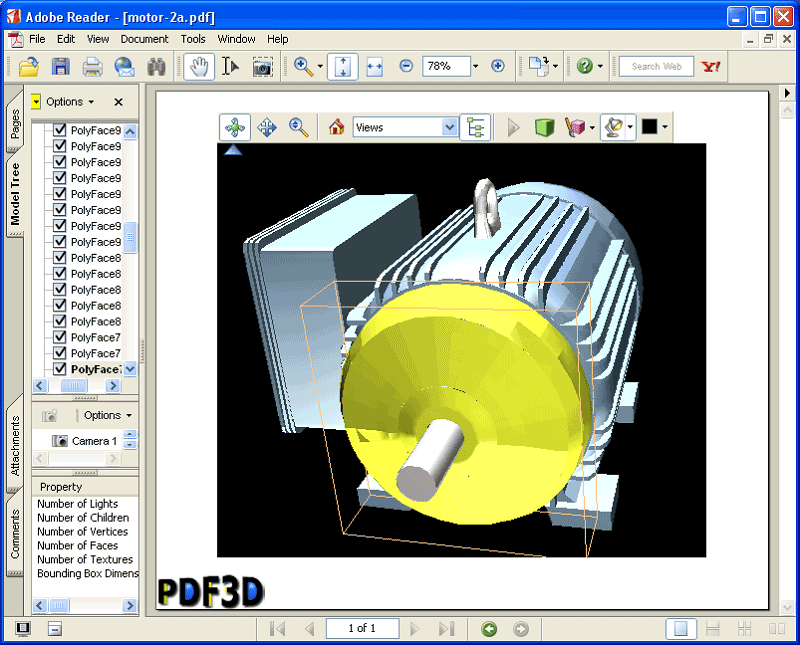
- Voor het controleren van acties, gebruik je de modelboom in de linkerhoek van het venster. Gebruik de rechtermuisknop voor opties.
- Om effecten toe te voegen zoals draaien, scannen, zoomen, lopen: klik met de rechtermuisknop op het hoofdweergavepaneel voor opties.
- Je kunt ook tekst, afbeeldingen, objecten, etc. toevoegen met de Adobe Acrobat 3D tool.
Problemen met Adobe Acrobat 3D en oplossingen
Probleem 1:
Om 3D-effecten te creëren en toe te voegen aan jouw PDF-bestand, moet op je computer de nieuwste versie van Adobe Acrobat zijn geïnstalleerd.
Oplossingen
- Zorg ervoor dat je de nieuwste versie van Adobe Reader hebt geïnstalleerd.
- Als je een oudere versie van de volledige Adobe Acrobat hebt geïnstalleerd in plaats van de nieuwste versie, kun je het standaardprogramma veranderen naar Acrobat Reader in je browser.
- Bijvoorbeeld: In Mozilla Firefox klik je op Extra > Opties > Inhoud > Bestandstypen > Beheren, en wijzig dan de actie voor PDF naar de bijgewerkte Acrobat.
Probleem 2:
Soms kost het veel tijd om een bestand te openen dat op je computer is opgeslagen.
Oplossingen
- In plaats van te proberen een bestand in een browservenster te openen, kun je het opslaan op je computer door met de rechtermuisknop op het bestand te klikken en te kiezen voor de optie "link opslaan als". Vervolgens kun je met de rechtermuisknop op het bestand klikken en openen met "Adobe Acrobat".
- Of open Adobe Acrobat en sleep dan het 3D-PDF-bestand naar het venster.
Als alle oplossingen het probleem nog steeds niet oplossen, raad ik je aan een alternatief te proberen:

Carina Lange
staff Editor