

Overkomt het u dat u, nadat u een rapport in PDF hebt gegenereerd, een fout hebt gevonden en de tekst moet bewerken? Of wilt u de PDF gewoon perfecter maken door tekst toe te voegen? Met Adobe PDF editor kunt u last-minute correcties aanbrengen in PDF-bestanden. Hier zijn details voor het bewerken van tekst met Adobe®acrobaat®Inhoudsbewerkingstool. Maar als je rekening houdt met het budget dat Adobe PDF editor free niet beschikbaar is, kun je het kosteneffectieve beste Adobe Acrobat-alternatief vinden-PDFelement.


Stappen om PDF's te bewerken metAdobe Acrobat-alternatief
Stap 1: Hoe PDF-tekst te bewerken
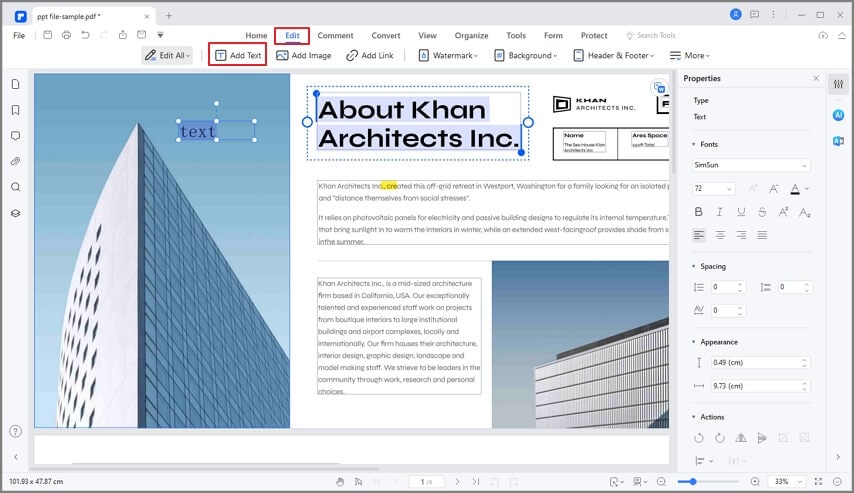
Ga naar het menu "Bewerken" en u ziet een scala aan hulpmiddelen die beschikbaar zijn voor het bewerken van PDF-tekst. Om de tekst te wijzigen, klikt u op "Bewerken" en houdt u uw muis vastgehouden om het inhoudsbereik te selecteren dat u wilt wijzigen.
Om tekst in PDF-inhoud in te voegen, klikt u op de knop "Tekst toevoegen", selecteert u het inhoudsgebied waar u nieuwe inhoud wilt maken, typt u nieuwe tekst in het bewerkingsgebied zoals u wilt.
Stap 2: Hoe u een afbeelding in PDF toevoegt en bewerkt
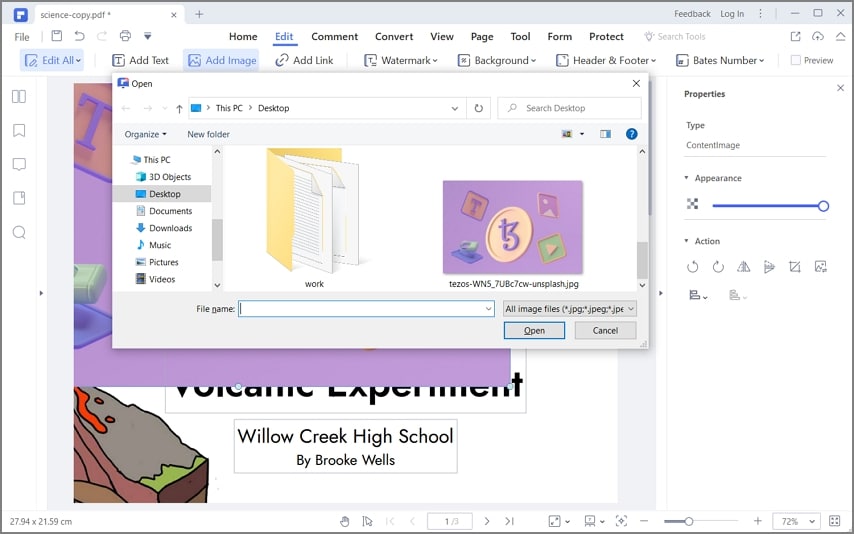
Ga naar het menu "Bewerken" en selecteer de knop "Afbeelding toevoegen". Of je kunt de afbeelding gewoon van het bureaublad naar de PDF slepen en deze als afbeelding toevoegen. Sleep de afbeeldingsrand om de afbeeldingsgrootte te wijzigen en u kunt de afbeelding ook slepen om de locatie ervan in PDF te wijzigen.
Om de tekst met afbeeldingen te wijzigen, klikt u ook op de knop "Bewerken" en selecteert u vervolgens het gebied. Breng de wijzigingen aan zoals u wilt en u kunt de tekst en afbeelding uitlijnen door ze te selecteren en met de rechtermuisknop op het bewerkingsgebied te klikken.
Stap 3: Hoe PDF-inhoud te wijzigen
Als u PDF-inhoud moet uitwerken, kunnen annotatietools in PDFelement u veel helpen. U kunt opmerkingen of opmerkingen toevoegen om uw idee uit te leggen, of u kunt het onderdeel ook benadrukken door het gebied te markeren of de zinnen te onderstrepen. Meerdere vormen zijn gemakkelijk te gebruiken om uw PDF te illustreren.

Vergelijking van Adobe®acrobaat®en PDFelement
|
Productkenmerken
|
PDFelement Downloaden Downloaden
|
Acrobat standaard DC
|
|---|

Tips: PDF-teksten bewerken met Adobe Acrobat PDF Editor
Hieronder volgen gedetailleerde stappen om PDF-teksten te bewerken met Adobe PDF Editor:
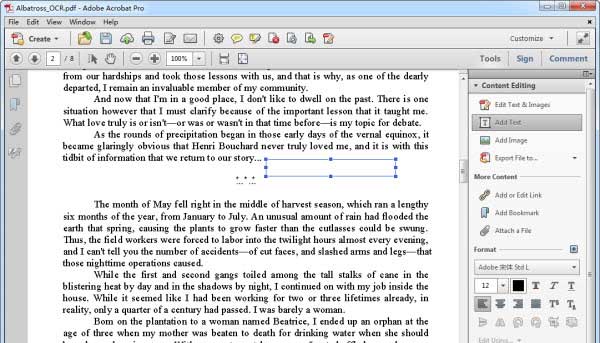
1. Tekst invoegen: Klik op het menu Tool en selecteer het Content Editing eronder. Klik op de knop Tekst toevoegen en sleep de cursor naar de plaats waar u de tekst wilt toevoegen.
2. Tekst corrigeren: Selecteer de tool Tekst en afbeelding bewerken en selecteer de tekst die u wilt corrigeren, één regel per keer. Typ de juiste tekst.
3. Stel lettertype, grootte en kleur in voor tekst: Selecteer de knop Tekst en afbeeldingen bewerken om de bewerkingsmodus te activeren en u ziet het wijzigingsmenu voor lettertype, grootte en kleur. Elk lettertype dat op uw computer is geïnstalleerd en in het PDF-document is ingebed, is selecteerbaar.

Carina Lange
staff Editor