

PDF bewerken met Adobe?® Acrobat®? Echter, de ondersteuning voor Adobe® Acrobat® XI is beëindigd op 15 oktober 2017 en nu is Adobe Acrobat PDF Editor vervangen door Acrobat DC. Maar het abonnement voor Adobe Acrobat DC is te duur. Het goede nieuws is dat er een perfect alternatief is voor deze lastige situatie - PDFelement. Hieronder worden de details besproken over hoe je PDF's kunt bewerken met het Adobe Acrobat-alternatief.


PDFelement is het beste alternatief voor Adobe Acrobat Pro DC. Het helpt om je PDF te bewerken en andere functies eenvoudig uit te voeren. Het is een complete oplossing voor al je PDF-behoeften. Met deze tool kun je alles doen wat je nodig hebt: converteren, aanmaken, bewerken en ondertekenen van PDF's. Dankzij de intuïtieve interface kun je eenvoudig PDF's bewerken alsof het een Word-document is, zonder het formaat of de stijl aan te passen.

- Je kunt de lettergrootte, stijl en het lettertype in je kantoordocumenten wijzigen zonder het lettertype of de opmaak te veranderen.
- De OCR-functie helpt gescande teksten om te zetten naar bewerkbare, doorzoekbare en selecteerbare PDF's.
- Met de formulier-aanmaak functie kun je PDF-formulieren maken op basis van meer dan 8000 formuliertemplates.
- Je kunt PDF's maken vanuit vrijwel elk bestandsformaat, waaronder Microsoft Office-documenten en nog meer dan 300 andere bestandstypen.
- Beveilig bestanden met een 256-bit AES-versleuteling met wachtwoord. Je kunt ook digitale handtekeningen gebruiken om documenten elektronisch goed te keuren en te ondertekenen.
- Je kunt PDF's ook ondertekenen met digitale en elektronische handtekeningen.
Hoe PDF bewerken met alternatief voor Adobe Acrobat DC
Stap 1. PDF-bestand openen
Start PDFelement op je computer. Klik op de knop "Bestand openen" linksboven in het eerste venster om het bestand in het programma te openen. PDFelement toont je een zoekvenster waar je het PDF-bestand kunt zoeken en openen dat je wilt bewerken.
De alternatieve manier om het bestand te openen, is door op de knop "PDF bewerken" te klikken, die duidelijk wordt weergegeven in het blauwe gebied, en het bestand wordt automatisch door de applicatie geopend. Je kunt ook op "Bestand" klikken en vervolgens "Openen" selecteren.

Stap 2. PDF-inhoud bewerken
Om te beginnen met het bewerken van de regel of de alinea, klik op de knop "Bewerken". Je kunt ook dubbelklikken op het tekstvak om tekst toe te voegen, te wijzigen of te verwijderen. Om tekst toe te voegen, klik je op "Bewerken" en kies je vervolgens "Tekst toevoegen". Gebruik vervolgens de cursor van je computer om een tekstvak te tekenen waar je de tekst wilt invoegen. Je kunt PDF-tekst op twee manieren wijzigen.
Kies de bewerkingsmodus en maak een keuze tussen "Alineamodus" en "Regelmodus". Als je de hele alinea selecteert, kun je een volledige alinea in een PDF-bewerken, één per keer. In de enkele regelmodus kun je een regel tekst één voor één bewerken.

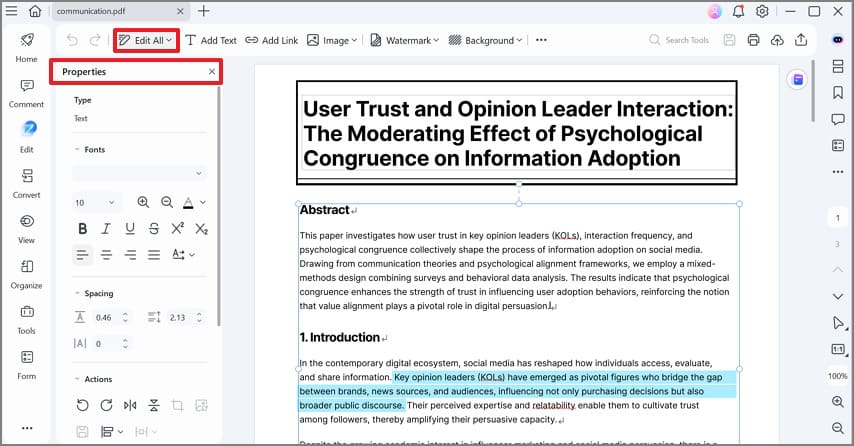
Stap 3. Lettertype-instellingen wijzigen
Om de kleur, grootte en stijl van het lettertype te bewerken, klik je op de opmaakbalk aan de rechterkant van het programma en pas je het lettertype aan naar wens. Om de kleur van het lettertype te wijzigen, markeer je de tekst en klik je op de optie letterkleur in de opmaakbalk en kies je de gewenste kleur. Om een lettergrootte te selecteren, klik je op de opmaakbalk, ga je naar de opties voor lettergrootte en kies je het gewenste lettergrootte uit de lijst.
Als je bovendien tekst wilt verwijderen, markeer dan de tekst en druk op "Delete" op je toetsenbord. Om de tekst te wijzigen, markeer je deze en voer je de gewenste wijzigingen in.
Stap 4. PDF-bestand opslaan
Om de aangebrachte wijzigingen in de PDF op te slaan, ga je naar de optie "Bestand" in het bovenste menu en klik je vervolgens op het tabblad "Opslaan". Als je een nieuwe naam wilt invoeren, klik je gewoon op "Opslaan als", typ je de naam van het bestand in en klik je op "Opslaan".

Vergelijking tussen PDFelement en Adobe Acrobat
|
Productfuncties
|
PDFelementDownloaden Downloaden
|
Acrobat Standard DC
|
|---|


Carina Lange
staff Editor