

Maak je je zorgen over hoe je Adobe Reader op je Windows, Mac (inclusief macOS 10.13 High Sierra) en mobiele apparaten installeert? Hier is de oplossing voor je probleem. In dit artikel krijg je een gedetailleerde handleiding over de beste manier om Adobe Reader te verkrijgen op de hierboven genoemde apparaten. Voordat je Adobe Reader downloadt, moet je weten dat Adobe Reader PDF-hulpmiddelen met beperkte functionaliteit biedt. Als je PDF’s wilt bewerken, aanmaken en converteren, kun je PDFelement.


PDFelement is een perfect hulpmiddel voor het beheren van PDF-bestanden, met een breed scala aan functies in één programma. Het is een van de beste PDF-editors waarmee je afbeeldingen en teksten in PDF-bestanden kunt bewerken. Je kunt het gebruiken om het lettertype, de kleur en de stijl te wijzigen. Daarnaast kun je het hulpmiddel gebruiken om je PDF te annoteren met een watermerk en opmerkingen.

- De OCR-functionaliteit ondersteunt meer dan 20 talen, waardoor het bewerken van gescande PDF’s mogelijk is.
- Het programma heeft een geautomatiseerde spellingcontrole waarmee typefouten en andere fouten gecorrigeerd kunnen worden.
- Het kan elk niet-invulbaar formulier omzetten naar een invulbaar formulier met één klik.
- Dankzij de intelligente formulierautomatiseringstechnologie kun je gegevens uit alle soorten identieke PDF’s extraheren.
- Het kan gegevens uit honderden gescande of niet-gescande PDF-formulieren extraheren naar een bewerkbaar Excel-bestand.
- Het is volledig compatibel met macOS 10.13 High Sierra.
Dit moet je weten voordat je Adobe Reader downloadt
Systeemvereisten voor Adobe Reader
Voor Windows :
Een processor met een snelheid van 1,5GHz of meer is vereist. Veel versies van 32-bits en 64-bits Windows worden ondersteund, inclusief Windows Server 2008 R2 (64-bits), Windows 7 (32-bits en 64-bits), 2012 R2 (64-bits) en Windows 8 (32-bits en 64-bits). Minimaal 1GB RAM geheugen en minimaal 380MB beschikbare ruimte op de harde schijf zijn vereist. 1024x768 is de minimale schermresolutie. Firefox (ESR) en Internet Explorer versies 8,9,10 of 11 werken goed met dit hulpmiddel. Voor Mac-gebruikers is een Intel-processor vereist.
Voor Mac :De ondersteunde versies van Mac zijn onder andere Mac OS X v10.9, 10.10, 10.11, 10.12 of 10.13. Qua RAM-geheugen; er is minimaal 1GB vereist. Op de harde schijf is minimaal 450MB ruimte nodig. De minimale schermresolutie is 1024x768. Zowel safari 7 als 8 browser plug-ins worden ondersteund, hoewel voor Safari 8 alleen een 64-bits Intel-processor wordt ondersteund.
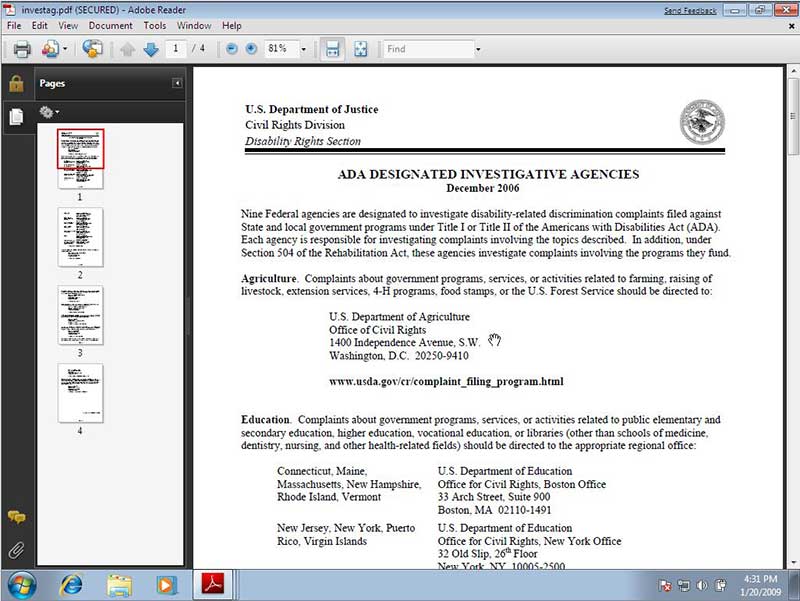
Laatste versie van Adobe Reader
Adobe Reader DC is de nieuwste versie van Adobe Reader, met veel uitstekende functies. Deze functies stellen je in staat om je documenten efficiënter en nauwkeuriger te beheren. Tot de lijst met functies behoren onder andere tekstselectie, afdrukken, bladwijzers toevoegen en zoomen. Ondersteunde talen zijn onder andere Engels, Frans, Duits en Spaans, om er een paar te noemen. Je kunt verschillende soorten documenten bekijken en beheren zoals afbeeldingen, e-mails, spreadsheets, video’s, formulieren en multimediabestanden.
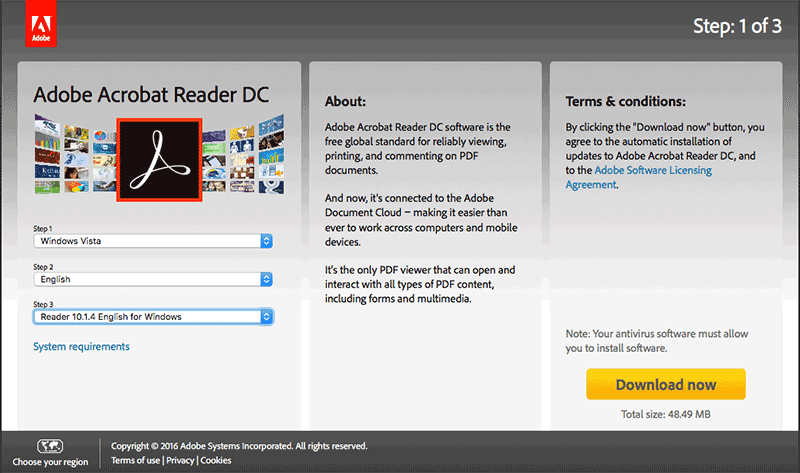
Downloaden en installeren van Adobe Reader
Voor Windows
- Stap 1. Bezoek de officiële website en klik op de installatieknop onderaan.
- Stap 2. Vul het verstrekte formulier in om het type besturingssysteem (Windows), taal en versie te kiezen.
- Stap 3. Wanneer je dit bestand downloadt, kies dan voor de optie "opslaan" wanneer de wizard vraagt of je het bestand wilt opslaan. Na het downloaden, open je de map Downloads en kies je het Adobe Reader Installatiebestand met de naam die lijkt op “reader DC [xxx]_install.exe”.
- Stap 4. Klik op de knop "Uitvoeren" in het dialoogvenster dat verschijnt.
- Stap 5. Er verschijnt een nieuw dialoogvenster. Dit zal vragen of je het nieuwe programma toestaat wijzigingen aan te brengen op je computer. Klik op Ja.
- Stap 6. Om de installatie te voltooien, dubbelklik op het installatieprogramma.
Voor Mac
- Hetzelfde als voor Windows, maar kies Mac als besturingssysteem.
Voor Android
- Stap 1. Zoek en tik op het pictogram "Google Play App".
- Stap 2. Typ in het zoekvak het woord "Adobe Reader".
- Stap 3. Nadat je het hebt gevonden, tik je om naar een gedetailleerd venster te gaan en tik je op de knop Installeren. Je Reader wordt direct op je Android-apparaat geïnstalleerd.
Voor iOS
- Stap 1. Bezoek de officiële website en klik op de knop "Downloaden".
- Stap 2. Sla het gedownloade bestand op en installeer het op je iOS-apparaat.
Adobe Reader bijwerken
Voor Mac
- Stap 1. Om een update uit te voeren van je huidige Reader, ga je naar de website van Reader. Zoek waar het onderdeel updates/programma’s is en selecteer het nieuwste bestand. Hier zijn de bestanden georganiseerd zodat de nieuwste versies bovenaan verschijnen.
- Stap 2. Klik op dit bestand >Ga door met downloaden >nu downloaden.
- Stap 3. Wanneer het venster verschijnt, klik je op opslaan om te downloaden naar een locatie en installeer je het vervolgens.
Voor Windows
- Stap 1. Open je Adobe Reader en ga naar het Help-menu.
- Stap 2. Kies de optie "Controleren op updates". Als er geen updates zijn, sluit je de Reader; anders klik je op de knop "Downloaden".
- Stap 3. Wanneer je het bericht ziet "Update is klaar om te installeren", sluit dan de Reader voordat je installeert.
- Stap 4. Zoek het rode Adobe-pictogram en klik op "Installeren". Klik op de downloadknop en installeer als het succesvol is gedownload.
- Stap 5. Wanneer de update is voltooid, klik je op de knop "Sluiten" en indien nodig op "Nu opnieuw opstarten". Herhaal het proces tot er geen updates meer zijn.
Voor Android
- Stap 1. Tik op het pictogram "Google Play App". Voer "Adobe Reader" in in het zoekvak.
- Stap 2. Kies de nieuwste versie, download en installeer deze.
Voor iOS
- Stap 1. Bezoek de officiële website en controleer de nieuwste versie.
- Stap 2. Download en installeer deze op je apparaat.
Adobe Reader verwijderen
Voor Mac
- Stap 1. Zoek de map van Adobe Reader op je opgeslagen locaties. Deze map bevat het toepassingspictogram. Sleep deze map naar de Prullenbak en laat deze los wanneer het pictogram van de prullenbak donker wordt.
- Stap 2. Onder "Apparaten" klik je in de Finder op de harde schijf, meestal gelabeld als Macintosh HD. Dubbelklik in het hoofdvenster op de map "Bibliotheek". Zoek de map "preferences" en klik erop.
- Stap 3. Kies de bestanden met de naam “com.adobe.Reader.plist” en “com.Reader_x86_9.0.plist.” Het tweede bestand kan verschillen, afhankelijk van je versie. Sleep deze voorkeurbestanden naar de Prullenbak en wacht tot de Prullenbak donker wordt om ze te laten vallen.
- Stap 4. Ga naar het menu "Finder" en kies "Prullenbak legen". Bevestig in het scherm dat je de prullenbak wilt legen.
Voor Windows
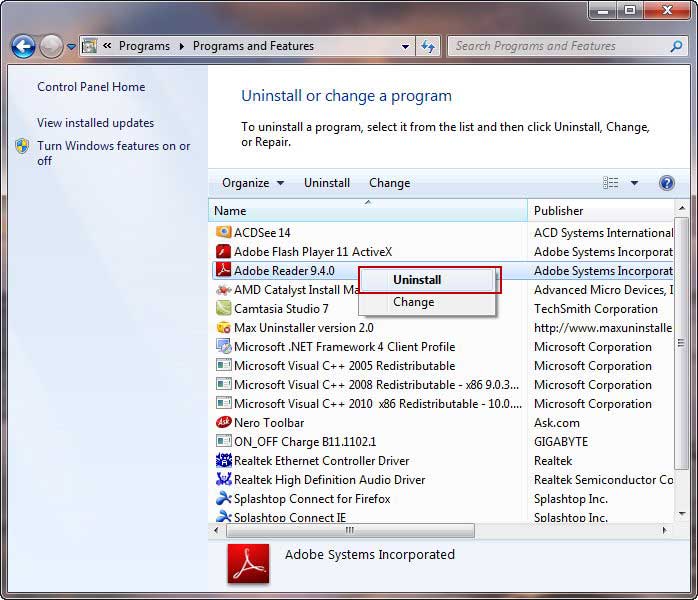
- Stap 1. Gebruik de uninstaller, ga naar Start en open het Configuratiescherm.
- Stap 2. Dubbelklik op programma’s toevoegen/verwijderen.
- Stap 3. Selecteer je Adobe Reader en klik op “Verwijderen”. Volg de instructies op het scherm en je verwijdert Adobe Reader.
Voor Android
- Stap 1. Zoek het pictogram van de Google Play Store en tik erop.
- Stap 2. Ga naar het gedeelte apps en tik op het zoekpictogram.
- Stap 3. Voer op dit zoekpictogram het woord “Adobe Reader” in.
- Stap 4. Wanneer de zoekresultaten verschijnen, tik dan op Adobe Reader en vervolgens op DEINSTALLEREN. Je huidige Adobe Reader-app wordt verwijderd.
- Stap 5. Tik op OK.
Voor iOS
- Stap 1. Ga naar “mijn documenten” openen.
- Stap 2. Tik op de optie Lokaal en vervolgens op “Selecteren”.
- Stap 3. Selecteer dit bestand en tik dan op “verwijderen”.
Tips: Wat is Adobe Reader
Adobe Reader is een gratis programma dat ontwikkeld en verspreid wordt door Adobe Systems. Het belangrijkste gebruik van Adobe Reader is het openen van PDF-documenten. Het kan ook helpen formulieren in te vullen door antwoorden direct in het PDF-formulier te typen. PDF's kunnen verschillende bestandstypen zijn, zoals tekstdocumenten, afbeeldingen, boeken of een combinatie hiervan. Zodra je PDF-bestanden opent met Adobe Reader, blijft alles ongewijzigd en ziet ieder PDF er hetzelfde uit op een Windows-computer als op een Mac. Met de Reader-plug-in kun je PDF-bestanden ook in een internetbrowser bekijken. Daarnaast kun je met Adobe Reader e-handtekeningen toevoegen aan je document en ze elektronisch verzenden. Met extra specificaties kan Adobe Reader PDF-tekst omzetten naar Excel en Word.
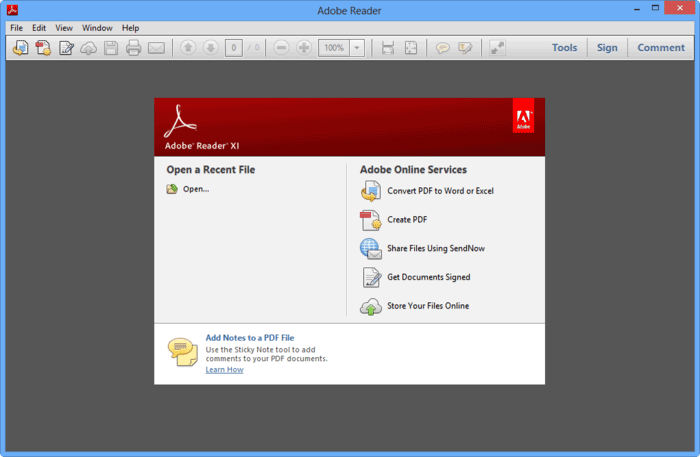
Belangrijkste functies van Adobe Acrobat Reader
Het besturingssysteem van Adobe Reader wordt ondersteund door diverse functies die hieronder worden besproken.
- Adobe Acrobat Reader heeft een verscheidenheid aan hulpmiddelen voor opmerkingen, waardoor het gemakkelijker wordt om annotaties toe te voegen aan documenten.
- Bovendien kan Adobe Acrobat Reader direct worden gekoppeld aan de cloud, waardoor het gemakkelijker wordt om overal met PDF’s te werken. Het stelt je ook in staat om bestanden op te slaan en te openen in Box, Microsoft OneDrive of Dropbox.
- Adobe Acrobat Reader biedt ook de mogelijkheid om PDF-bestanden in te vullen, te ondertekenen en te verzenden. Je kunt antwoorden invoeren in je PDF-formulier, e-handtekeningen toevoegen, het document elektronisch indienen en toch een kopie opslaan voor je eigen administratie.
- Adobe Reader kan PDF-bestanden converteren naar Word en Excel. Dit zijn echter aanvullende diensten waarvoor je een abonnement moet nemen. In Adobe Reader kun je je abonneren op extra mogelijkheden om PDF-bestanden te maken en te exporteren naar Word en Excel.
- Adobe Reader kan eenvoudig aangepast worden aan je behoeften. Je voegt alleen extra diensten toe, hoewel die extra functies niet gratis zijn.
- Adobe Reader ondersteunt diverse besturingssystemen waaronder Mac OS, Solaris, Linux en Android.
- Het ondersteunt 35 talen, waaronder Arabisch en Oekraïens.
Is Adobe Reader gratis?
Adobe Reader is gratis software die eenvoudig online toegankelijk en te downloaden is. De extra functionaliteiten zijn echter niet gratis; hiervoor moet je betalen. Sommige functies, zoals Adobe Export PDF, Adobe Verzenden en Volgen, kunnen gebruikt worden om Adobe Reader uit te breiden, maar zijn niet gratis en worden niet meegeleverd met de gratis versie van Adobe Reader.
Hoe maak je Adobe Reader standaard in Windows
Voor de verschillende versies van Windows bestaan er diverse instellingen. De stappen hieronder geven weer hoe je Adobe Reader als standaard instelt in Windows 10.
- Stap 1: Open het Configuratiescherm
- Open het configuratiescherm van je pc en klik op “Standaardprogramma’s”. Ga vervolgens naar de instellingen “Koppel een bestandstype of protocol aan een programma”. Hierdoor kan je computer alle bestandsformaten inladen, wat enige tijd kan duren.
- Stap 2: Wijzig het standaardprogramma
- Zoek de PDF-invoer. Als je deze gevonden hebt, klik je om de rij te markeren. Klik vervolgens op “Programma wijzigen”; er verschijnt een venster waarin je wordt gevraagd je voorkeurs-PDF-viewer te selecteren (hoe je het PDF-bestand wilt openen).
- Stap 3: Bevestig je instellingen
- Als je je voorkeurs-PDF-viewer niet kunt vinden, klik dan op “Meer apps” om deze te vinden. Zodra je de software gevonden hebt, klik je op “OK” om Adobe Reader als standaard viewer op je pc in te stellen.

Adobe Reader als standaard instellen voor Mac
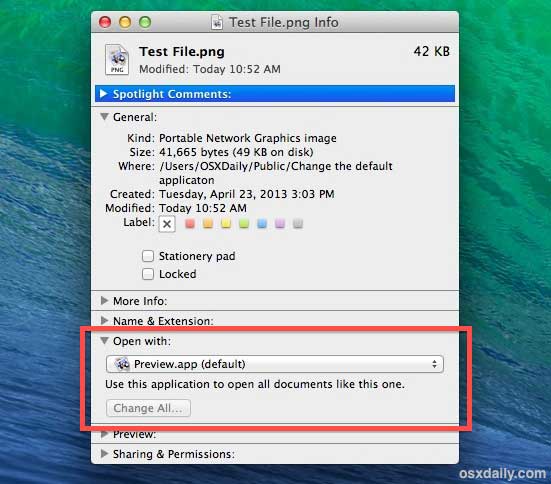
- Stap 1: Gebruik Finder en ga naar een PDF-bestand
- Stap 2: houd de “Control”-toets ingedrukt en klik links of klik met de rechtermuisknop op het PDF-bestand.
- Stap 3: Kies in het resulterende menu "Info tonen"
- Stap 4: Klik op de pijl aan de linkerkant van "Openen met" om de sectie uit te vouwen
- Stap 5: De beschikbare programma's worden weergegeven. Selecteer "Adobe Reader" uit de resulterende lijst.
- Stap 6: Er wordt gevraagd of u wilt bevestigen dat u alle soortgelijke documenten met de geselecteerde applicatie wilt openen. Klik op "Doorgaan" om te bevestigen.
Adobe Acrobat versus Adobe Reader
Er zijn verschillende verschillen tussen Adobe Acrobat en Adobe Reader. Zo is Adobe Reader gratis en kan online gedownload worden, terwijl Adobe Acrobat Standard niet gratis is en moet worden aangeschaft. Een ander verschil zit in de functies. Adobe Acrobat kan bijvoorbeeld bestanden maken door andere bestanden om te zetten naar PDF's. Adobe Reader daarentegen kan geen PDF's maken maar kan ze wel openen. Ook kan Adobe Reader niets in een PDF aanpassen, tenzij de bewerkingsmogelijkheden zijn ingeschakeld door de maker van het PDF-bestand. Adobe Acrobat kan daarentegen PDF-bestanden bewerken en meerdere PDF-bestanden samenvoegen. Extra hulpmiddelen zoals een typemachine maken het eenvoudiger om formulieren in te vullen die anders niet bruikbaar zouden zijn.
Adobe Reader heeft echter beperkte functies en Acrobat is te duur, dus kunt u kiezen voor een betere oplossing: PDFelement.

Carina Lange
staff Editor