

PDF is het meest populaire bestandsformaat voor het vastleggen en verspreiden van elektronische documenten die onafhankelijk zijn van de software, hardware en het besturingssysteem waarop het oorspronkelijk is gemaakt. Acrobat is een Adobe PDF Creator die het maken, samenvoegen, bewerken, afdrukken en bekijken van PDF-documenten ondersteunt voor eenvoudige platformonafhankelijke uitwisseling. Volgens het blog van Adobe is Acrobat® XI sinds 15 oktober 2017 niet meer ondersteund. Het is dus tijd om een alternatief voor Adobe Acrobat te vinden. Dit artikel introduceert het beste gratis alternatief voor Adobe PDF Creator.
Eenvoudig PDF maken met een alternatief voor Adobe PDF Creator
Het beste gratis beschikbare alternatief voor Adobe PDF Creator is PDFelement. Het is probleemloos en essentieel voor alle leidinggevenden voor het maken en bewerken van PDF's. Je kunt meerdere PDF's maken met een groot aantal ondersteunde bestandstypen in één enkele activiteit. Het beste alternatief voor gratis downloaden van Adobe PDF Creator vind je hieronder.


De meeste stappen zijn vergelijkbaar met de technieken van Adobe PDF Creator, zodat gebruikers geen technische training nodig hebben om deze software te gebruiken. Het kost ongeveer een derde van de prijs van andere PDF-editors. Video- en tekstuele instructies worden op de website aangeboden om gemakkelijk te leren.
Stap 1. PDF-bestand maken
Open PDFelement en klik op de optie "PDF maken". Er verschijnt een dialoogvenster. Selecteer het gewenste bestand en klik op "Openen".

Stap 2. PDF-bestand opslaan
Na de bestandsconversie wordt de PDF automatisch geopend. Je kunt het PDF-bestand bewerken met behulp van de geweldige tools in het tabblad "Bewerken" als je dat wilt. Klik daarna op "Bestand" en kies "Opslaan als" om het PDF-document op te slaan.

Handleidingen om PDF te maken met Adobe® Acrobat® PDF Creator
Er zijn veel manieren om PDF's te maken met Adobe PDF Creator, waaronder menu-gestuurde commando's, slepen en neerzetten van bestanden, en het converteren van gekopieerde inhoud van het klembord naar PDF, enzovoort. Hier laten we je zien hoe je PDF maakt met behulp van menu-gestuurde commando's.
Stap 1. Open Adobe Acrobat DC Pro
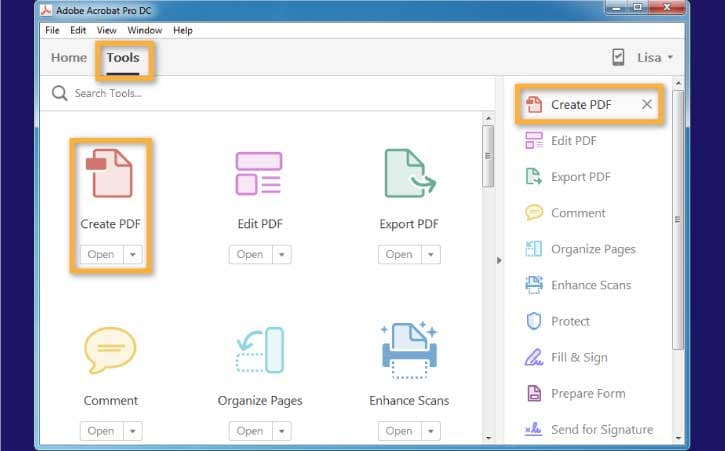
Open de Acrobat DC-applicatie. Klik op "Tools" in het Startscherm. Met de tool "PDF maken" kunnen gebruikers elk bestandstype naar PDF converteren. Onder het gedeelte "Tools" klik je op de optie "PDF maken".
Stap 2. Maak PDF van bestanden
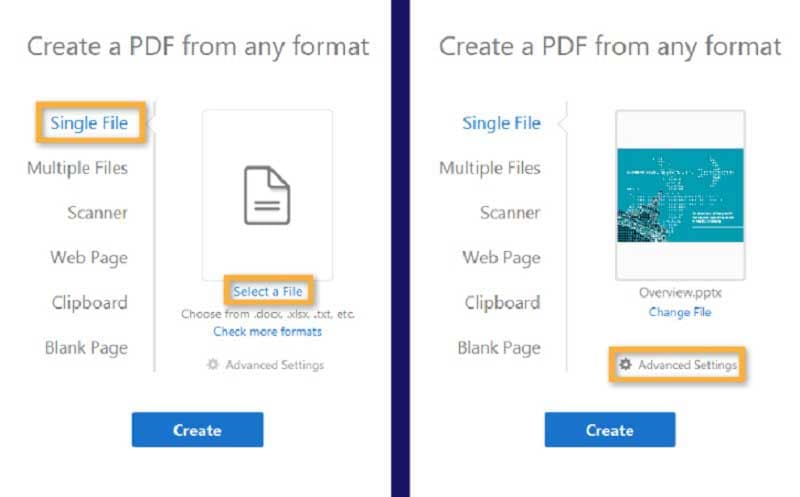
Er zijn verschillende opties om PDF te maken. Voor de meeste gebruikers: klik op "Bestand selecteren" onder "Enkel bestand". Klik op "Openen" om een voorbeeldweergave van het geselecteerde bestand te tonen. Windows-gebruikers kunnen op "Geavanceerde instellingen" klikken om de uitvoerinstellingen, zoals lay-out en toegankelijkheid, aan te passen.
Klik daarna op "OK". Klik vervolgens op de knop "Maken". Klaar! Je PDF wordt nu op je computer aangemaakt.

Carina Lange
staff Editor