

Kan Adobe Reader naar PDF afdrukken? Adobe® Acrobat® Reader wordt beschouwd als het standaardprogramma voor het bekijken van PDF-bestanden, maar wat als u een functie-rijke applicatie krijgt voor al uw behoeften? Als u geïnteresseerd bent in het beste alternatief voor Adobe Reader afdrukken naar PDF, dan is hier PDFelement waarmee u PDF-bestanden en andere documenten effectiever kunt bewerken, afdrukken, delen, omzetten, combineren of converteren.


U kunt verschillende gratis of professionele PDF-afdruktoepassingen vinden, maar u moet de juiste tool vinden die het beste past bij uw dagelijkse behoeften. We hebben snel onderzoek gedaan en interessante informatie gevonden over welke de beste is. Gewoonlijk geven gebruikers de voorkeur aan afdrukken naar PDF via Adobe Reader omdat dit standaard het programma is voor PDF-bestanden, maar PDFelement wordt wereldwijd door professionals aanbevolen en gebruikt vanwege de geweldige prestaties en functies. Hiermee kunt u elke document eenvoudig en effectief aanmaken, bekijken, bewerken, converteren of afdrukken zonder kwaliteitsverlies.
Vergelijking tussen Adobe® Reader en PDFelement
|
Producteigenschappen
|
PDFelementDownloaden Downloaden
|
Adobe Reader
|
|---|

Hoe naar PDF afdrukken met een alternatief voor Adobe Reader
PDFelement werkt perfect wanneer u een PDF-bestand of document wilt afdrukken. Verrassend genoeg drukt het elk type afbeelding af zonder concessie aan de kwaliteit. U kunt ook instellingen aanpassen en documenten bewerken voordat u gaat afdrukken. Gebruikers kunnen eenvoudig een formulier ontwerpen, een digitale ondertekening maken of het PDF-bestand met een wachtwoord beveiligen. Gebruikers kunnen de printerinstellingen aanpassen met alle mogelijke wijzigingen die verder zullen worden uitgelegd.
Volg deze stappen om uw bestanden als PDF-formaat af te drukken met Wondershare PDFelement: Stap 1: Print PDF
Start PDFelement en open het PDF-bestand of document dat u wilt afdrukken. Er zijn 3 manieren om een bestand af te drukken. U kunt naar de optie 'Bestand' in het menu gaan en de optie 'Afdrukken' selecteren om te beginnen met afdrukken.
U kunt ook op het pictogram 'Snel afdrukken' klikken in de linkerbovenhoek van de hoofdinterface.
Of druk op "Ctrl" + "P" om het afdrukproces snel te starten.
Stap 2: Afdrukinstellingen aanpassen
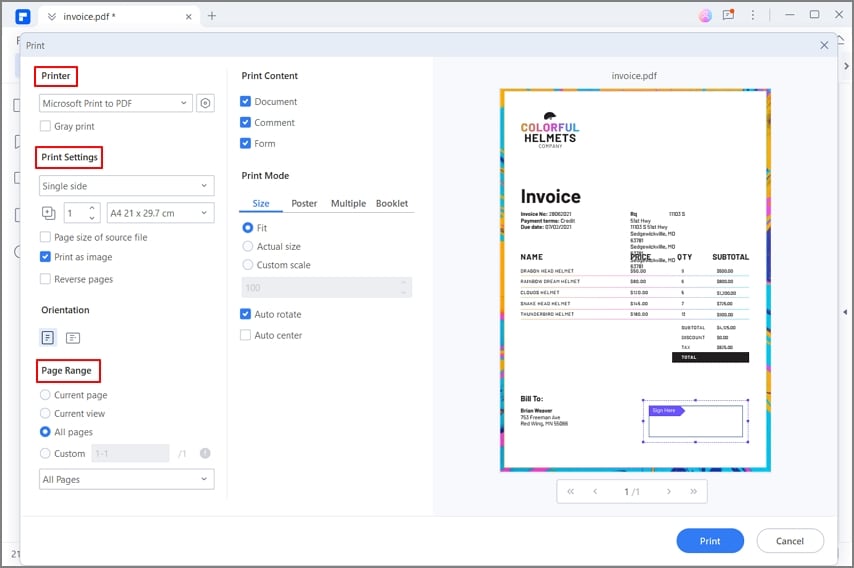
Nadat u het afdrukmenu heeft geopend, kiest u 'Wondershare PDFelement' in de optie 'Printer' en specificeert u 'Paginagrootte', 'Paginamodus' samen met andere opties en klik op 'Afdrukken' om te starten.
Daarnaast kunt u ook andere instellingen opgeven zoals 'Aantal kopieën', 'Oriëntatie', 'Kleur', 'Printer', 'Paginagrootte', 'Pagina bereik' of 'Afdrukmodus'. Gebruik de 'Printereigenschappen' om deze instellingen aan te passen of klik op de optie 'Geavanceerd' voor meer instellingen. U kunt ook de 'Afdrukkwaliteit', 'Schaal' en andere kleine instellingen aanpassen.
Met de OCR-technologie kunnen gebruikers elke gewenste taal kiezen voordat het PDF-document wordt afgedrukt. Zelfs gescande PDF-documenten kunnen eenvoudig worden bewerkt en opnieuw worden afgedrukt als een origineel bestand.

Carina Lange
staff Editor