

Tijdens het invullen van een PDF-formulier met Adobe Reader verschijnt er steeds een waarschuwingsmelding dat je geen PDF kunt opslaan met Adobe Reader? Of kun je, nadat je een formulier hebt ingevuld, de ingevulde gegevens niet opslaan in het PDF-formulier? Teleurgesteld? Hoe los je dit probleem op? In dit artikel bespreken we hoe je een PDF-formulier invult en opslaat met PDFelement.


De oplossing voor het niet kunnen opslaan van PDF met Adobe Reader
PDFelement biedt functies om invulbare formulieren te maken, PDF-formulieren te bewerken en in te vullen. Hiermee kun je probleemloos PDF-formulieren invullen en opslaan.
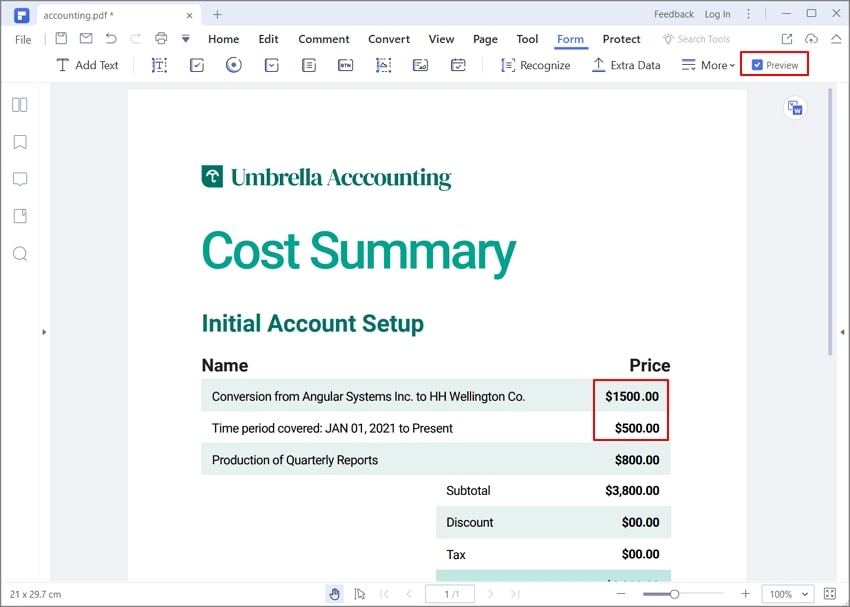
Stap 1. Interactieve PDF-formulieren invullen
Installeer na het installeren van PDFelement op je computer, start het programma direct. Open vervolgens een PDF-formulier door op de knop "Bestand openen" te klikken. Bij een interactief formulier zie je een knop "Velden markeren" bovenaan de informatiebalk verschijnen. Alle interactieve velden worden dan gemarkeerd zodat je er informatie kunt invoeren. Vul gerust de lege velden in.
Stap 2. Niet-interactieve PDF-formulieren invullen
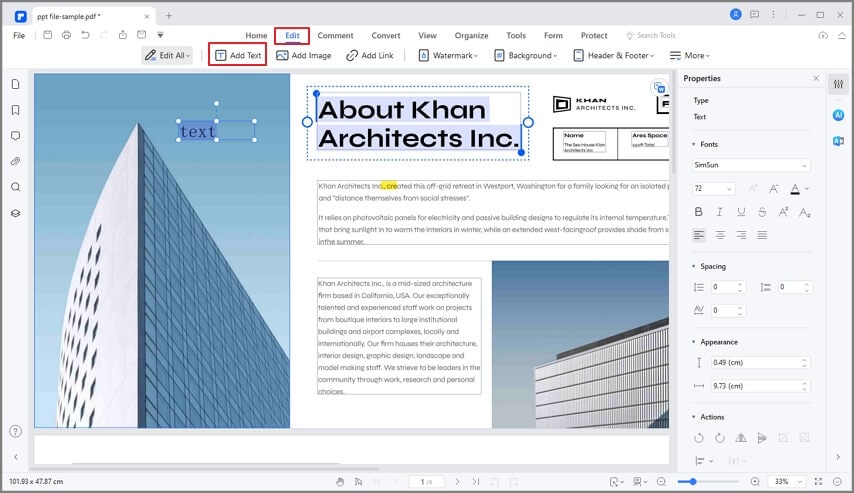
Om tekst toe te voegen op een leeg gedeelte waar geen interactief veld is, zijn er verschillende manieren om de lege plekken in te vullen. Je kunt naar het tabblad "Bewerken" gaan en de knop "Tekst toevoegen" kiezen om nieuwe tekst toe te voegen in de lege ruimtes.
Of je kunt met deze tool invulbare formulieren maken, hieronder vind je gedetailleerde stappen over hoe je een PDF-formulier maakt .
Stap 3. Ingevulde PDF-formulieren opslaan
Om een PDF-formulier op te slaan, houd je "Control" en "S" ingedrukt op je toetsenbord. Of ga naar het menu "Bestand" en kies "Opslaan als".
Dit is hoe je PDF-formulieren invult en opslaat zonder Adobe Reader. Omdat Adobe Reader niet toestaat ingevulde PDF-formulieren op te slaan, moet je andere opties zoeken. Anders moet je telkens na het invullen van een formulier het document afdrukken, scannen en verzenden. Wat een omslachtig werk.

De beste PDF-formulier invuller
PDFelement is niet alleen een PDF-formulier maker, invuller en opslaan, maar ook een PDF-editor om te PDF-bestanden te bewerken, een PDF-converter om PDF-bestanden te maken of om te zetten, een PDF-annotator om opmerkingen toe te voegen aan PDF-bestanden, een PDF-beschermer om te PDF-bestanden te versleutelen.
- Tekst, afbeeldingen en pagina's in een PDF invoegen, verwijderen en aanpassen;
- Scangedreven (op afbeeldingen gebaseerde) PDF omzetten naar doorzoekbare en bewerkbare bestanden;
- Zet PDF om naar Microsoft Office, Epub, Tekst en meer;
- Voorzie PDF van aantekeningen met markeringstools, markeren en opmerkingenvelden;
- Versleutel PDF-documenten met een wachtwoord en rechten.

Carina Lange
staff Editor