

Foxit PDF Reader voor Windows 10 is een van de populaire PDF-lezerstools. Er zijn echter enkele beperkingen in dit programma. Daarnaast moeten gebruikers de optionele Foxit RMS-plug-in downloaden om beveiligde bestanden te maken. Er is een alternatief beschikbaar waarmee veel taken eenvoudiger worden. In dit artikel vertel ik je wat het beste alternatief is voor Foxit PDF Reader voor Windows 10.
Programma vergelijkbaar met Foxit Reader voor Windows 10/8/7
De beste tool die je kunt gebruiken voor Windows 10 is PDFelementomdat het een alles-in-één oplossing is voor PDF lezen, maken, bewerken, annoteren, converteren en het biedt sjablonen voor PDF-formulieren.


Gebruikers kunnen eenvoudig teksten, afbeeldingen en pagina’s bewerken; geavanceerde beveiliging gebruiken; annoteren met diverse opties; andere bestandstypen naar PDF converteren; watermerken toevoegen, verwijderen en bijwerken; en gebruikmaken van industriestandaard handtekeningen die niet kunnen worden gemanipuleerd.
Hoe gebruik je een Foxit Reader alternatief voor Windows 10/8/7
Hier is een stapsgewijze handleiding over hoe je verschillende PDF-gerelateerde taken kunt uitvoeren op het Windows 10-platform met Wondershare PDFelement.
Stap 1. Open en lees een PDF
PDFelement biedt een eenvoudige interface met duidelijke commando’s zoals PDF maken, PDF-tekst bewerken, PDF’s samenvoegen en PDF converteren. Bestanden kunnen ook geladen worden vanaf een map op de computer door op de knop "Openen" te klikken.
Nadat het bestand volledig is geladen, kun je naar het tabblad "Bekijken" gaan en een modus kiezen waarin je de PDF wilt lezen.

Stap 2. Teksten, afbeeldingen en pagina’s bewerken
Door op het tabblad "Bewerken" te klikken, zie je dat er verschillende functies beschikbaar zijn. Klik op het pictogram "Bewerken" om teksten en afbeeldingen in je PDF te wijzigen. Je kunt ook eenvoudig het lettertype, de grootte en de kleur aanpassen. Om nieuwe teksten of afbeeldingen toe te voegen, kies je respectievelijk voor "Tekst toevoegen" of "Afbeelding toevoegen".
Voor het bewerken van pagina’s ga je naar het tabblad "Pagina" en heb je de opties om pagina’s in te voegen, splitsen, verwijderen, draaien, bijsnijden of vervangen.

Stap 3. PDF annoteren
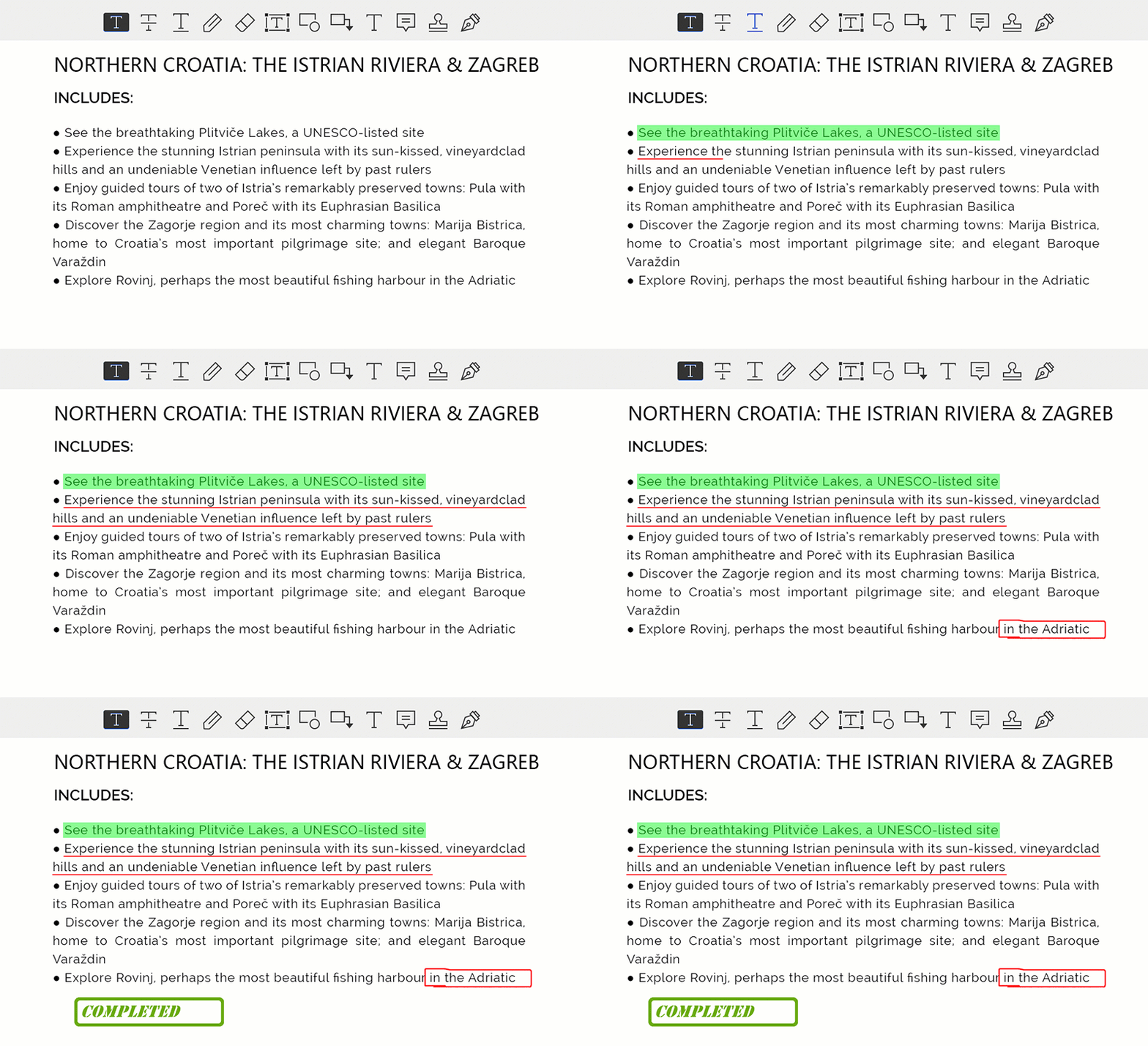
PDF-bestanden kunnen op verschillende manieren geannoteerd worden, zoals het toevoegen van plaknotities en tekenmarkeringen. Ga naar het tabblad "Opmerking" en kies vervolgens een optie die je nodig hebt. Je kunt niet alleen opmerkingen toevoegen, zinnen of gebieden markeren, maar ook markeringen tekenen met vormen en lijnen en stempels aan PDF toevoegen.

Stap 4. PDF converteren naar ander formaat
PDF-bestanden kunnen geconverteerd worden naar Word, Excel, PowerPoint, Afbeelding, Tekst, ePub, HTML of RTF, enzovoort. Klik op het tabblad "Start" en selecteer een uitvoerformaat. Er verschijnt een conversiedialoogvenster.
Klik op "Bestanden toevoegen" om een batch bestanden toe te voegen voor conversie. Stel het gewenste paginabereik in. Voor een gescande PDF schakel je de OCR-functie in. Klik ten slotte op "Converteren" om het proces te starten.


Carina Lange
staff Editor