

Om PDF-bestanden te bekijken, moet je ze downloaden en op je computer openen of lezen. Soms kan er een internetonderbreking zijn en kun je problemen ondervinden bij het downloaden. Dit is vervelend, toch? Maar wist je dat je PDF’s online kunt bekijken en bewerken zonder ze te downloaden? Om dit te doen, moet je de nieuwste versie van de Foxit Reader-plug-in voor de Mozilla-browser installeren, wat in dit artikel wordt uitgelegd.
Hoe PDF te lezen en bewerken met de Foxit-plug-in
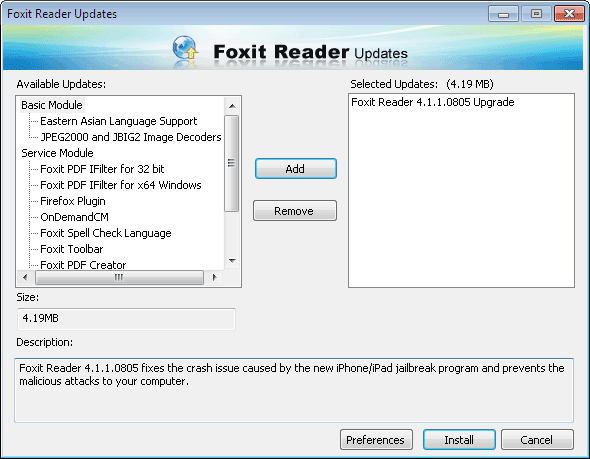
1. Installeer en open de nieuwste versie van de Foxit PhantomPDF-plug-in voor Mozilla-software op je computer. Klik op "Help".
2. Klik vervolgens op "Updates installeren".
3. Selecteer het juiste downloadpakket en klik op het pictogram "Openen".
4. Klik op de knop "Gereed" om het installatieproces te voltooien.
PDF lezen en bewerken met het Foxit Plug-in alternatief
MetPDFelement, dit beste alternatief voor de Foxit Reader-plug-in, kun je afbeeldingen, teksten, digitale handtekeningen, watermerken en andere kenmerken van PDF-documenten aanpassen. Met deze tool kun je PDF-bestanden omzetten naar honderden andere bestandsindelingen, inclusief MS Office.


Belangrijkste kenmerken:
- Kan bestands pagina's tot in detail beheren
- Ingebedde afbeeldingen bewerken
- Makkelijk toegankelijke menu’s voor nieuw toevoegen, verwijderen en aanpassen
- Voelt en oogt als een echte editor
Stap 1. PDF-bestand openen
Om je PDF-bestand met dit programma te openen, ga je rechtsonder naar de knop "Bestand openen". Selecteer het PDF-bestand en klik op de knop "Openen".

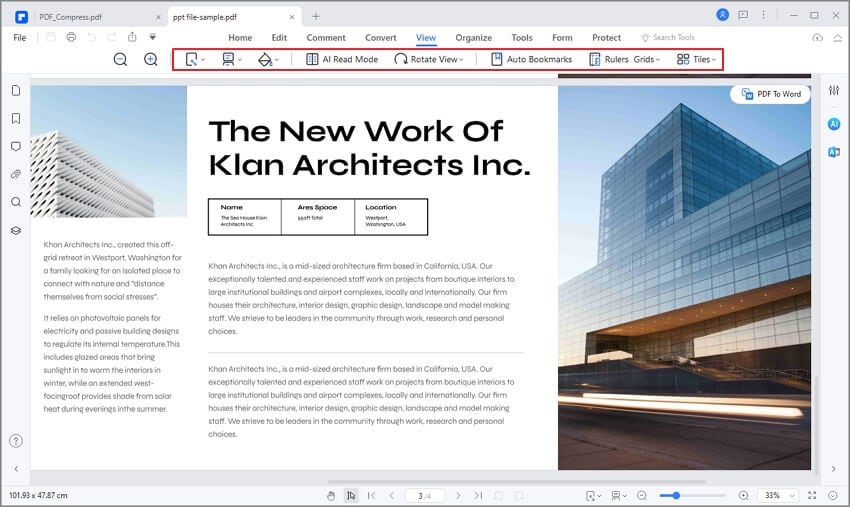
Stap 2. PDF-bestand bekijken
Ga naar "Weergeven" in het menuknoppen. Onder "Paginaweergave" vind je verschillende manieren om je document te bekijken. Je kunt kiezen voor enkele of dubbele paginaweergave.
Stap 3. PDF bewerken
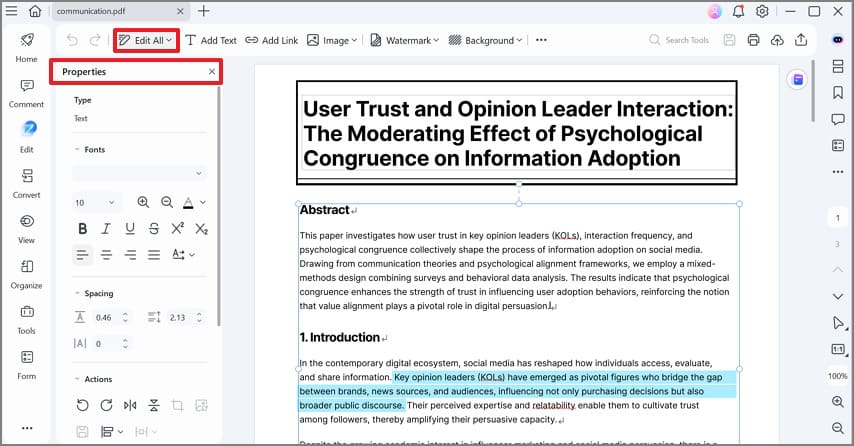
Klik op de knop "Bewerken". Er verschijnt een opmaakwerkbalk waarmee je teksten en afbeeldingen kunt aanpassen, de kleur van het lettertype, de lettergrootte en het lettertype kunt wijzigen.

Carina Lange
staff Editor