

Calibre is ontworpen met een eenvoudige en gebruiksvriendelijke interface. Het conversiesysteem kan Calibre PDF naar EPUB gemakkelijk converteren. Om te converteren, klik je gewoon op de knop "Converteren" om een kwalitatief hoogstaand outputbestand te genereren. In dit artikel laten we je zien hoe je Calibre gebruikt om PDF naar EPUB te converteren, en benadrukken we ook het beste alternatief voor Calibre - PDFelement.


Stappen om PDF naar EPUB te converteren met Calibre Alternative
PDFelement is een krachtige en betaalbare tool om PDF naar EPUB Calibre te converteren. Het helpt je snel en eenvoudig beveiligde, hoogwaardige PDF-documenten en formulieren te maken.
Stap 1. PDF-bestand uploaden
Start de software en klik op de knop "Bestand openen" in het hoofdvenster. Selecteer het PDF-bestand dat je wilt converteren en klik op "Openen".

Stap 2. PDF naar Epub Calibre converteren
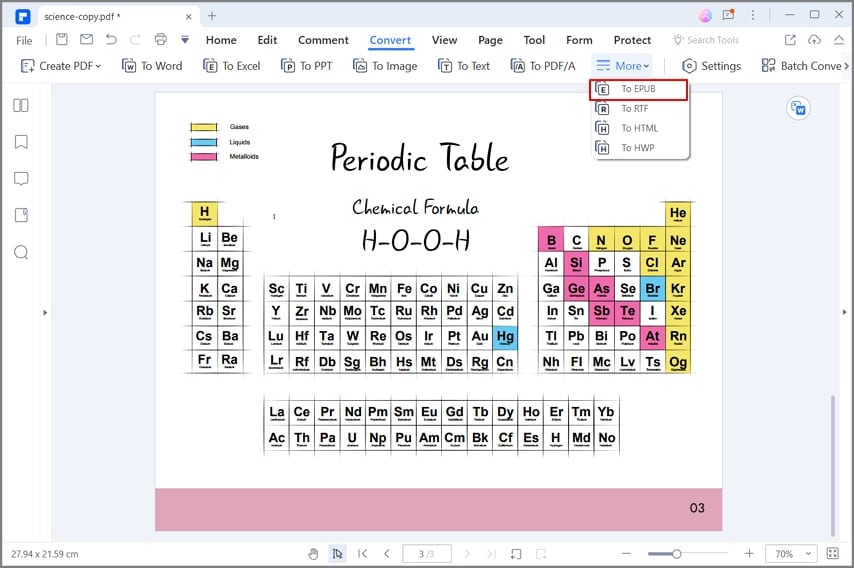
Na het openen van je PDF-bestand in PDFelement, klik je op "Home > Converteren naar EPUB". In het pop-up dialoogvenster kun je de uitvoermap en andere instellingen aanpassen. Klik op de knop "Opslaan" zodra je klaar bent. De conversie wordt binnen enkele seconden voltooid.
Stappen om PDF naar EPUB te converteren met Calibre Alternative
Wondershare PDF Converter Pro is een uitstekend alternatief voor Calibre. Deze applicatie kan je helpen PDF-bestanden eenvoudig naar EPUB te converteren. En het kan ook je PDF-documenten gemakkelijker maken om te delen, te bewerken en af te drukken door ze naar andere formaten te converteren.
Stap 1. PDF-bestand uploaden
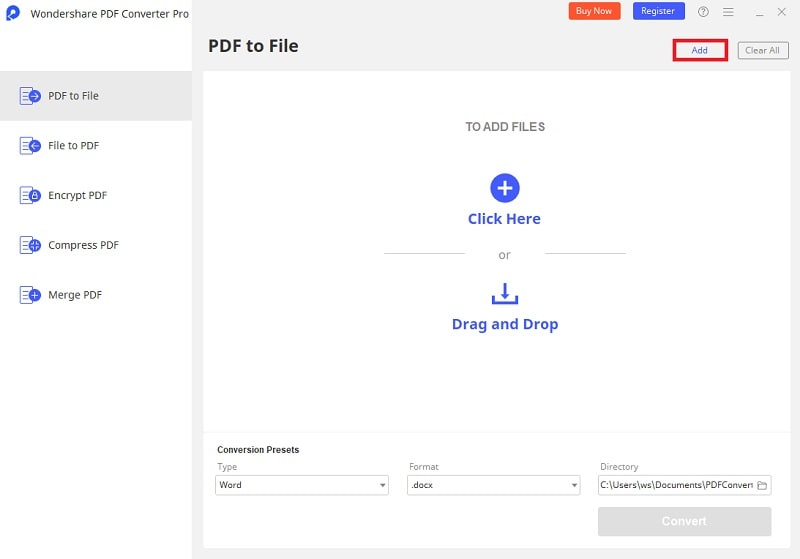
Open het programma en klik op "PDF-bestand toevoegen" in de interface om een PDF-bestand toe te voegen, of je kunt een PDF-bestand direct naar dit programma slepen.
Stap 2. PDF naar EPUB converteren
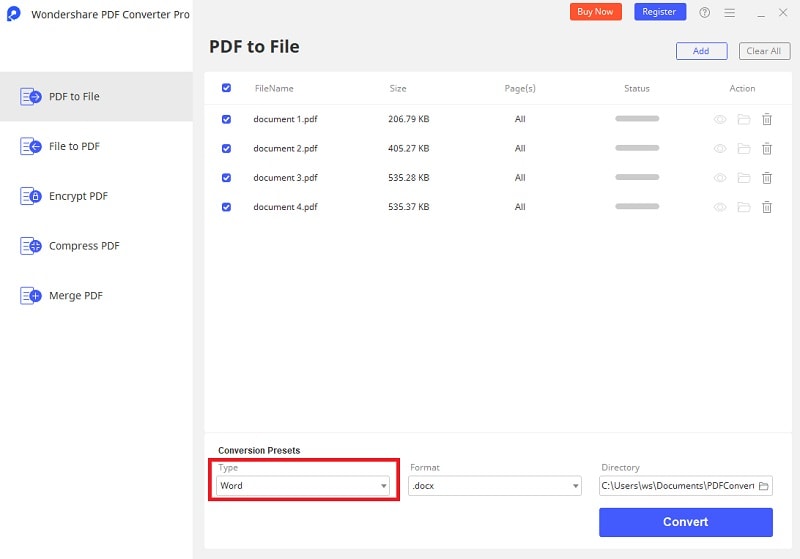
Aan de rechterkant van het programma selecteer je "EPUB" als uitvoerformaat vanuit het drop-down venster. Als je een boekomslag wilt toevoegen wanneer je het PDF-document naar EPUB converteert, klik je op "Geavanceerde instellingen", kies "Boekomslag toevoegen," en selecteer een afbeelding als boekomslag. Nadat je de opties hebt ingesteld zoals gewenst, klik op de knop "Converteren" en je ontvangt de geconverteerde EPUB-bestanden in je lokale map.
Hoe PDF naar EPUB te converteren met Calibre
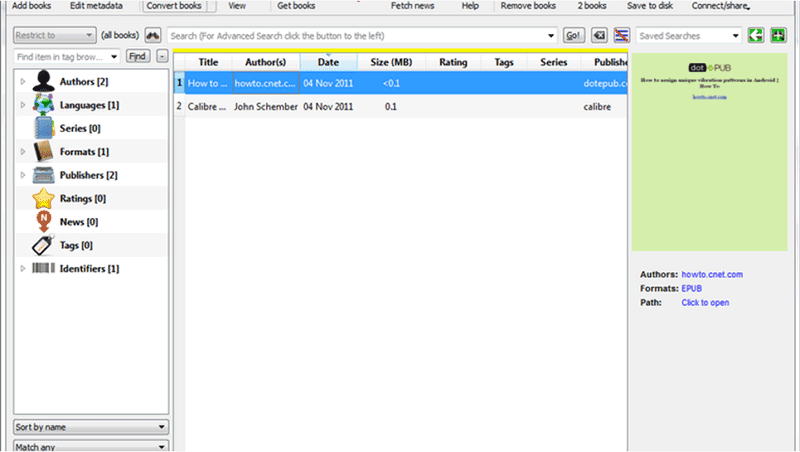
Calibre is een alles-in-één oplossing die eBooks en andere elektronische boekbestanden ondersteunt. Het laat je je digitale boekenverzameling beheren via verschillende interfaces. Het biedt ook uitstekende ondersteuning voor het converteren van boeken naar verschillende formaten en het bewerken van metadata. Het enige gebied waar Calibre tekortschiet is als eBook-lezer. Bekijk de stappen hieronder om te ontdekken hoe je PDF naar EPUB kunt converteren.
Stap 1. PDF-bestand uploaden
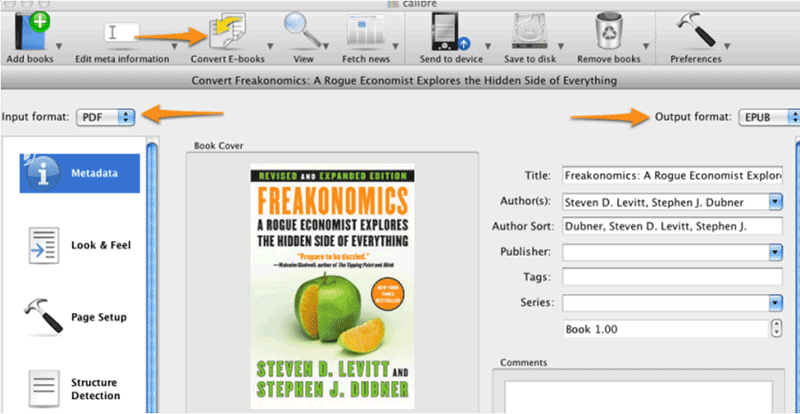
Sleep eenvoudig de PDF-bestanden die je wilt converteren naar Calibre, en klik vervolgens op de knop "E-books converteren" bovenaan het scherm. Je moet het formaat van het outputbestand selecteren; in dit geval EPUB om het te converteren naar EPUB.
Stap 2. Bestand op eReader zetten
Na voltooiing van de conversie kun je het bestand op je eReader laden.
Video over PDF naar EPUB Calibre converteren
PDFelement stelt je ook in staat om PDF-bestanden te openen, op te slaan, af te drukken, en te markeren. De software kan ook PDF-pagina's toevoegen, verplaatsen, formaat wijzigen, roteren en verwijderen, inclusief grafische elementen. Je kunt je PDF-bestanden ook eenvoudig versleutelen met een wachtwoord. Lees meer details over hoe PDF te bewerken.
- Je kunt eenvoudig converteren van PDF naar EPUB met behoud van de originele lay-out en inhoud.
- Het stelt gebruikers in staat het lettertype en de achtergrondkleur aan te passen in het uitvoer-EPUB-bestand.
- PDF kan met volledige bescherming worden geconverteerd en beschermd tegen kopiëren, bewerken en afdrukken. Gebruikers kunnen een wachtwoord invoeren om een bestand naar een eBook of andere formaten te converteren.
- Je kunt 200 PDF-bestanden tegelijk converteren en specifieke pagina's flexibel selecteren.
- Als je een groot document wilt opsplitsen in kleinere, beter beheersbare bestanden, kun je je PDF gemakkelijk splitsen zoals gewenst.

Carina Lange
staff Editor