

Doro PDF Writer is een kleine tool die een printer aan uw computer toevoegt. Dus wanneer u een document afdrukt, kunt u Doro PDF Writer selecteren en wordt het document opgeslagen als PDF-bestand. Doro PDF Writer voegt geen ander programma toe aan uw computer, alleen een printer wordt toegevoegd onder andere printers op uw computer. De nieuwste versie van Doro PDF Writer werkt ook met de nieuwste Windows 10 64-bits versie. Echter, Doro PDF Writer is gewoon een printer waarmee u geen PDF kunt bewerken. Maar u kunt hiervoor wel een echte PDF-editor vinden.
Hoe PDF schrijven met een alternatief voor Doro PDF Writer
In tegenstelling tot Doro PDF Writer 64-bits, PDFelement is een uitgebreide PDF-tool om PDF-bestanden te bewerken, maken, converteren, afdrukken, OCR, annoteren en beschermen. Het heeft betere maakt- en afdrukfuncties dan Doro PDF Writer. Het stelt vrijwel elke applicatie in staat om professioneel kwalitatieve PDF-documenten te maken. Het is ook de de facto standaard voor veilige en betrouwbare verspreiding van elektronische documenten en formulieren wereldwijd.


- Meerdere annotatiefuncties om tekst te markeren, doorhalen of opmerkingen toe te voegen
- Krachtige bewerkfuncties om tekst en afbeeldingen te bewerken
- PDF-bestanden maken vanuit een leeg blad of tal van andere populaire formaten
- OCR-functie om gescande documenten te bewerken
- PDF-bestanden converteren naar meerdere andere formaten
- Minimalistische gebruikersinterface, gemakkelijk toegankelijke functies
- Geen ingewikkelde wizard voor installatie van het programma
Stap voor stap handleiding om Doro PDF Writer alternatief te gebruiken voor Windows 10, 8 en 7:
Stap 1: PDF openen
Wondershare PDFelement biedt verschillende methoden om een PDF-bestand te openen in het programma. Start de software en u kunt eenvoudig het PDF-bestand slepen en neerzetten, de "Openen" optie onderaan het programma gebruiken of "Bestand > Openen" gebruiken om een PDF-bestand toe te voegen aan het programma. Alle opties geven hetzelfde resultaat.

Stap 2: Schrijven op PDF
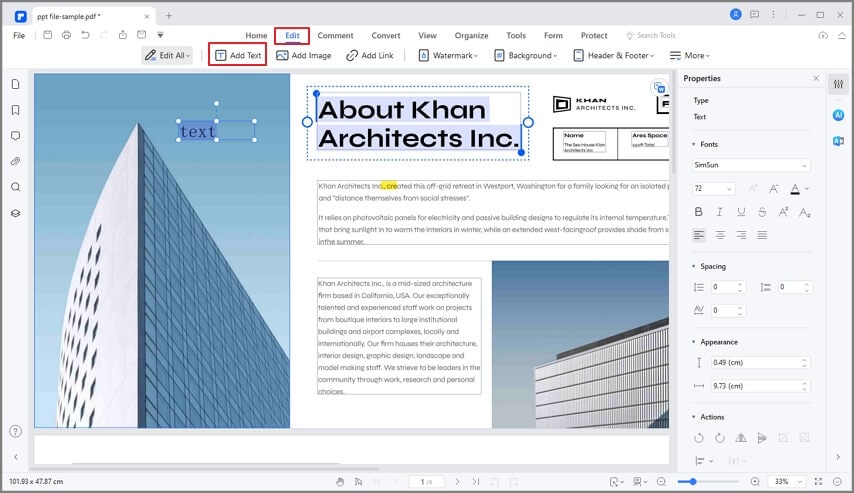
Alle opties om op PDF-bestanden te schrijven zijn te vinden onder het tabblad "Bewerken" in Wondershare PDFelement. Klik op dit tabblad en hier vindt u opties om nieuwe tekst of nieuwe afbeelding toe te voegen, tekst of afbeeldingen te bewerken. Als u op "Tekst toevoegen" klikt, kunt u uw muis overal in de PDF plaatsen en tekst schrijven op de PDF.
Als u op "Afbeelding toevoegen" klikt, wordt er een nieuw venster geopend waarmee u de afbeelding kunt selecteren en importeren. Net als bij het bewerken van tekst of afbeelding selecteert u de betreffende optie in dit tabblad en klikt u op de tekst of afbeelding om deze te bewerken met het programma.
Stap 3: Schrijf annotaties op PDF
Klik op het tabblad "Opmerking" en hier vindt u annotatiefuncties zoals "Markeren, Typemachine, Tekstvak, Notities, Doorhalen of Onderstrepen". Selecteer de gewenste functie en gebruik het tekenhulpmiddel om het gebied te selecteren dat geannoteerd moet worden.

Stap 4: PDF converteren
Alle conversie-opties zijn direct onder het Home-tabblad te vinden, klik op "Naar Word, Naar PPT, Naar Afbeelding" of een ander gewenst formaat en er wordt een nieuw venster geopend. In dit venster kunt u de uitvoermap selecteren, de pagina's die u wilt converteren en het uitvoerformaat. Klik op de knop "Converteren" om het proces te starten.

Stap 5: Maak een lege PDF
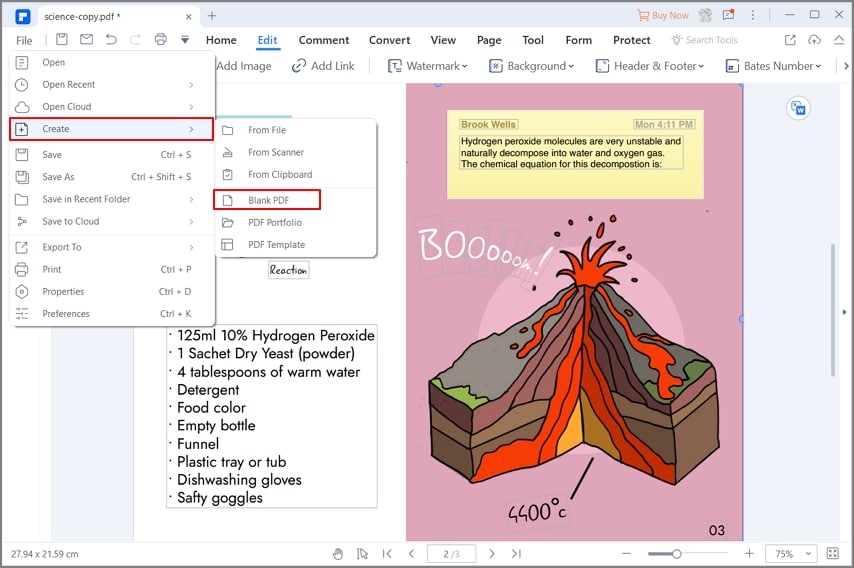
Als u uw eigen PDF-bestand wilt maken, start het programma en klik op "Bestand". Hier vindt u verschillende opties, klik op "Nieuw" en vervolgens op "Leeg" om een lege PDF te maken. U kunt nieuwe tekst of afbeelding toevoegen met de bewerkfuncties van Wondershare PDFelement.
Hoe Doro PDF Writer downloaden en gebruiken
Doro PDF Writer kan worden gedownload van de officiële website en u kunt het zipbestand uitpakken op uw computer. Dubbelklik op het exe-bestand en volg de stapsgewijze handleiding om het installatieproces te voltooien. Hiermee wordt Doro PDF Writer als printer geïnstalleerd op uw computer.
- Na de installatie, open het document dat u als Doro Writer PDF-bestand wilt opslaan. Druk het document af, u kunt een webpagina als PDF-bestand opslaan of, als u Microsoft Office-toepassingen zoals Word, PowerPoint, Excel of Outlook gebruikt, de "Ctrl + P" opdracht gebruiken vanaf het toetsenbord.
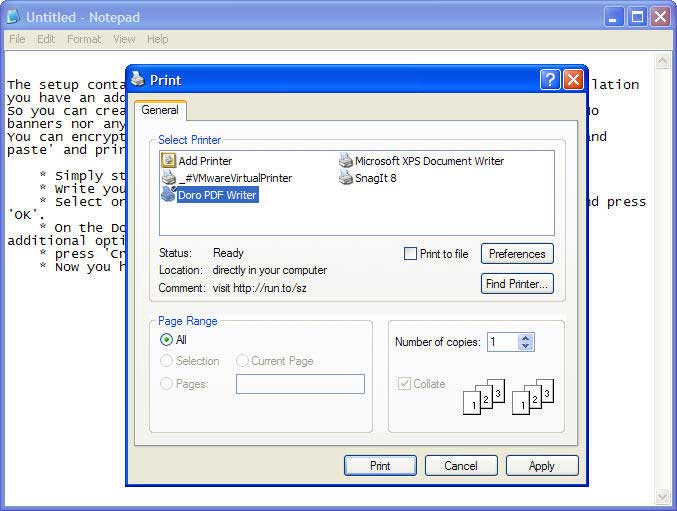
- Hiermee wordt het printvenster geopend in het programma, selecteer Doro PDF Writer als printer en druk op de printknop om het huidige bestand als PDF op te slaan. U kunt ook de oriëntatie of kleurenschema van uw documenten aanpassen via deze printoptie.
- Doro PDF Writer stelt u alleen in staat bestanden op te slaan als PDF-bestand, u kunt deze PDF-bestanden niet bekijken of bewerken; hiervoor hebt u een andere PDF-viewer of editor nodig. Wij raden u sterk aan Wondershare PDFelement te gebruiken om PDF-bestanden te bekijken, te bewerken, te converteren naar andere formaten.
Nadelen van Doro PDF Writer
- Doro PDF Writer is noch een zelfstandige PDF-viewer noch een PDF-editor; het is slechts een gratis PDF-writer waarmee PDF-bestanden worden gecreëerd vanuit verschillende documenten.
- Het werkt goed met alle Windows-versies; van Windows XP tot Windows 10, maar er is geen versie beschikbaar voor Mac OS X.
- Omdat het geen zelfstandige applicatie is, kunnen gebruikers geen PDF-bestanden bekijken met Doro PDF Writer.
- Als u een kleine bewerking wilt uitvoeren in het PDF-bestand, bent u aan het verkeerde adres want er is geen PDF-bewerkingsfunctie beschikbaar in Doro PDF Writer.

Carina Lange
staff Editor