

Amyuni PDF Converter is een populair virtueel printerdriver dat werkt onder het Windows-besturingssysteem. Het is als een standaardprinter die goed geschikt is voor Windows 7-en 8-gebruikers. Voor veel meer essentiële opties naast het gebruik van een standaardprinter moeten gebruikers kiezenPDFelement. Het is de beste oplossing voor al uw PDF-vereisten, zoals bewerken, afdrukken, delen, converteren, transformeren of organiseren. Gebruik dit artikel om erachter te komen welke het beste is voor instant of dagelijks.


Amyuni PDF Converter vs PDFelement
|
Productkenmerken
|
PDFelementDownloaden Downloaden
|
Amyuni
|
|---|---|---|
| Categorie | Alles-in-één PDF-oplossing | PDF standaard Printer |
| Conversiesnelheid | Sneller (tot 190 pagina's per minuut) | Medium (tot 60 pagina's per minuut) |
| Ondersteund besturingssysteem | Alle Windows & Mac OS | Windows 2003, 2000, XP, Vista, Server 2007/8 |
| Alle versies van Microsoft Office Word | ||
| Uitvoerformaten | DOC, TIFF, HTML, XLS, EPUB en nog veel meer | DOC, RTF, PPT, TXT en XLS |
| Batch converteren | ||
| Extra functies | Alle essentiële PDF-tools | beperkt |
| PDF-functionaliteiten | Probleemloze integratie | Geïntegreerde functionaliteit |
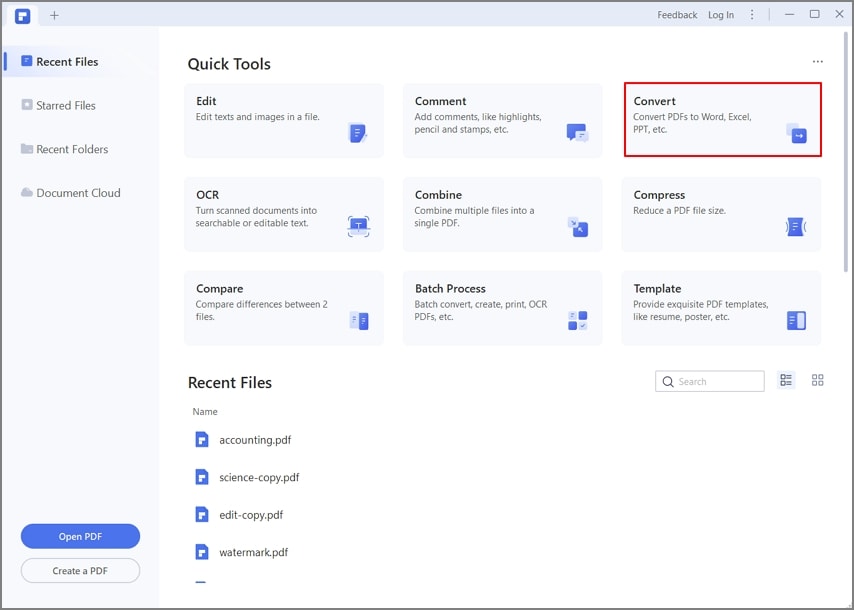
Stap 1. PDF-bestanden toevoegen
Start PDFelement en klik op de optie "PDF converteren" in het startvenster. Het opent automatisch het venster "Converteren naar Word". Kies bestanden om het PDF-document te importeren dat vanaf de computer moet worden geconverteerd.
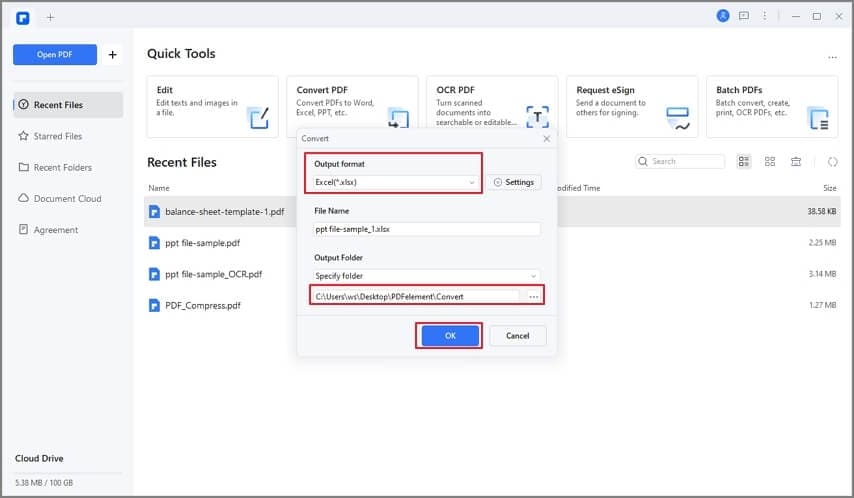
Stap 2. Stel uitvoerformaat in
Selecteer een formaat in het vervolgkeuzemenu om uit te voeren. Geef de uitvoerbestemmingsmap op voor het geconverteerde bestand dat moet worden opgeslagen. Voor de conversie van paginaspecifieke PDF-bestanden, selecteert u Pagina-bereiken om alleen die pagina te converteren.
Stap 3. Converteer uw PDF's
Wanneer de PDF-bestanden zijn toegevoegd en de benodigde instellingen zijn voltooid, selecteert u de selectie "Converteren" om te beginnen met converteren. Het wordt in een oogwenk omgezet. Wanneer de conversie is voltooid, opent u de uitvoermap en controleert u of het bestand is gerangschikt volgens uw vereisten.
Hoe PDF te converteren in Amyuni PDF Converter
Amyuni Document converter is een gebruiksvriendelijke applicatie voor het converteren van PDF-, RTF-, XPS-, XLS-, JPEG-, HTML-en TIFF-bestandsformaten.
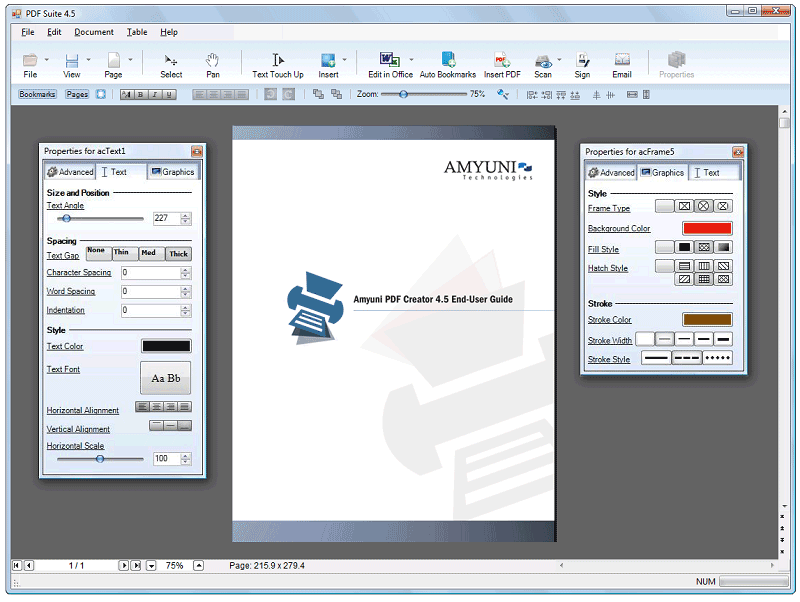
Stap 1: Open Amyuni PDF Converter: Download en start Amyuni PDF Converter. Ga naar het menu "Bestand" en open het PDF-document dat moet worden bewerkt voor conversie.
Stap 2: Bewerkingshulpmiddelen: Gebruikers kunnen de bewerkingshulpmiddelen zoals zoomen, zoeken, tabel, bewerken en andere personalisatietools gebruiken volgens uw vereisten.
Stap 3: Document converteren: Ga ten slotte naar het menu "Bestand" en sla het document op als PDF in de gewenste bestandsbestemming. Zodra een document is geconverteerd, kan het rechtstreeks naar de printer worden verzonden voor afdrukken.

Carina Lange
staff Editor