

Infix PDF Editor en Infix PDF Editor Pro zijn populaire PDF-bewerkingssoftware die gebruikt kunnen worden om PDF-tekst te bewerken. Het programma is zeer eenvoudig te gebruiken wanneer je de tekstgrootte, het lettertype, de letterkleur en meer wilt aanpassen. Je kunt ook een Infix PDF Editor-sleutel verkrijgen om volledige alinea's van het PDF-document te bewerken of zelfs de tekst volledig te herformatteren. Het is een geweldig hulpmiddel, maar het heeft wel zijn tekortkomingen en in dit artikel hopen we deze tekortkomingen te belichten en je een alternatieve oplossing te bieden. Laten we beginnen met hoe Infix PDF Editor werkt.
De Beste Oplossing voor Infix PDF Editor Volledig
Infix PDF Editor is een goede keuze, maar als je op zoek bent naar een meer uitgebreide oplossing met meer mogelijkheden, kun je overwegen om PDFelement. Dit programma maakt het zeer eenvoudig om PDF-documenten te maken, te converteren en te bewerken. Enkele van de functies die PDFelement tot het betere alternatief maken, zijn onder andere;


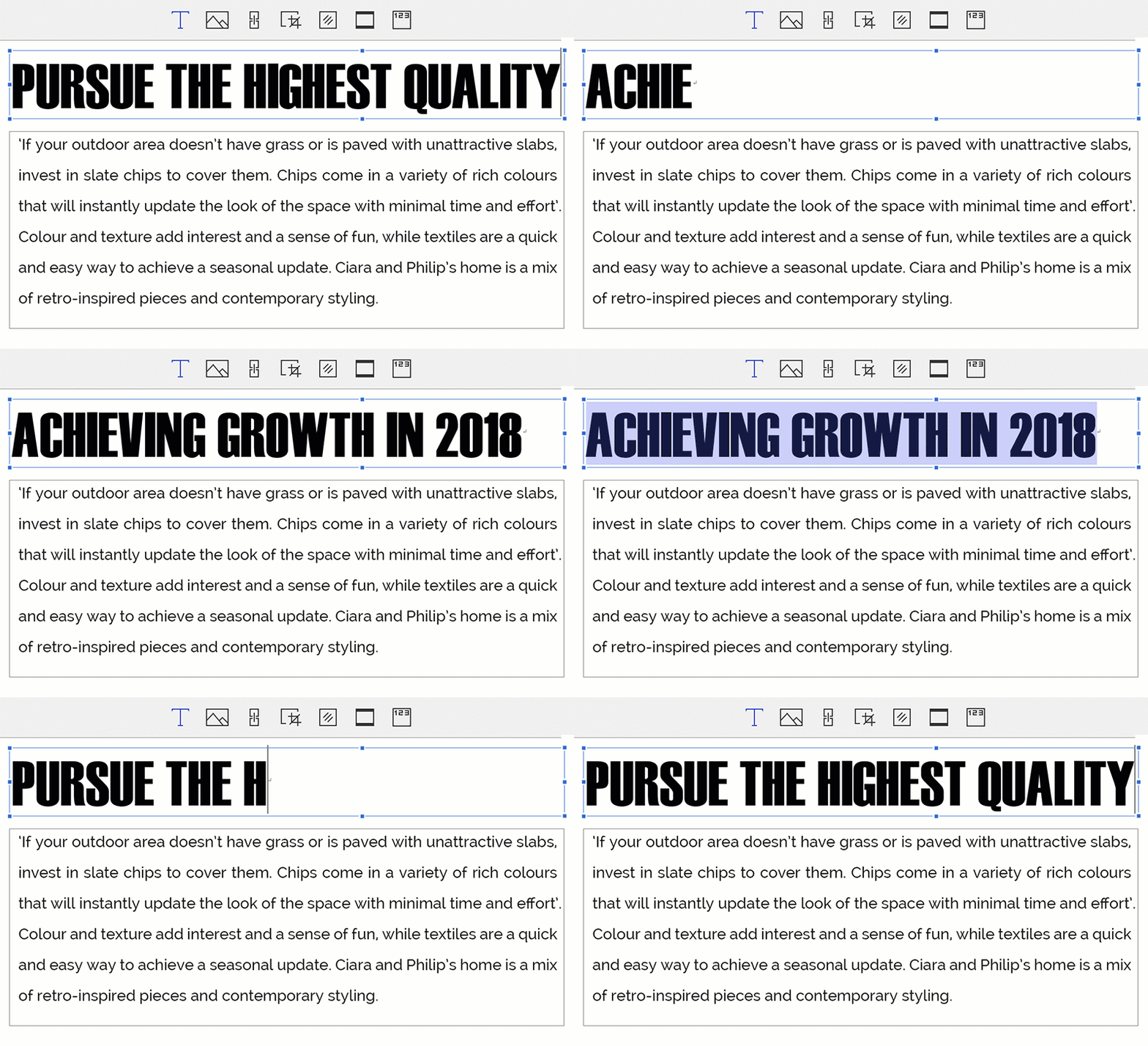
- Je kunt de tekst in het document op verschillende manieren bewerken. Je kunt tekst toevoegen en verwijderen of zelfs de lettergrootte, stijl en kleur aanpassen.
- Je kunt ook eenvoudig afbeeldingen bewerken. Je kunt afbeeldingen toevoegen en verwijderen of zelfs het formaat en de oriëntatie wijzigen.
- Het heeft ook tal van annotatiefuncties, waaronder de mogelijkheid om te markeren, door te halen en zelfs opmerkingen, notities en aangepaste stempels toe te voegen.
- PDF's kunnen met slechts één klik worden aangemaakt en je kunt PDF's eenvoudig converteren naar vele andere formaten, waaronder Word, Excel, HTML en zelfs EPUB.
- Dit alternatief voor Infix PDF Editor geeft je ook de mogelijkheid om het document met een wachtwoord te beveiligen.
- De OCR-functies maken het een ideaal hulpmiddel voor het bewerken van gescande of beeldrijke PDF's.
Stap 1: Verken het Programma
Wanneer je het programma voor het eerst start, zie je verschillende knoppen die gericht zijn op verschillende functies. Je ziet "PDF maken", wat een manier is om een PDF te openen of een PDF te maken vanuit andere bestandsformaten.
"PDF bewerken" opent de gekozen PDF met het tabblad "Bewerken" actief om sneller bewerken mogelijk te maken. Met "PDF samenvoegen" kun je verschillende PDF-bestanden samenvoegen en met "PDF converteren" kun je geselecteerde PDF's omzetten naar meerdere andere formaten.

Stap 2: Hoe PDF Bewerken
Om een PDF-document te bewerken, klik je op het tabblad "PDF bewerken" en blader je naar het PDF-bestand dat je wilt bewerken. Als je de tekst wilt bewerken, klik je op "Tekst bewerken" en klik je op de tekst die je wilt aanpassen. Er verschijnt een tekstvak waarmee je wijzigingen kunt aanbrengen in het document.
Als je afbeeldingen wilt bewerken, klik je op "Objecten bewerken" en klik dan op de afbeelding. Er verschijnt een vak waarmee je de afbeelding kunt verplaatsen of het formaat kunt wijzigen.
Om tekst en afbeeldingen toe te voegen, klik je respectievelijk op "Tekst toevoegen" en "Afbeeldingen toevoegen" en klik vervolgens op het gebied waar je de tekst of afbeelding wilt toevoegen.
Klik op "Link" om hyperlinks toe te voegen of te bewerken.

Stap 3: Hoe een Gescande PDF Bewerken
Wanneer je een gescand PDF-document opent, zie je bovenaan een gele waarschuwing. Klik op "OCR uitvoeren" en nadat dit proces is voltooid, wordt er een nieuw PDF-bestand geopend in het bewerkingsvenster zodat je het naar wens kunt aanpassen.

Stap 4: Hoe PDF Beveiligen
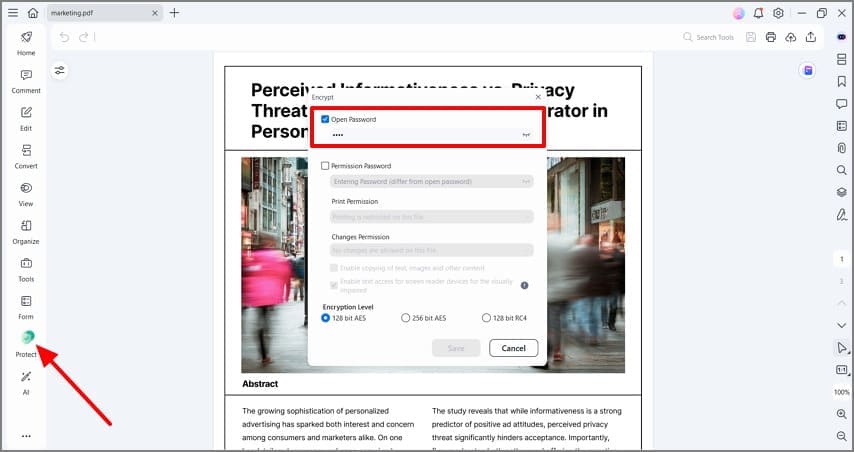
Om een wachtwoord aan het document toe te voegen, klik je op "Beveiligen" en dan op "Wachtwoord". Voer in het dialoogvenster dat verschijnt het wachtwoord in, stel de vereisten in en klik op "OK".
De Stappen voor het Bewerken van PDF met Infix PDF Editor
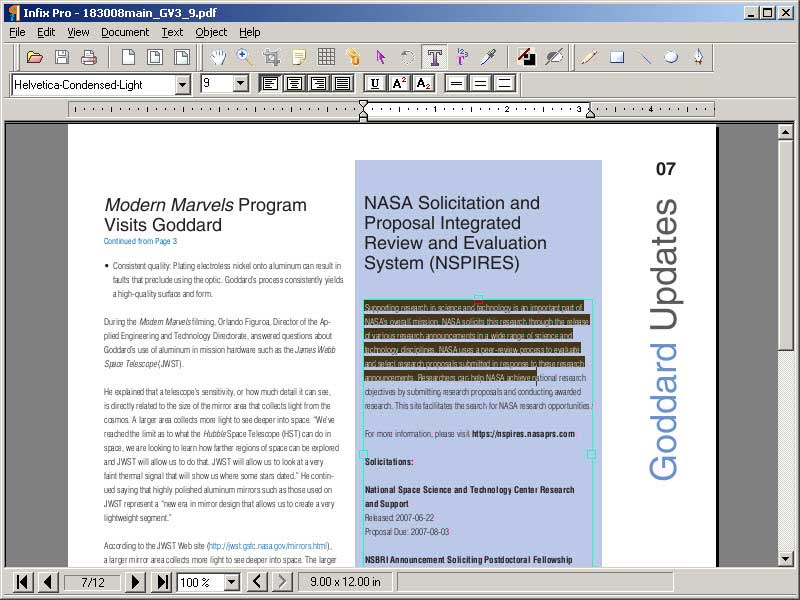
Zo bewerk je een PDF met Infix PDF Editor Pro:
- Stap 1: Begin met het openen van het PDF-document dat je wilt bewerken in Infix PDF Editor.
- Stap 2: Om nieuwe tekst toe te voegen aan het document, selecteer je het hulpmiddel "Tekst" uit de werkbalk en klik je op het gebied in het document waar je nieuwe tekst wilt plaatsen. Er verschijnt een tekstvak waarmee je tekst kunt invoeren. Vergeet niet om de gewenste lettergrootte te kiezen voordat je gaat bewerken.
- Stap 3: Om de lettergrootte van de tekst te veranderen, selecteer je opnieuw het hulpmiddel "Tekst" en klik je op de tekst die je wilt bewerken. Je kunt de tekst selecteren door te slepen. Als de tekst is geselecteerd, kies je een lettergrootte, kleur of type.
Tekortkomingen bij het Gebruik van Infix PDF Editor:
Infix PDF Editor mist een aantal functies die het anders het ideale PDF-beheerprogramma zouden maken. Dit zijn:
- Je kunt geen PDF's converteren naar andere formaten
- Het mist een OCR-functie en is daarom niet ideaal voor het bewerken van gescande PDF's
- Het beschikt niet over functies voor het bewerken van afbeeldingen
- Infix PDF Editor portable beschikt echter wel over geavanceerde tekstbewerkingsfuncties die erg handig kunnen zijn. Zo kun je bijvoorbeeld de functie "Zoek en Vervang" gebruiken om tekst binnen het PDF-document te vinden en deze te vervangen door andere tekst, net zoals je dat zou doen in Microsoft Word.

Carina Lange
staff Editor