

Vraag je je afhoe je van een Google-document een PDF maakt? In dit artikel geven we je drie methodes om een PDF te maken van een Google Doc. Bovendien is er ook een betere tool -PDFelement om je te helpen PDF-documenten offline te maken, en we bespreken alles hieronder in het artikel.


Alternatief voor PDF maken van Google Doc
PDFelement is een alles-in-één PDF-oplossing. Het is een PDF-editor, converter, maker, annotator, beheerder en meer. PDFelement biedt meer functies dan Google Docs. Met PDFelement kun je je documenten vereenvoudigen en je productiviteit verhogen.
Stap 1. Maak een PDF van een ander bestand
Start PDFelement. Klik op het tabblad 'PDF maken' om het dialoogvenster voor het maken van een PDF te openen. Kies het bestand dat je naar PDF wilt converteren en klik op 'Openen'. Je kunt ook meerdere bestanden kiezen om aan te maken.

Stap 2. Opslaan als PDF
Zodra je op 'Openen' klikt, wordt het bestand als PDF geopend in het programma. Klik op 'Bestand' > 'Opslaan als' om het bestand op je computer op te slaan. Je kunt hier meer lezen overhoe je een PDF-bestand maakt met verschillende methoden.

Hoe maak je van een Google Doc een PDF
Stap 1. Upload een bestand
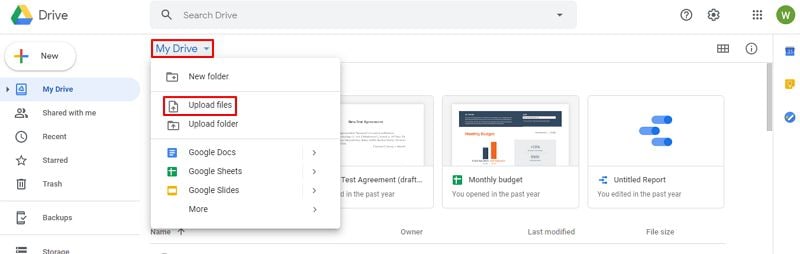
Log in op je Google Drive-account. Je kunt op de knop 'Uploaden' klikken om een bestaand document van je lokale schijf naar je account te uploaden.
Stap 2. Openen met Google Docs
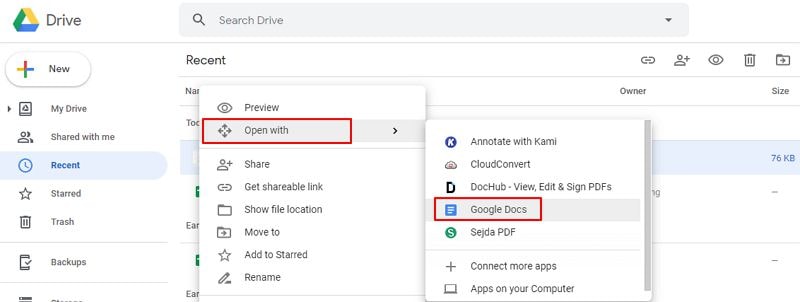
Zoek het gewenste document in je Google Drive-account, klik er met de rechtermuisknop op en kies 'Openen met' > 'Google Docs'.
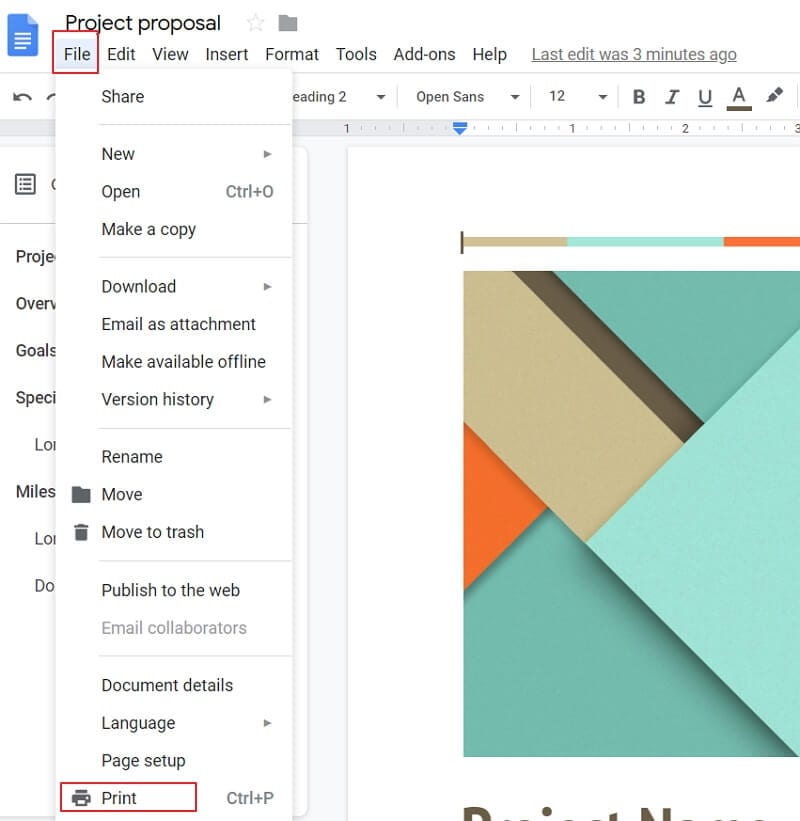
Stap 3. Maak een PDF van een Google Doc
Optie 1:
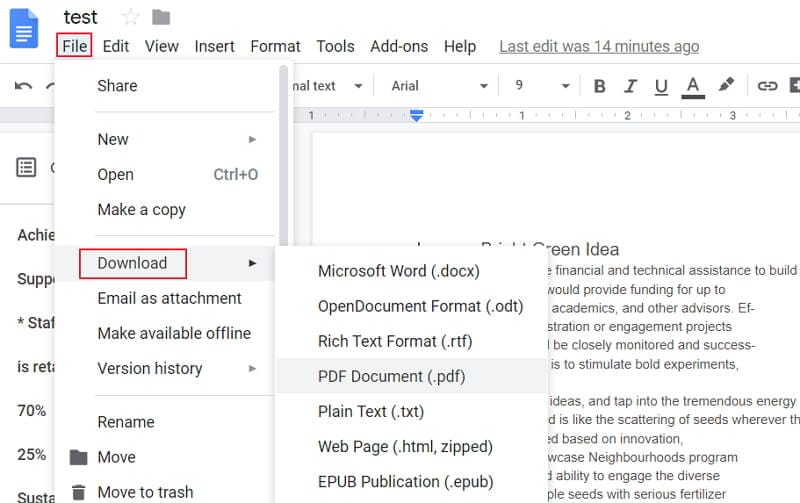
Ga naar 'Bestand' > 'Downloaden' > 'PDF'. Wanneer je op PDF klikt, verschijnt er een dialoogvenster waarin je de voorkeuren voor het uitvoer-PDF-bestand kunt instellen. Stel je voorkeuren in en klik op 'OK'.
Optie 2:
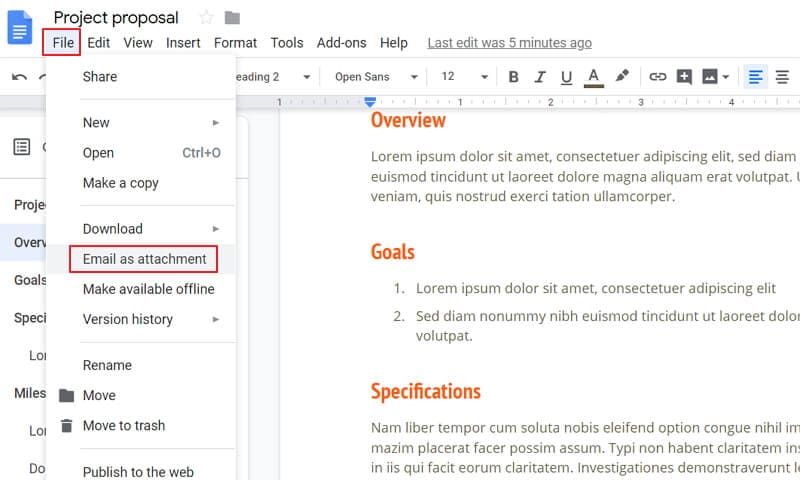
In het 'Bestand'-menu kun je 'E-mailen als bijlage' kiezen, waarna een nieuw venster verschijnt om het document als PDF-bestand bij te voegen. Je kunt de e-mailinhoud invoeren en direct verzenden.
Optie 3:
Klik op de knop 'Bestand' > 'Afdrukken' en kies vervolgens 'Opslaan als PDF' in het nieuwe venster om het als PDF op je computer op te slaan.
Google Docs vs. PDFelement
Nu weet je hoe je een PDF maakt via Google Docs. Het uitvoer-PDF-bestand zal echter geen afbeeldingen of grafische elementen bevatten, alleen platte tekst, wat niet ideaal is. Als je het Google Doc naar een PDF-bestand wilt opslaan, gaan de opmaak en de lay-out van het originele bestand verloren. Als oplossing voor dit probleem kanPDFelement gebruikt worden om in plaats daarvan PDF-bestanden te maken. Dit kan met slechts een paar klikken.
Met PDFelement kun je PDF-bestanden ondertekenen met een digitale handtekening, PDF's beschermen met wachtwoorden en rechten en PDF-documenten bewerken net zo eenvoudig als in een tekstverwerker. Het ondersteunt Windows, Mac en iOS, dus je kunt je PDF altijd en overal bewerken.
|
Producteigenschappen
|
PDFelement
|
Google Documenten
|
|---|---|---|
| PDF-bestanden maken van Word/Excel/Tekst |
|
|
| PDF-bestanden maken van PowerPoint/HTML/Afbeeldingen |
|
|
| Behouden van de oorspronkelijke bestandslay-out, afbeeldingen, grafische elementen, enz. in de uitvoer-PDF-bestanden |
|
|
| Tekst, afbeeldingen en grafische elementen toevoegen aan PDF-bestanden |
|
|
| PDF-pagina's verwijderen, extraheren en invoegen in gescande PDF-bestanden |
|
|
| PDF-bestanden samenvoegen en splitsen |
|
|

Carina Lange
staff Editor