

PDF-bestand is een standaard elektronisch documentsysteem voor een veilige en betrouwbare uitwisseling van documenten. Veel bestandsindelingen zijn voornamelijk Word, Excel en PowerPoint, naast andere. Om een PDF-bestand te maken van dergelijke formaten is geschikte software vereist.Cute PDF Converter is een van zulke krachtige converters die u kunnen helpen om kwaliteits-PDF-bestanden te maken van andere bestandsformaten. Dit artikel zal duidelijk de stappen uiteenzetten om uw bestand te converteren met deze applicatie.
PDF converteren met Cute PDF Converter Alternatief
Cute PDF Converter zal zichzelf installeren als een printer op uw computer. Dit betekent dat u hem als printer dient te selecteren bij het maken van een PDF-bestand. Als u zich altijd hebt afgevraagd hoe u CutePDF Converter gebruikt, vindt u hier uw oplossing.PDFelement is een krachtige applicatie die uw PDF-bestand met hoge snelheid en in eenvoudige stappen kan converteren. Het kan bestandsformaten converteren variërend van Word, Excel en PowerPoint, onder andere.


Het biedt een gebruiksvriendelijke interface en maakt het daardoor eenvoudig voor gebruikers om te navigeren. Naast het converteren van PDF-bestanden, is PDFelement in staat om PDF-bestanden te maken, te bewerken en te beschermen. Het ondersteunt de nieuwe OCR-technologie die gescande PDF-documenten bewerkbaar maakt. U kunt ook industriestandaard PDF-documenten maken vanuit verschillende bronbestanden. PDFelement biedt ook een brede waaier van annotatietools waarmee u notities kunt maken, vrij tekenen, tekst markeren in een PDF.
Stap 1. Voeg PDF's toe aan PDFelement
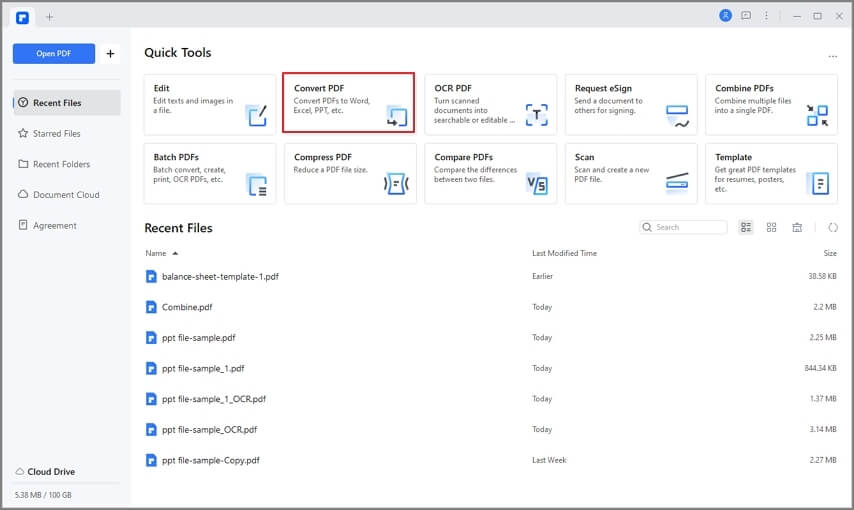
Open PDFelement op uw computer, klik op "Converteren" om u in staat te stellen het PDF-bestand toe te voegen dat u wilt converteren. Selecteer het juiste bestand op uw computer en open het met het programma.
Stap 2. Stel het uitvoerformaat in
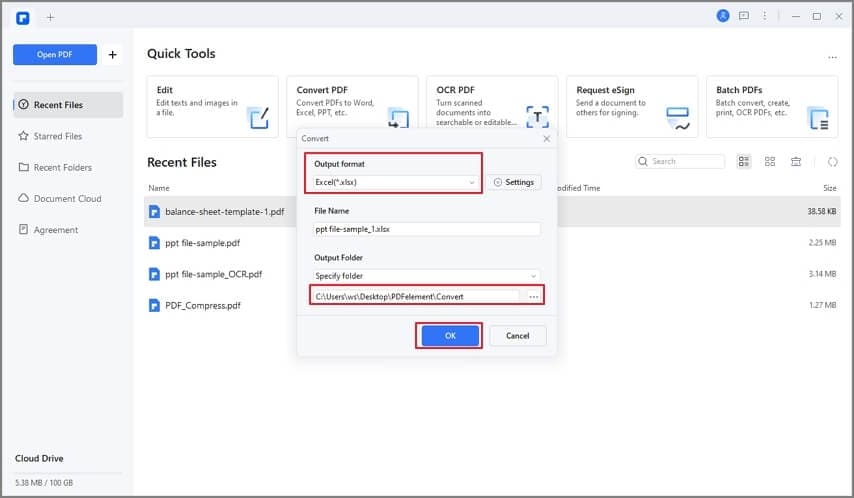
Er zal een nieuw dialoogvenster openen. Dit dialoogvenster biedt u de opties om conversie-instellingen naar wens uit te voeren. Kies een ideaal uitvoerformaat uit de vervolgkeuzelijst rechtsboven. U kunt ook een ander bestand toevoegen en het bereik van het te converteren bestand selecteren.
Stap 3. Start de conversie
Zodra u tevreden bent met deze instellingen, klikt u op de knop "Opslaan" rechtsonder in dit dialoogvenster.
Hoe PDF converteren met Cute PDF Converter Software
Naast de complexiteit is een van de dingen die Adobe Acrobat onderscheidt de prijs, wat het gemakkelijk een van de duurste PDF-tools op de markt maakt. U kunt Acrobat DC als abonnementsservice krijgen met jaarlijkse betalingen als u gebruik wilt maken van de PDF-naar-Word conversiefuncties van Adobe.
- Stap 1. Open het betreffende bestand of document dat u wilt converteren naar het PDF-bestandsformaat.
- Stap 2. Zoek op de menubalk het menu "Bestand" en klik erop. Er zal een vervolgmenu verschijnen. Selecteer in deze lijst de optie "Afdrukken".
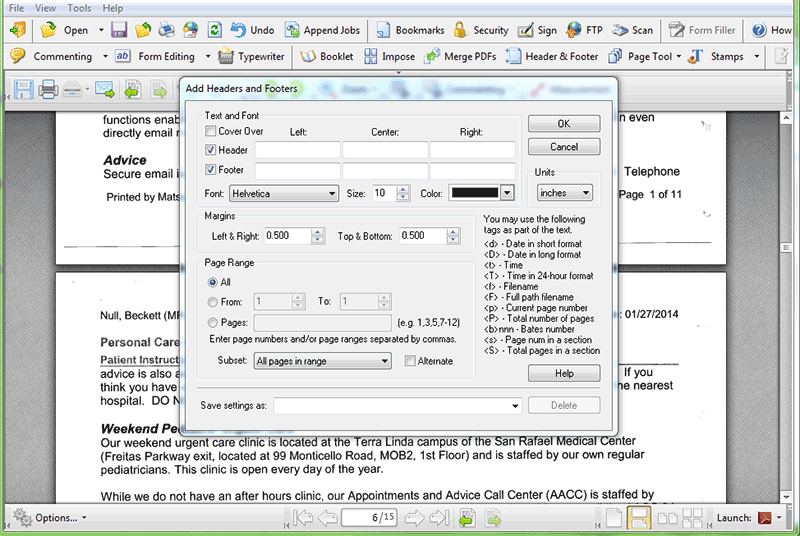
- Stap 3. Nadat u het dialoogvenster Opties van Afdrukken hebt geopend, selecteert u CutePDF Writer in de vervolgkeuzelijst van de printernaam. Een afdrukdialoogvenster zal openen. Kies in de lijst met printernamen CutePDF Writer als uw printer. Voer alle noodzakelijke instellingen uit zoals u normaal zou doen bij standaardprinters. Als u klaar bent, klikt u op de knop "OK" onderaan dit dialoogvenster.
- Stap 4. Een nieuw venster zal openen. In dit venster kunt u het opslagpad voor uw PDF-document kiezen. Klik daarna op de knop met de naam Opslaan. Uw PDF-document is succesvol aangemaakt.

Carina Lange
staff Editor