

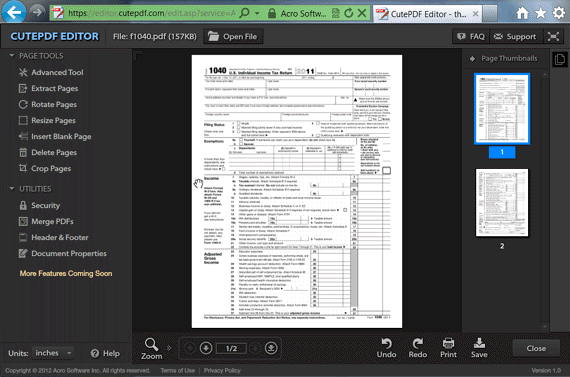
CutePDF Editor is een bekende naam wanneer er gesproken wordt over de beste PDF-bewerkingssoftware. Het biedt vrijwel alle essentiële PDF-bewerkingsfunctionaliteiten gratis aan. CutePDF Editor is cloudgebaseerd en stelt gebruikers in staat om PDF-bestanden gratis te bewerken. Het heeft het gevoel en uiterlijk van een gedownloade desktopapplicatie, maar in werkelijkheid werkt CutePDF Editor via de webbrowser. Er is dus geen installatie of onderhoud nodig. Privacy- en beveiligingsopties zijn beschikbaar in deze gratis online PDF-editor.
Het beste alternatief voor CutePDF Editor
PDFelement is het beste alternatief voor CutePDF Editor. Hiermee kun je niet alleen PDF’s aanmaken, maar het biedt talloze functies om je PDF-bestanden zowel eenvoudig als professioneel te bewerken. Dit is niet alleen jouw alles-in-één PDF-bewerkingsoplossing, maar ook veel beter dan CutePDF Editor. Je kunt grafieken, teksten, watermerken, digitale handtekeningen, enzovoort aanpassen. Met deze krachtige tool heb je controle over bijna elk aspect van je PDF-bestand.


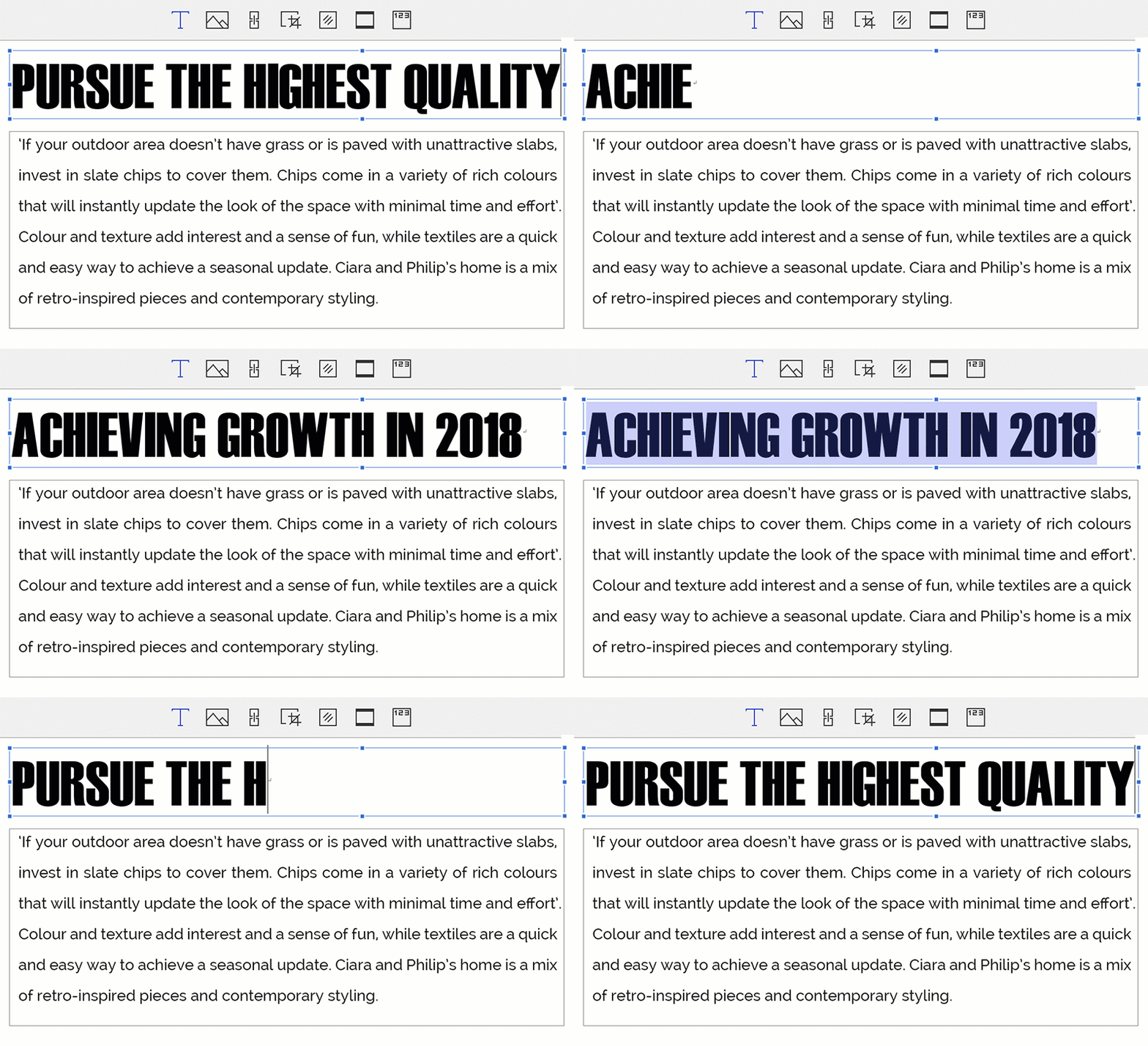
Omdat het omgaan met de bestandsgrootte belangrijk is om bestanden efficiënt te delen, heb je met PDFelement de mogelijkheid om documenten te optimaliseren en ze "Web klaar", "Office klaar", "Print klaar" of "Aangepast" te maken. Deze applicatie heeft een aantal geweldige functies die CutePDF of andere PDF-editors niet op één plek bieden. Enkele functies zijn:
- PDF’s eenvoudig bewerken
- OCR-optie
- Ondersteuning voor annotaties
- Mogelijkheid om formulieren te maken
- PDF’s aanmaken en converteren
- Samenvoegen, extraheren en splitsen mogelijk
- Functie voor digitale handtekening
- Functie voor wachtwoordbeveiliging
- Watermerkoptie, bladwijzerfunctie en meer
Hieronder volgt de handleiding over hoe je PDF-bestanden bewerkt met het alternatief voor CutePDF Editor.
Stap 1: Hoe een PDF bewerken
Om je PDF-bestand te bewerken, selecteer je eenvoudig "BEWERKEN" om de bewerkingsopties weer te geven. Hiermee kun je bijna elk aspect van je PDF bewerken. Kies "Tekst bewerken" om te beginnen met het bewerken van tekst in "Alineamodus" of "Regelmodus".
Je kunt ook tekst of afbeeldingen bewerken door linksboven op het "BEWERKEN"-icoon te klikken. Selecteer de optie "Afbeelding toevoegen" om afbeeldingen aan je PDF toe te voegen. Je kunt zelfs een link in je PDF toevoegen door op de knop "Link" te klikken onder het "BEWERKEN"-menu. Je kunt indien nodig ook ongedaan maken of opnieuw doen.

Stap 2: Hoe een PDF annoteren
Om annotaties toe te voegen aan je PDF-bestand, volg je gewoon deze eenvoudige stappen. Voor het toevoegen van opmerkingen klik je op "Opmerking" en dan op de knop "Notitie". Je kunt ook een tekstvak, een typemachine-opmerking toevoegen of een gebied markeren door de bijbehorende opties onder "Opmerking" te kiezen.
Je kunt ook voortdurend opmerkingen toevoegen en opmerkingen gemakkelijk verplaatsen/kopiëren/plakken door de knop "Selecteren" te gebruiken om naar de selectiemodus te gaan en vervolgens dubbel te klikken op het tekstvak om een opmerking toe te voegen of deze naar de gewenste plaats te slepen.

Stap 3: Hoe een PDF converteren
Een PDF-bestand converteren is eenvoudig. Klik gewoon op de knop "Start" en je ziet de opties voor bestandsconversie met namen als "Naar Word", "Naar Excel", "Naar PPT", "Naar Afbeelding", "Naar Tekst" en "Naar Overige". Je kunt ook het vak "PDF converteren" gebruiken op het hoofdscherm.
Voor het converteren van gescande PDF-bestanden klik je op "Naar Word" en selecteer je vervolgens "OCR inschakelen". Kies vervolgens modus 1 of 2 en nadat je de taal hebt gekozen, klik je op "Converteren".

Stap 4: Hoe een PDF maken
Het helpt je bij het creëren van een PDF-bestand met elk soort afdrukbaar bestand. Je kunt dat bestand eenvoudigweg naar het programmavenster slepen om een PDF te maken. Je kunt ook op het vak "PDF maken" klikken en bestanden selecteren om te openen. Klik op "Opslaan als" om het bestand als PDF op te slaan.
Je kunt zelfs PDF-bestanden maken via de printopdracht door op "Bestand" te klikken en dan op de knop "Afdrukken", selecteer de printer "PDFelement" en klik op "Afdrukken". Hierdoor wordt het bestand geopend in het programmavenster. Klik daarna gewoon op "Opslaan als" om het als PDF-bestand op te slaan.

Stappen voor het bewerken van PDF met CutePDF Online Editor
PDF-bestanden bewerken met CutePDF Editor is ook moeiteloos. De stappen zijn hieronder weergegeven om met CutePDF een PDF-bestand te bewerken nadat je CutePDF Editor hebt gedownload:
- Open Cute PDF Editor in je browser.
- Klik op "Bestand openen" om je PDF te uploaden die bewerkt moet worden.
- Maak gebruik van de talrijke functies in de lijst aan de linkerkant. Je kunt pagina’s extraheren, roteren en het formaat wijzigen. Je kunt ook nieuwe pagina's invoegen of bestaande verwijderen. Indien nodig is er ook een optie om pagina's bij te werken.
- Beheer de beveiliging van je PDF-bestand door de beveiligingsopties aan de linkerkant te gebruiken.
- Je kunt indien nodig een kop- en voettekst aan je PDF toevoegen.
- Je kunt de documenteigenschappen aanpassen en vervolgens het bewerkte bestand downloaden.
Nadelen van CutePDF PDF Editor:
Er zijn een aantal nadelen verbonden aan deze online editor. Enkele daarvan zijn hieronder opgesomd:
- CutePDF Editor heeft altijd een internetverbinding nodig omdat het online werkt
- CutePDF Editor vereist dat je browser Adobe Flash 11 of hoger ingeschakeld heeft
- Het is niet compatibel met alle browsers
- Er is in deze editor geen back-up of opslag aanwezig om je bewerkte bestanden te bewaren
- De functies zijn beperkt tot de basis
- Het is niet mogelijk om een nieuw PDF-bestand aan te maken
- Het probeert zijn werkbalk samen met de software te installeren, wat door velen niet gewenst is

Carina Lange
staff Editor