

Hoe maak ik een gescande PDF doorzoekbaar en bewerkbaar met Foxit OCR? Deze pagina laat zien hoe u tekst in Foxit PDF Editor herkent, Foxit Reader OCR inschakelt via add-ons/taalpakketten en wanneer u een alternatief moet gebruiken.
Moeten uw gescande PDF's worden bewerkt? Optische tekenherkenning (OCR) verandert afbeeldingen in selecteerbare, doorzoekbare tekst. Foxit biedt OCR in Foxit PDF Editor. Hieronder vindt u stapsgewijze instructies en tips.
Heeft Foxit OCR?
Ja. Foxit PDF Editor bevat ingebouwde OCR (optische tekenherkenning) voor het converteren van gescande PDF's/afbeeldingen naar selecteerbare, doorzoekbare en bewerkbare tekst. Foxit hernoemde PhantomPDF naarFoxit PDF-editorin 2021, en OCR blijft beschikbaar in de huidige versies.
Hoe u een PDF kunt OCR in Foxit PDF Editor
Volg de onderstaande stappen om tekst in gescande PDF's of afbeeldingen te herkennen met behulp van Foxit PDF Editor.
Stap 1. Open uw gescande PDF
Open Foxit PDF Editor, klik opBestand openen, en selecteer uw gescande PDF of een op afbeeldingen gebaseerde PDF.
Stap 2. Tekst herkennen (OCR)
Ga naarConverteren> Tekst herkennen, kies danIn dit bestand. Als je alleen een deel van de pagina nodig hebt, gebruik danGeselecteerde regio.
Selecteer de uitvoer: KiesBewerkbare tekstAls u tekst wilt bewerken; kiezenZoekbare tekst AfbeeldingOm de afbeelding te behouden met een doorzoekbare tekstlaag (sneller bij grote bestanden). Kies de juistetaalen Pagina range, klik vervolgens opOK.
Stap 3. Bewerk of zoek je PDF (optioneel)
Nadat OCR is voltooid, klikt u opBewerkenom tekst te wijzigen of te gebruikenZoekenom woorden te vinden. Voor snellere toekomstige bewerkingen kunt u automatische OCR inschakelen inBestand> Voorkeuren> Bewerkenindien beschikbaar.
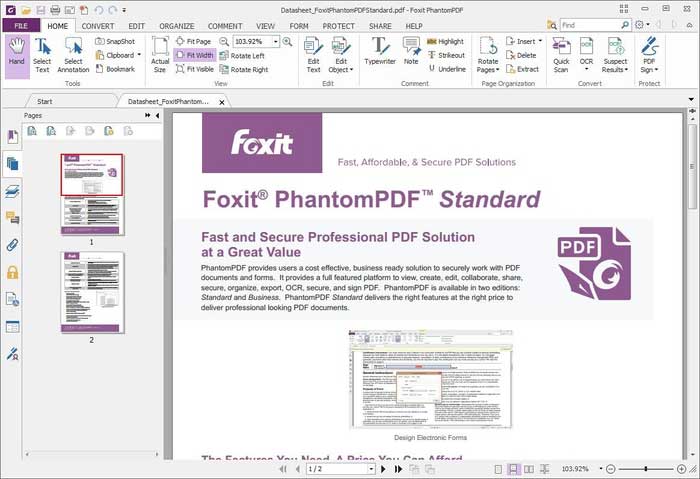


Foxit Reader OCR & Plugins (Add-ons)
1. Als OCR-opties ontbreken in Foxit PDF Reader, installeer dan de vereiste OCR-modules of taalpakketten van Foxit'sAdd-onsblz.
2. Start Foxit Reader opnieuw en controleerConverteren> Tekst herkennenNogmaals. kiezenBewerkbare tekstom te bewerken ofZoekbare tekst Afbeeldingvoor een doorzoekbare laag.
3. Voer voor snelheid OCR uit op geselecteerde pagina's of gebruikGeselecteerde regio. Installeer de juiste taalpakketten om de nauwkeurigheid te verbeteren.
Beste alternatief: PDFelement OCR
Heb je batch OCR, soepelere bewerking of cross-platform consistentie nodig? PDFelement biedt nauwkeurige meertalige OCR en een snellere bewerkingsworkflow.
Stap 1. PDF-bestand openen
Open PDFelement en klik opBestand openenom uw gescande PDF te importeren.

Stap 2. Voer OCR uit
KlikVoer OCR uitin de bovenste werkbalk en kies de juiste taal en uitvoermodus (bewerkbare of doorzoekbare tekstafbeelding).

Stap 3. PDF bewerken (optioneel)
Zodra OCR is voltooid, klikt uBewerkenOm tekst en afbeeldingen te wijzigen of te exporteren naar Word/Excel/EPUB.
Naast OCR fungeert PDFelement ook als PDF-editor, converter, maker en annotator. Hiermee kunt u:
- Bewerk PDF's net zo soepel als in een tekstverwerker.
- Maak en converteer PDF's naar/van meerdere bestandsformaten.
- Extraheer formuliergegevens naar Excel zonder de lay-out te verbreken.
- Bescherm PDF's met wachtwoorden, machtigingen, redactie en PDF/A.
- Voeg eenvoudig digitale handtekeningen toe.
Probleemoplossing
- OCR-knop ontbreekt → Installeer OCR-add-ons/taalpakketten en start opnieuw op.
- OCR erg traag → GebruikGeselecteerde regio, DPI verminderen, of kiezenZoekbare tekst Afbeelding.
- Gemengde talen → Installeer meerdere taalpakketten en voer OCR opnieuw uit.
- Mobiel → Foxit PDF Editor Mobile ondersteunt OCR in recente versies.
FAQ
1. Heeft Foxit OCR?
Ja. Foxit PDF Editor bevat OCR om gescande PDF's en afbeeldingen om te zetten in doorzoekbare of bewerkbare tekst.
2. Hoe OCR ik een PDF in Foxit?
Open PDF →Converteren> Tekst herkennen→ KiesIn dit bestand or Geselecteerde regio→ SelecteerBewerkbare tekst or Zoekbare tekst Afbeelding→ settaal→ Oké.
3. Waar krijg ik Foxit OCR-taalpakketten?
Installeer vanaf Foxit'sAdd-onspagina en start vervolgens de app opnieuw op.
4. Is OCR beschikbaar in Foxit Reader?
Foxit PDF Reader ondersteunt OCR via add-ons. Als de optie ontbreekt, installeer dan eerst de OCR-modules/taalpakketten.

Carina Lange
staff Editor