

In de wereld van PDF-converters hebben Foxit Reader en PhantomPDF hun eigen plek. Met de hulp van Foxit PDF naar Excel Converter zijn PDF naar Excel conversies altijd geroemd om hun kwaliteit. Hoewel de Foxit PDF naar Excel converter een goede interface heeft, kan deze ingewikkeld lijken. Voeg daarbij de mogelijkheid om je eigen Foxit PDF naar Excel opties aan te passen, wordt het nog complexer.
PDFelementis het beste Foxit PDF naar Excel Converter alternatief op de markt. Het biedt niet alleen de diensten die Foxit Reader aanbiedt, maar ook nog meer. De menu’s zijn eenvoudig te vinden door hun gelijkenis met MS Office ribbon menu’s, waardoor alles heel vertrouwd aanvoelt.


De gebruikersinterface is ontworpen zodat zelfs een leek zonder enige ervaring met deze programma's ermee kan werken. Het is bovendien het meest kostenefficiënte Foxit alternatief. Daarnaast ondersteunt het meerdere platforms waaronder Mac, Windows, iOS en Android. Geverifieerd als de beste, biedt het een makkelijke oplossing om al je PDF-gerelateerde behoeften in één keer te vervullen.
Hoe PDF naar Excel converteren op de eenvoudigste manier
PDF naar Excel converteren is heel simpel wanneer je het beste Foxit Reader alternatief gebruikt - PDFelement.
Stap 1. Bestanden toevoegen voor conversie.
Je moet eerst Wondershare PDFelement openen en de PDF-bestanden die je wilt converteren erin laden. Je kunt gewoon op het "Bestand openen" icoon in de software klikken om je PDF-bestand te openen voor conversie.

Stap 2. PDF bewerken voordat naar Excel wordt geconverteerd (optioneel)
Als je PDF-bestand eenmaal geopend is, kun je tekst, afbeelding, links of objecten, annotaties en meer toevoegen. Klik op de "Bewerken" knop en vervolgens kun je alle gewenste wijzigingen doorvoeren.

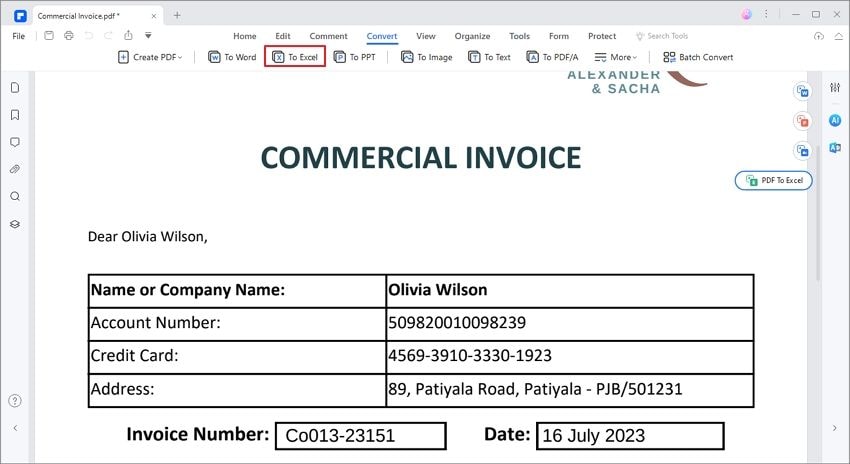
Stap 3. Instellen voor conversie naar Excel
Nadat je de wijzigingen hebt aangebracht in de PDF, kun je op de menu-optie "Converteren naar Excel" klikken. Dit brengt je naar een klein venster waar je optioneel OCR-herkenning kunt inschakelen, kunt instellen hoe de pagina’s naar Excel-werkbladen worden omgezet en ook de naam van de doelmap kunt bepalen door op de "Instellingen" knop te klikken.
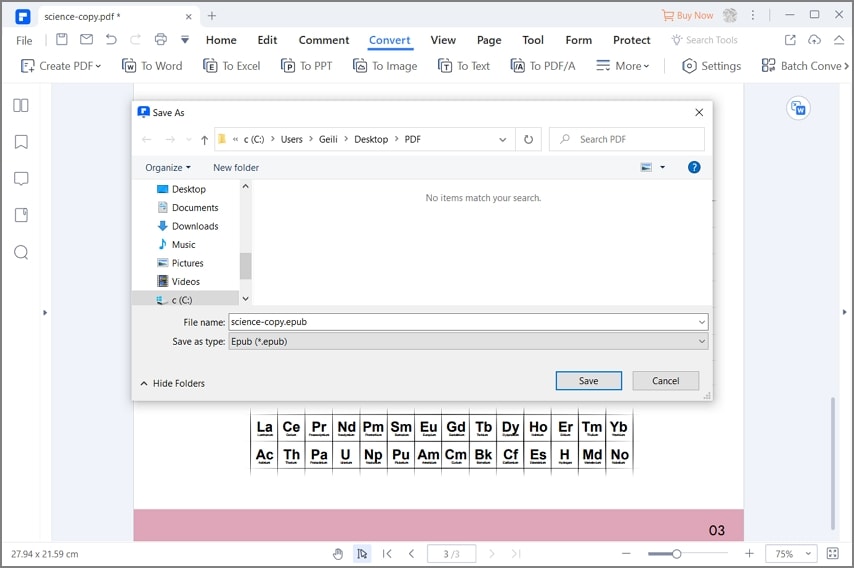
Stap 4. PDF naar Excel converteren
Wanneer je de nodige instellingen hebt gedaan, kun je nu op de knop "Opslaan" klikken en je Excel-bestand zal klaar zijn voor direct gebruik.
Andere PDF naar Excel Converter
Wondershare PDF Converter Prois een andere gebruiksvriendelijke PDF naar Excel converter. Het is een professioneel en betaalbaar PDF-conversietool. Het kan ook helpen PDF naar andere bestandsformaten te converteren, zoals Excel, EPUB, PPT, HTML, enz.
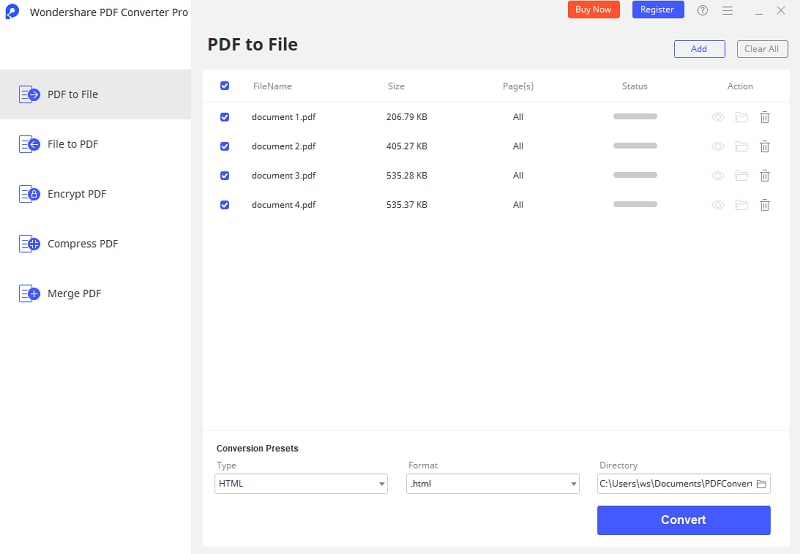
Stap 1. PDF toevoegen aan Wondershare PDF Converter Pro
Download Wondershare PDF Converter Pro, open de PDF naar Excel converter applicatie, sleep het PDF-bestand naar het "PDF Converteren" tabblad om het direct te laden
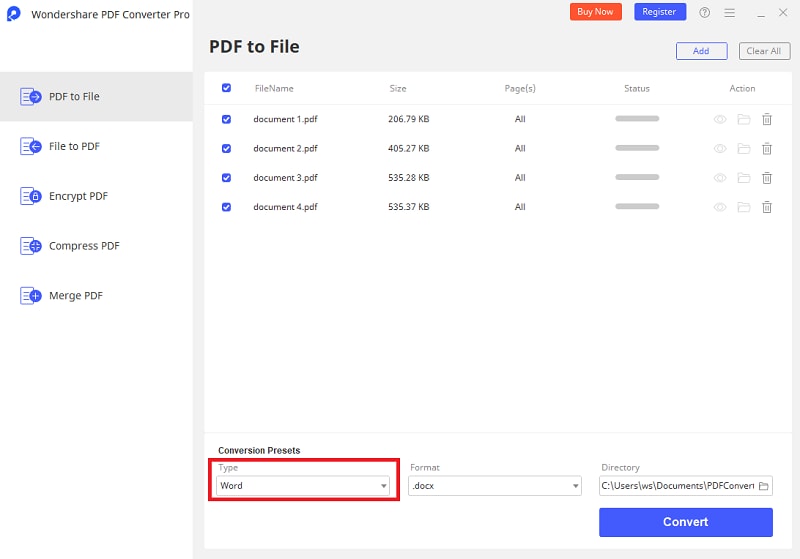
Stap 2. PDF naar Excel converteren
Kies "Epub" als uitvoerformaat onder het menu "Uitvoerformaat" en klik vervolgens op de "Converteren" knop om het conversieproces te starten.

Carina Lange
staff Editor