

Adobe® PDF Printer is de standaard PDF-printer die de meeste gebruikers zullen kiezen wanneer zij printeropties voor een PDF krijgen. De functies ervan, waarvan de meeste zeer betrouwbaar zijn, maken het bijna de beste en ook de standaard PDF-printer voor de meeste mensen. Maar weet je hoe je een PDF afdrukt met Adobe PDF Printer? Dit artikel laat je zien hoe je deze effectief gebruikt en biedt je het beste Adobe-printer alternatief waarmee PDF afdrukken nog eenvoudiger wordt.
Hoe een PDF af te drukken met Adobe PDF Printer
PDF-bestanden afdrukken met de Acrobat PDF Printer is heel eenvoudig. Om te beginnen moet je Adobe PDF Printer op je computer downloaden. De meeste mensen die met PDF's werken hebben dit programma al, maar als je het niet hebt, neem dan even de tijd om eerst het Adobe PDF Printer-stuurprogramma te downloaden en installeren.
Als het eenmaal geïnstalleerd is, volg dan deze zeer eenvoudige stappen om PDF-bestanden af te drukken met Adobe PDF Printer.
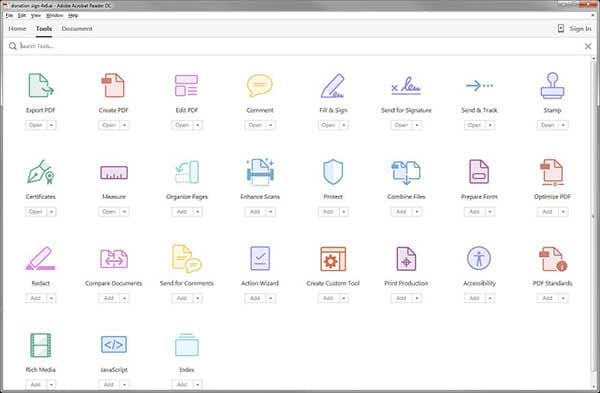
Stap 1: Open het document dat je naar PDF wilt afdrukken en klik op "Bestand > Afdrukken" om naar het afdrukdialoogvenster te gaan.
Stap 2: In het afdrukdialoogvenster dat verschijnt, zie je een aantal verschillende opties. Als je Adobe PDF Printer hebt geïnstalleerd, verschijnt deze tussen de opties onder "Selecteer printer".
Stap 3: Selecteer deze Acrobat Printer en stel vervolgens de gewenste afdrukinstellingen in en klik op "Afdrukken".
Adobe® PDF Printer en Adobe® Alternatief Vergelijking
|
Productfuncties
|
PDFelementDownloaden Downloaden
|
Acrobat Standard DC
|
|---|

Hoe PDF afdrukken met Adobe PDF Printer alternatief
Zoals we aan het begin van dit artikel beloofden, is er een alternatief voor de Adobe PDF Printer dat erg handig is bij het afdrukken van PDF-bestanden. Dit alternatief is PDFelement. Het is relatief eenvoudiger te gebruiken dan de Acrobat PDF Printer, omdat alle stappen heel makkelijk zijn uit te voeren.


Er is bovendien het extra voordeel dat je je PDF op elke gewenste manier kunt bewerken. Je kunt met PDFelement annotaties toevoegen aan het document, tekst en afbeeldingen toevoegen of verwijderen en nog veel meer opties. Maar laten we teruggaan naar waarom we hier zijn. Hier is hoe je het gebruikt om PDF-bestanden af te drukken.
Stap 1. Open het PDF-bestand dat je wilt afdrukken
Download en installeer PDFelement op je computer en start vervolgens het programma. Klik op de knop "Openen" om naar het bestand te zoeken dat je wilt openen. Als je PDFelement eerder hebt gebruikt, zie je een lijst met recent geopende bestanden. Je kunt ook een PDF-bestand van daaruit selecteren.

Stap 2: Druk het PDF-bestand af
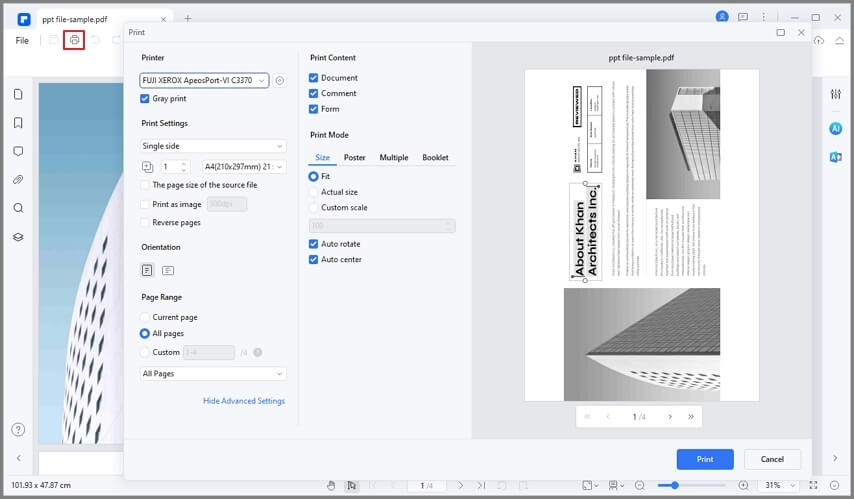
Om het bestand af te drukken, klik je gewoon op "Bestand" en selecteer je daarna "Afdrukken" uit de opties. In het venster dat verschijnt geef je de afdrukopties op, waaronder de "Printer", het paginabereik dat je wilt afdrukken, het aantal kopieën dat je wilt afdrukken en andere opties. Zodra je tevreden bent met je keuzes, klik je op "Afdrukken" en PDFelement doet de rest.

Carina Lange
staff Editor