

Sommige PDF-bestanden bevatten veel afbeeldingen of grafische elementen die je mogelijk als afbeelding online wilt uploaden. De eenvoudigste manier om dit te doen is om te converteren PDF naar JPG in Adobe. Als je een fan bent van Adobe® Acrobat®, is het goede nieuws dat het Adobe Acrobat PDF Pack je toestaat PDF-bestanden als JPG-afbeeldingen op te slaan in slechts een paar klikken. Deze functie is echter alleen beschikbaar in Adobe Acrobat DC, wat betekent dat je minimaal $12,99 per maand moet betalen om het programma te gebruiken en toegang te krijgen tot deze functie. Dit is te duur voor veel gebruikers. Maar er zijn goedkopere alternatieven op de markt - programma's zoals PDFelement, die veel van dezelfde functies bieden tegen een veel betaalbaardere prijs.


PDF naar JPG met een Adobe Acrobat-alternatief
Stap 1. Open een PDF
Klik met de rechtermuisknop op het PDF-bestand, kies "Openen met" en selecteer "Wondershare PDFelement" uit de lijst. Je kunt het programma ook starten en vervolgens het PDF-bestand openen door op "Bestand openen" te klikken.

Stap 2. Bewerk je document (optioneel)
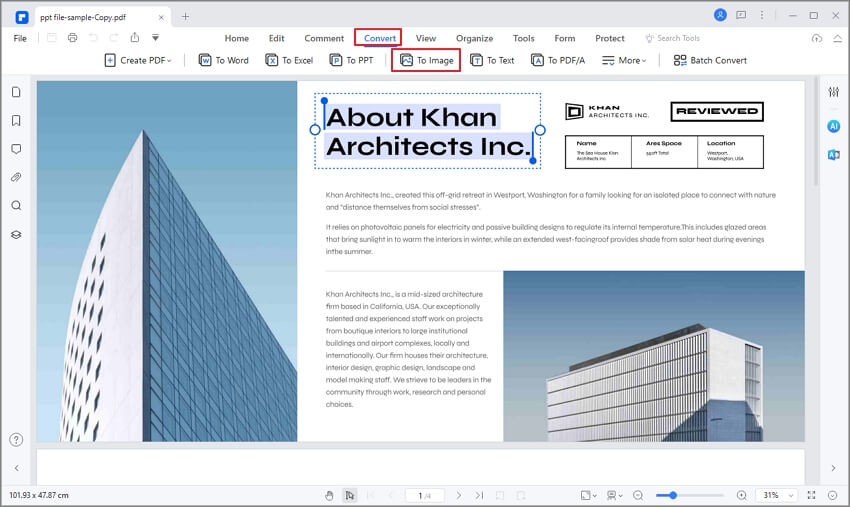
Klik eerst op het "Bewerken-tabblad" en selecteer vervolgens het "Bewerken-pictogram" in de linkerbovenhoek. Nadat je de juiste optie hebt gekozen, zijn alle teksten en afbeeldingen bewerkbaar. Ontdek meer details over hoe je PDF's kunt bewerken.

Stap 3. Converteer PDF naar JPG
Klik ten slotte op "Naar afbeelding" en selecteer "JPEG", het paginabereik dat je wilt converteren (in het instellingenmenu in het pop-upvenster) en de locatie voor het JPEG-bestand. Klik op de knop "Opslaan" om het JPG-bestand op je computer op te slaan. PDFelement is het beste alternatief voor Adobe Acrobat, het heeft ook veel andere functies, je kunt het downloaden om meer te ontdekken.
PDF naar JPG conversietools: Adobe® Acrobat® VS PDFelement
|
Productfuncties
|
PDFelement Downloaden Downloaden
|
Acrobat Standard DC
|
|---|

Converteer PDF naar JPG met Adobe Acrobat
Hier is een stapsgewijze handleiding over hoe je PDF naar JPG kunt converteren in Adobe Acrobat.
Stap 1. Start Adobe Acrobat op je computer en sleep het PDF-bestand dat je wilt converteren naar JPG in de applicatie. Een alternatieve manier om een PDF-bestand te openen in Adobe Acrobat is door te klikken op "Bestand > Openen", waarmee het browsevenster op je computer wordt geopend. Selecteer je PDF-bestand en klik opnieuw op de "Openen" knop.
Stap 2. Zodra het PDF-bestand is geopend in Adobe Acrobat, klik je op de knop "Bestand" in de bovenste werkbalk en selecteer je "Opslaan als ander". Klik in het volgende tabblad op "Afbeelding" en kies JPEG of JPEG 2000, wat een nieuw formaat is om JPG-afbeeldingen op te slaan.
Stap 3. Er wordt nu een nieuw venster geopend waarin je de "Instellingen" van het uitvoerbestand kunt aanpassen. Hier kun je het JPG-bestand opslaan als een "Kleur" of "Grijstinten" afbeelding en de uitvoerkwaliteit voor het JPG-bestand kiezen. Klik ten slotte op de knop "OK" en het uitvoerbestand wordt als een afbeelding op je computer weergegeven.
Opmerking: Deze methode werkt alleen met het "Adobe PDF-pakket". Zonder dit pakket zul je de knop "Als ander exporteren" niet in het programma zien.
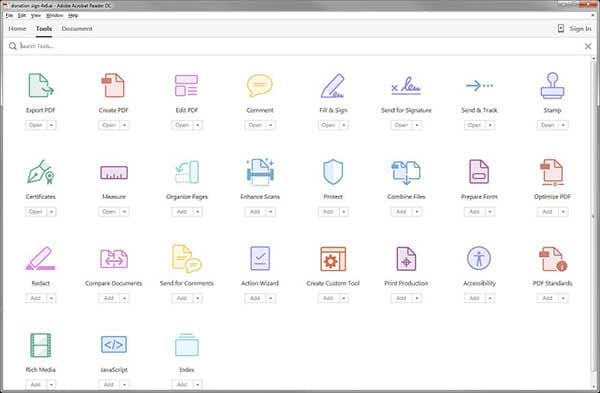
Adobe Acrobat heeft nu de ondersteuning beëindigd, wat betekent dat er geen beveiligingsupdates, productupdates of klantenondersteuning meer zullen zijn. Je kunt het programma blijven gebruiken, maar je zult extra moeten betalen om eventuele problemen met het programma op te lossen. Belangrijker nog, je bestanden en gegevens kunnen risico lopen door het gebrek aan bescherming. Klik hier om een lijst van gratis alternatieven voor Adobe Acrobat te bekijken en te downloaden.

Carina Lange
staff Editor