

Wilt u een PDF converteren naar een Word-document met Acrobat? Soms is het handig om PDF-bestanden om te zetten naar een meer bewerkbare indeling. Dit artikel laat zien hoe u Adobe kunt gebruiken® Acrobat® om een PDF naar een Word-document te converteren. Ook stellen we een alternatief voor Acrobat voor - PDFelement. Dit is een veel kostenefficiënter product dat toch veel van dezelfde functies bevat.


Stappen om PDF naar Word te converteren met Acrobat-alternatief
Stap 1. Uw PDF-document laden
Start PDFelement. Klik op het startscherm onderaan op de knop "Openen". Deze handeling opent een dialoogvenster waarin u opties krijgt om uw bestand te selecteren.

Stap 2. PDF naar Word converteren
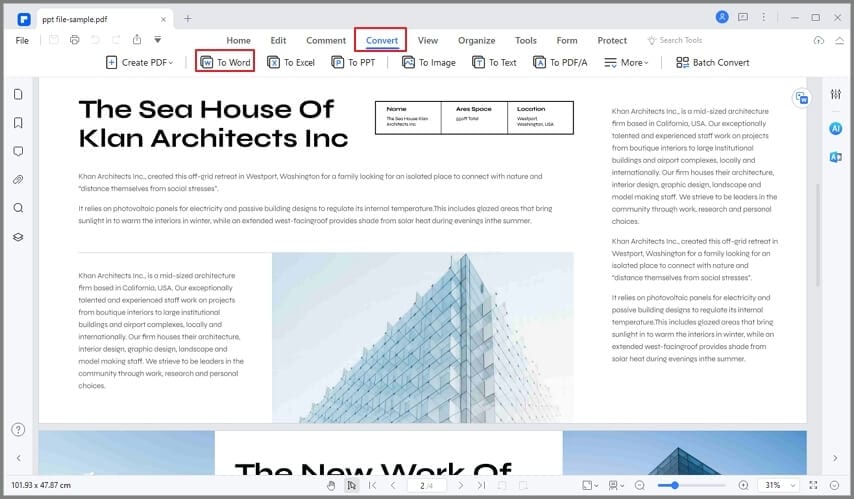
Zodra uw PDF geopend is, klikt u op het tabblad "Converteren" in de bovenste werkbalk. Klik vervolgens op "Naar Word" in het submenu. Er verschijnt een venster waarin u gevraagd wordt om te bladeren (voor een ander bestand) of om te converteren. Klik op "Converteren" en vervolgens op "Voltooien". Uw document wordt binnen enkele seconden geconverteerd.
Vergelijking tussen Adobe® Acrobat® en PDFelement
|
Productkenmerken
|
PDFelement Downloaden Downloaden
|
Adobe® Acrobat®
|
|---|

Stappen om PDF naar Word te converteren met een Acrobat-alternatief
Een ander alternatief voor Acrobat dat u kunt gebruiken is Wondershare PDF Converter Pro. Het is een betaalbaar en professioneel PDF-conversieprogramma waarmee u uw PDF-bestand kunt converteren naar Word, Excel, HTML, EPUB en meer. Om PDF naar Word te converteren met Wondershare PDF Converter Pro, volgt u eenvoudig de onderstaande stappen:
Stap 1: Upload PDF-bestanden
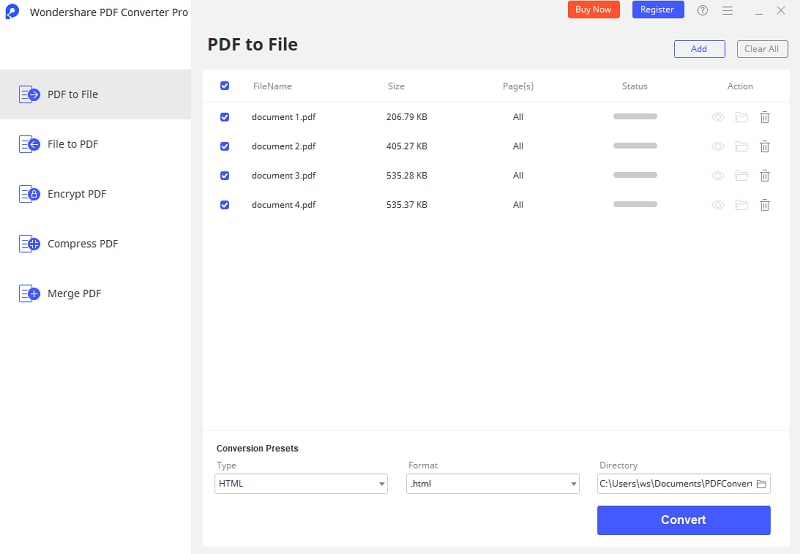
Open dit Acrobat-alternatief, u ziet een tabblad "PDF converteren" en kunt daarna uw PDF-bestand(en) slepen en neerzetten. U kunt ook op de knop "PDF-bestanden toevoegen" klikken en vervolgens het PDF-document selecteren dat u naar Word wilt converteren.
Stap 2: PDF naar Word converteren
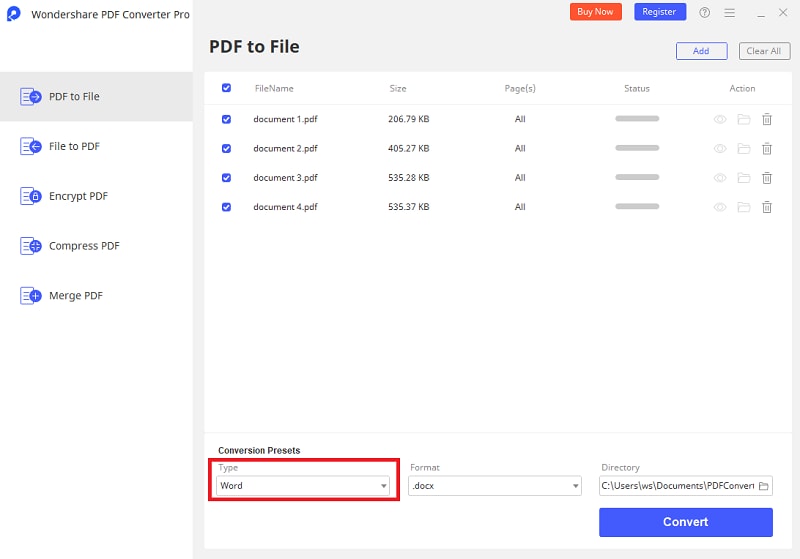
Zodra u uw PDF-document heeft geüpload, dient u "Microsoft Word" als uitvoerformaat te selecteren. U kunt ook uw gewenste uitvoermap en uitvoerinstellingen kiezen. Klik op de knop "Converteren" om de PDF naar Word-conversie te starten.
Tips: Hoe exporteert u PDF naar Word met Adobe Acrobat
Stap 1. Open uw PDF Start Adobe Acrobat en importeer vervolgens het PDF-bestand dat u wilt converteren. Klik op de knop "Openen" en selecteer het gewenste bestand om het te uploaden naar het programma.
Stap 2. PDF naar Doc converteren Klik aan de rechterkant van uw scherm op "PDF exporteren". Er verschijnt een klein venster waarin het bestand dat u heeft gekozen om te exporteren en te converteren zichtbaar is. Klik op de "Pijl". Hiermee worden opties weergegeven voor het formaat waarin u wilt converteren. Klik op "Microsoft Word".
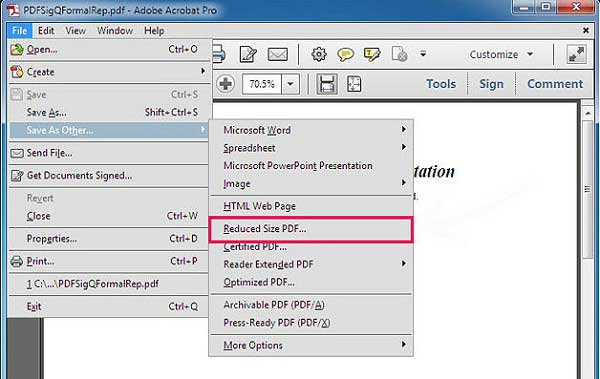
Nu de ondersteuning voor Adobe Acrobat is beëindigd, zullen er geen beveiligingsupdates, productupdates of klantenservice meer zijn. U kunt het programma nog wel blijven gebruiken, maar het kost meer geld en tijd om eventuele problemen op te lossen. Belangrijker nog: uw bestand en gegevens kunnen onveilig zijn door gebrek aan bescherming. In dit geval wilt u wellicht één van de beste alternatieven voor Adobe Acrobat proberen - PDFelement.

Carina Lange
staff Editor