

Over het algemeen is de tekst in een gescande PDF niet selecteerbaar. Om een gescand bestand online te bewerken, moet je ervoor zorgen dat de PDF-tekst selecteerbaar is. Om de PDF-tekst bewerkbaar te maken, is het eerste wat je moet doen het uitvoeren van OCR om de tekst te herkennen. Dit artikel geeft je een handleiding voor het bewerken van gescande PDF's in Adobe® Acrobat® en ook een andere geweldige manier om deze taak uit te voeren met PDFelement.


Hoe een gescande PDF te bewerken met Acrobat alternatief
Stap 1. Begin gratis een gescande PDF te bewerken
Start PDFelement op je computer en klik vervolgens op de knop "Bestand openen" om de gescande PDF te importeren die je wilt converteren.

Stap 2. Maak je gescande PDF bewerkbaar
PDFelement detecteert automatisch je gescande PDF en herinnert je eraan om OCR uit te voeren. Klik op de knop "OCR uitvoeren" in de informatiebalk bovenaan. In het pop-up venster selecteer je de juiste taal voor de PDF-afbeelding. Na het uitvoeren van OCR is het bestand klaar om bewerkt te worden.

Stap 3. Bewerk je PDF na OCR
Als je de gescande PDF wilt bewerken na het uitvoeren van OCR, volg je onderstaande stappen:
- Om PDF-tekst aan te passen of toe te voegen, klik je op de knop "Bewerken" onder het tabblad "Bewerken" en beweeg je muis naar de PDF waar je de tekst wilt bewerken. Klik op het tekstvak. Wanneer de cursor verschijnt, voer je de juiste tekst in.
- Om afbeeldingen te bewerken of toe te voegen, klik je in het tabblad "Bewerken" op de knop "Afbeelding toevoegen" om een bestaande afbeelding aan je PDF toe te voegen.
- Om PDF te annoteren, ga je naar het tabblad "Opmerking" en zie je dat PDFelement een reeks annotatiehulpmiddelen biedt om de PDF-inhoud te annoteren. Gebruikers kunnen plaknotities, tekstvakken, markeringen, onderstrepen, doorhalen van PDF-tekst en markeringen met allerlei vormen toevoegen.
- Om PDF-pagina's te beheren, ga je naar het menu "Pagina's", klik je op het bijbehorende hulpmiddel om pagina's te verwijderen, pagina's te extraheren, pagina's te draaien, etc.

Adobe® Acrobat® vs Beste Adobe Alternatief
|
Productfuncties
|
PDFelement Downloaden Downloaden
|
Acrobat Standard DC
|
|---|

Tips: PDF-bestanden bewerken gescand door Adobe Acrobat
Alleen Adobe Acrobat Pro DC heeft een OCR-functie, en Acrobat Standard DC heeft geen ingebouwde OCR.
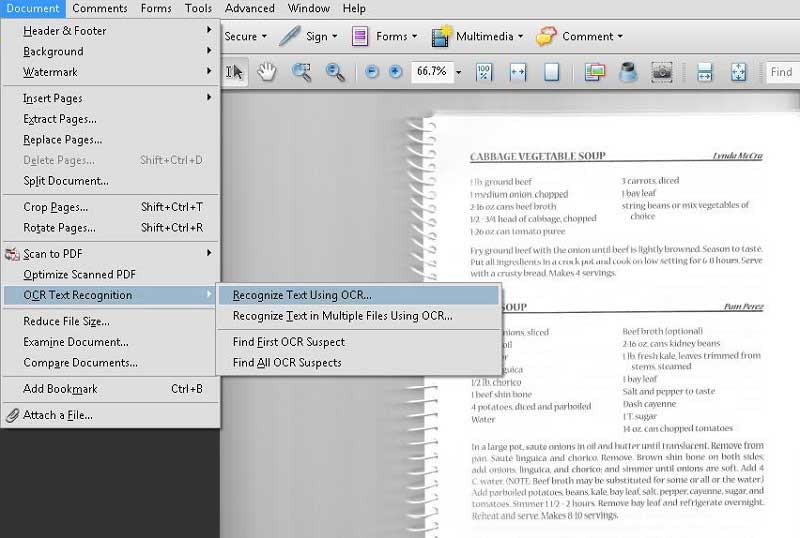
1. Als je Adobe Acrobat 9 gebruikt, kies dan Document > OCR-tekstherkenning > Tekst herkennen met OCR.
2. In Acrobat X Pro, selecteer je Gereedschappen > Tekst herkennen > In dit bestand.
3. Na het voltooien van het OCR-proces wordt het gescande PDF-bestand bewerkbaar en doorzoekbaar. Vervolgens kun je de bewerkingshulpmiddelen gebruiken om wijzigingen aan te brengen in je PDF-bestanden, zoals het bewerken van tekst en afbeeldingen, annotaties toevoegen aan PDF-bestanden en meer.

Carina Lange
staff Editor