

Wanneer er sprake is van het converteren van PDF naar Excel, denk je misschien aan het gebruik van Adobe® Acrobat®. Met Adobe Acrobat kunnen gebruikers PDF's naar Excel converteren door PDF-bestanden op te slaan als Microsoft Excel-werkboeken. Vanwege de bekendheid in de zakelijke wereld is de prijs hiervan wat aan de hoge kant. Als je op zoek bent naar een voordelige manier of een alternatief voor Adobe Acrobat om PDF-bestanden naar Excel te converteren, probeer dan de volgende oplossing - PDFelement.


Omdat het proces van PDF naar Excel converteren met Adobe Acrobat wat ingewikkeld kan zijn, gebruiken we hier het meest complete PDF-hulpmiddel - PDFelement. Het is misschien niet zo bekend als Adobe Acrobat, maar het is ook een professioneel gereedschap om PDF naar Excel te converteren.
In vergelijking met online pdf-naar-excel-software kan PDFelement vrijwel elk standaard PDF-bestand sneller omzetten naar een Excel-werkboek. Geloof je het niet? Download de gratis proefversie van PDFelement om nu PDF-bestanden naar Excel te converteren! Vergeleken met Adobe Acrobat zul je merken dat dit alternatief veel kostenefficiënter is met dezelfde functionaliteiten. Bekijk de gedetailleerde vergelijking hieronder!
Vergelijking tussen Adobe® Acrobat® en PDFelement
|
Producteigenschappen
|
PDFelement Downloaden Downloaden
|
Acrobat Standard DC
|
|---|

Hoe PDF naar Excel te converteren met eenAcrobat-alternatief
Stap 1. Start de PDF naar Excel Converter
Download Wondershare PDFelement. Zowel de Windows-versie (Wondershare PDF Editor) als de Mac-versie (Wondershare PDF Editor Pro voor Mac) zijn beschikbaar. Installeer en start de software.
Klik in de Windows PDF naar Excel Converter op de knop 'Toevoegen' om de PDF te openen die je wilt omzetten naar een bewerkbare Excel-spreadsheet.

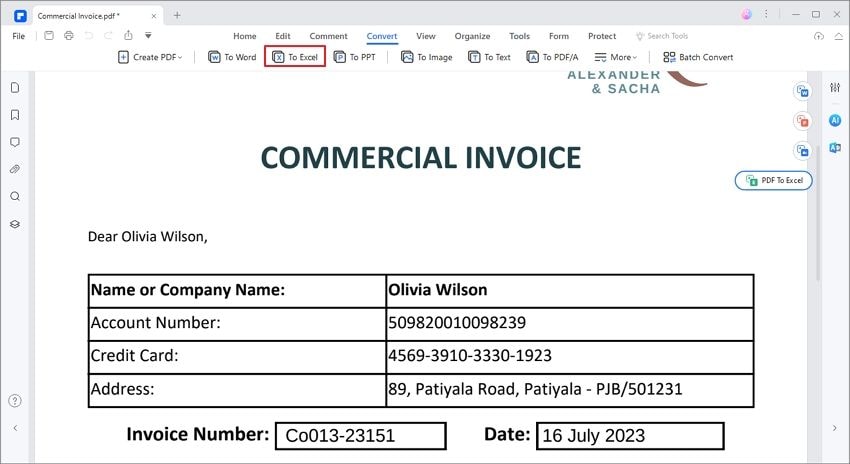
Stap 2. Klik op "Naar Excel"
Klik vervolgens in het hoofdmenu op de knop "Converteren" om de conversieopties weer te geven. Klik op "Naar Excel" en er verschijnt direct een venster.
Opmerking: Zie je Instellingen in het Startmenu? Klik erop, dan kun je je voorkeuren instellen voor het geëxporteerde Excel-document: "Elke pagina in een apart Excel-blad" of "Alle pagina's combineren tot één Excel-blad".
Stap 3. Converteer PDF naar Excel in één seconde
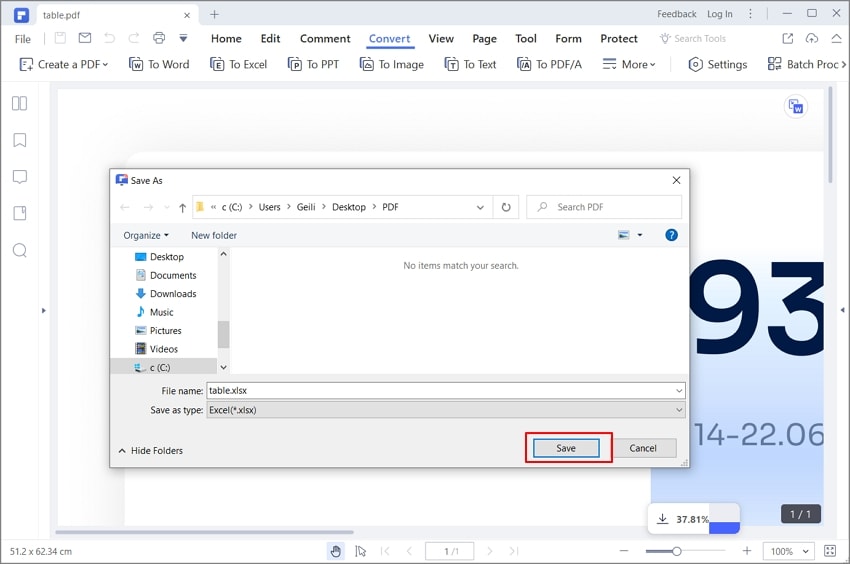
In het pop-upvenster kun je de uitvoermap selecteren voor de conversie. Je kunt ook op "Instellingen" klikken om voorkeuren voor Excel in te stellen. Klik vervolgens op "Opslaan" om te starten met het converteren van PDF naar Excel met het alternatief voor Adobe Acrobat.
Nog een PDF naar Excel Converter
Wondershare PDF Converter Pro is een andere gebruiksvriendelijke PDF-omzetter die het converteren van PDF naar Excel ondersteunt. Het kan je ook helpen PDF om te zetten naar andere bestandsformaten, zoals EPUB, Excel, PPT, HTML, enzovoort. Daarnaast ondersteunt het OCR-functionaliteit, batchverwerking en het creëren van PDF's van andere formaten.
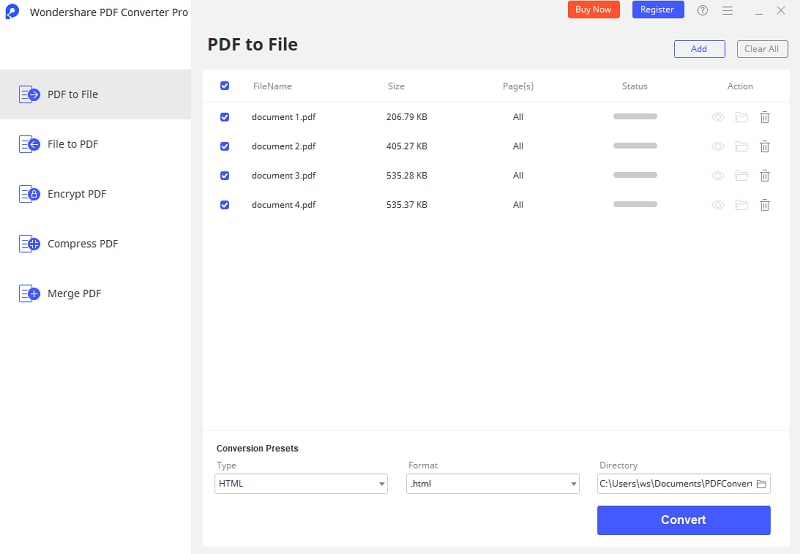
Stap 1. PDF toevoegen
Download Wondershare PDF Converter Pro, open deze PDF naar Excel converter, sleep een PDF-bestand naar het "PDF Converteren"-tabblad om deze direct te laden.
Stap 2. PDF naar Excel converteren
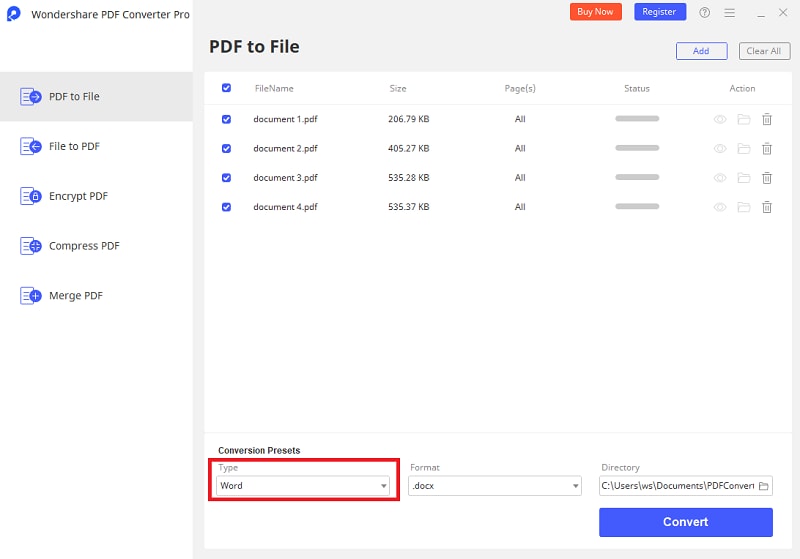
Selecteer onder het menu "Uitvoerformaat" de optie "Excel" als uitvoer, en klik op de knop "Converteren" om het conversieproces te starten.

Carina Lange
staff Editor