

Moet u tekst toevoegen aan of schrijven op een bestaande PDF, maar weet u niet hoe? Dit artikel legt uit hoe u Adobe Writer gebruikt om eenvoudig uw PDF-bestand te bewerken en te beschrijven. We bespreken ook een betaalbaarder alternatief voor Adobe Acrobat - PDFelement.


Schrijf op PDF met een alternatief voor Adobe Writer
PDFelement als het beste alternatief voor Adobe Acrobat; hiermee kunt u niet alleen PDF-bestanden bewerken of beschrijven, maar ook versleutelen, annoteren, converteren, ondertekenen en meer. Bekijk hieronder stap voor stap hoe het werkt.
Stap 1. Importeer uw PDF-bestand
Start PDFelement en klik op de knop "Bestand openen" aan de linkerkant van het programma. Kies het gewenste bestand en klik op "Openen".

Stap 2. Schrijf op uw PDF
Nadat u uw bestand hebt geopend, ziet u bovenaan verschillende opties. Klik op het tabblad "Bewerken" om extra bewerkingen te tonen. Klik op "Bewerken", zodat u bestaande tekst kunt bewerken of nieuwe tekst kunt toevoegen aan uw PDF. Klik op de knop "Tekst toevoegen", klik op het gebied waar u tekst wilt plaatsen en begin met schrijven. Klik vervolgens op "Opslaan". Meer informatie over hoe u PDF-tekst bewerkt.

Vergelijking: PDFelement versus Adobe PDF Writer
|
Producteigenschappen
|
PDFelement Downloaden Downloaden
|
Acrobat Standard DC
|
|---|

Schrijven op gescande PDF met een alternatief voor Adobe PDF Writer
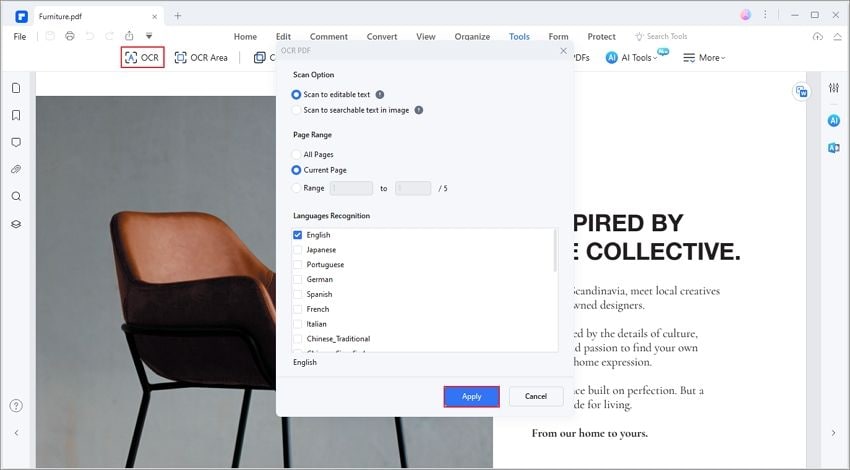
PDFelement heeft ook de OCR-functie waarmee u eenvoudig gescande PDF-documenten kunt bewerken. Zie hieronder de eenvoudige stappen als referentie.
Stap 1. Voer OCR uit
Na het openen van uw gescande PDF in PDFelement, klikt u op de knoppen "Bewerken" > "OCR". In het nieuwe venster kunt u de modus "Bewerkbare tekst" kiezen en op de knop "Taal wijzigen" klikken om de juiste taal voor uw PDF-inhoud te selecteren. Na het uitvoeren van OCR wordt er automatisch een nieuw pdf-bestand geopend dat nu bewerkbaar is.
Stap 2. Bewerk PDF
Klik vervolgens op de knop "Bewerken" en klik op de bestaande tekst om deze te bewerken, of verwijder tekst indien nodig.

Carina Lange
staff Editor