

Als u een ondernemer bent of een particulier die elk jaar belastingaangifte moet doen, weet u hoe tijdrovend het invullen van formulieren kan zijn. Gelukkig zijn er talloze applicaties die u kunt gebruiken om formulieren op uw computer of mobiele apparaat in te vullen. Van al deze applicaties is Adobe Acrobat een van de populairste. Adobe Acrobat kan worden gebruikt om formulieren te bewerken. Het is echter vrij prijzig voor de gemiddelde gebruiker en daarom heeft u een kosteneffectief alternatief nodig - PDFelement.


Zoals eerder vermeld, heeft het invullen van formulieren met Adobe Acrobat zijn eigen nadelen. Gebruikers moeten ervoor kiezen om het document op een externe server op te slaan of naar een e-mailadres te sturen, maar nooit op hun lokale opslag. Met een alternatief zoals , krijgen gebruikers een enorme verzameling opties als het gaat om het invullen van formulieren.
PDFelement is het ultieme multitasking hulpmiddel als het gaat om het bewerken en uitvoeren van algemene bewerkingen op PDF-documenten. Het stelt u in staat om PDF-bestanden te bewerken, aan te maken vanuit andere bestanden, PDF's te converteren, annotaties toe te voegen zoals opmerkingen, reviews, stempels en markeringen, wachtwoorden en Bates-nummers toe te voegen, en zelfs meerdere bestandsformaten te combineren tot een enkel PDF-bestand. Gebruikers kunnen daarna bestanden delen via de cloud, waardoor dit een van de beste samenwerkingshulpmiddelen op de markt is.
PDF Formulieren Hulpmiddelen: Adobe® Acrobat® vs PDFelement
|
Producteigenschappen
|
PDFelement Downloaden Downloaden
|
Acrobat Standard DC
|
|---|

Formulieren invullen met Adobe Acrobat alternatief
a. Interactieve formulieren invullen
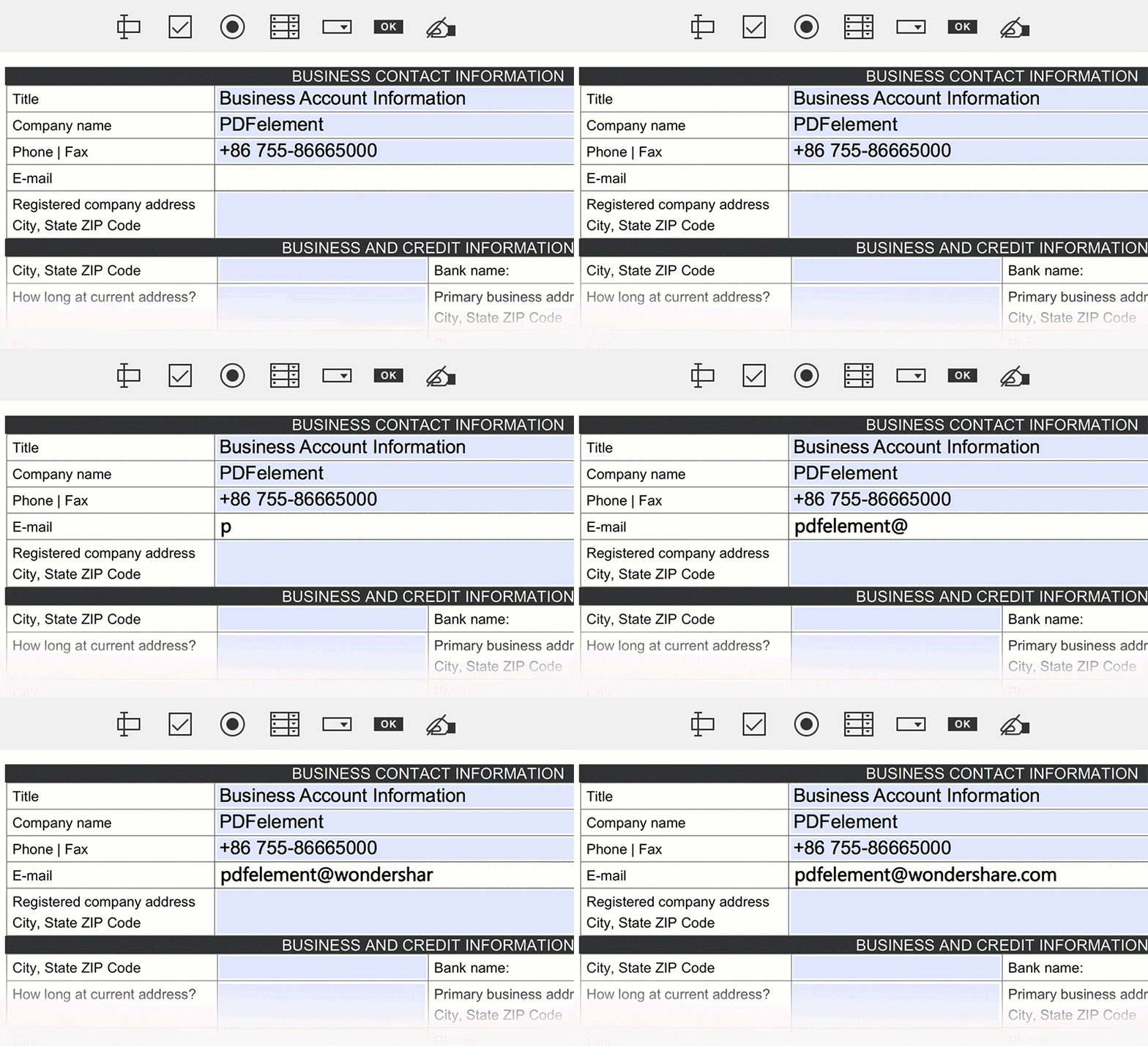
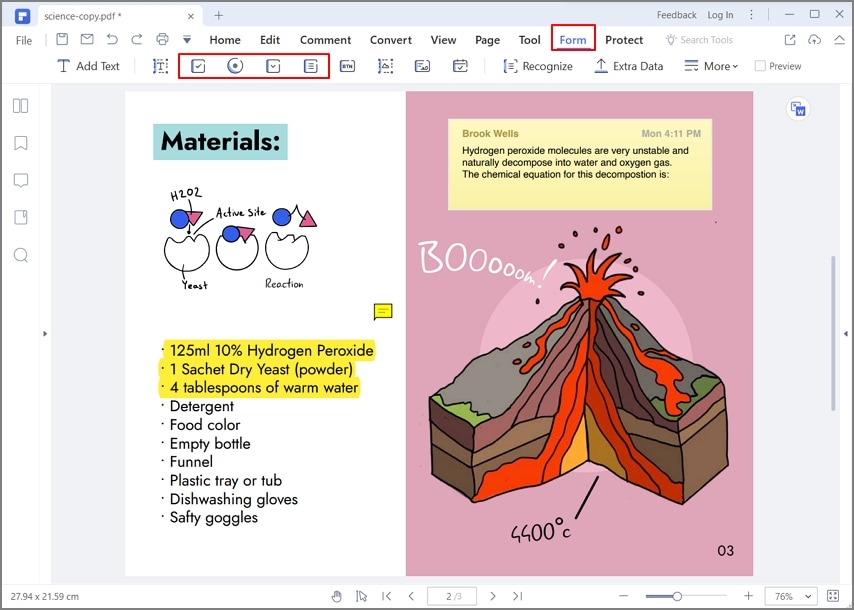
Formulieren invullen is ook heel eenvoudig met PDFelement. Nadat u de applicatie hebt gedownload en geïnstalleerd, start u deze en importeert u uw PDF-formulier. Dit doet u door "Open Bestand" te selecteren op de startpagina en op uw computer te bladeren om het bestand te vinden. Selecteer het bestand en klik op "Openen" om het te uploaden. PDFelement detecteert automatisch alle invulbare velden en keuzerondjes, zodat u alleen uw antwoorden hoeft in te typen.
b. Platte of niet-interactieve formulieren invullen
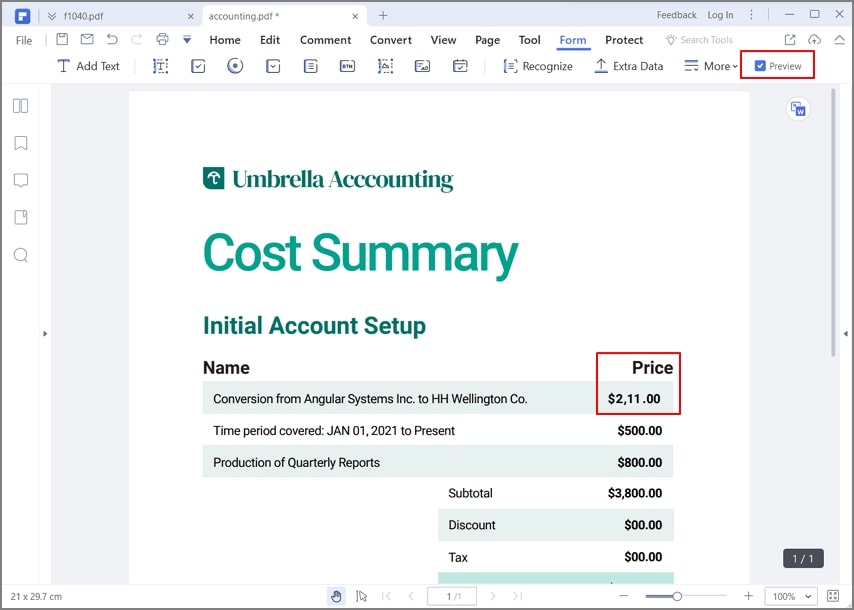
Als PDFelement na het importeren van het document geen interactieve velden kan detecteren, heeft u waarschijnlijk een plat formulier. U kunt het formulier echter nog steeds professioneel invullen zonder een externe tool, nadat het formulier is geïmporteerd. Met het formulier open, klikt u op het tabblad "Bewerken" in de menubalk van PDFelement en selecteert u "Tekst Toevoegen" om de tekstbewerkingsfunctie te activeren. U kunt vervolgens de muispijl naar het gewenste gebied verplaatsen en klikken om te beginnen met typen.
Naast het invullen van formulieren kunt u met de functie "Afbeelding Toevoegen" in PDFelement ook handgeschreven of elektronische handtekeningen toevoegen die overal op uw formulier ingevoegd kunnen worden.
Als u tevreden bent met de aangebrachte wijzigingen in uw formulier, vergeet dan niet het document op te slaan door naar Bestand > Opslaan te gaan voordat u afsluit.
Tips: Hoe Adobe Acrobat formulieren te bewerken
Over het algemeen is niet elk formulier interactief, oftewel invulbaar. Niet-interactieve formulieren, of platte formulieren, zijn meestal het gevolg van het feit dat de maker het formulier niet heeft omgezet naar een interactief formulier – al dan niet opzettelijk. Dergelijke formulieren kunnen alleen met de hand worden ingevuld of met de tool Invullen & Ondertekenen in Adobe Acrobat.
a. Interactieve formulieren
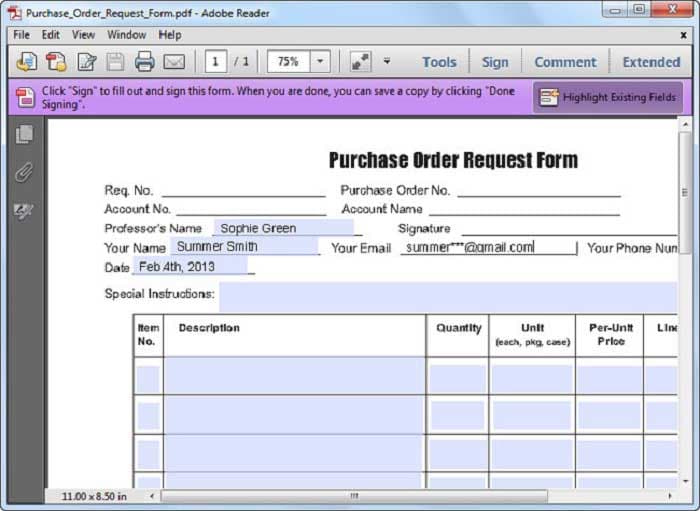
Voor interactieve formulieren is het invullen eenvoudig. Met de "Selectietool" of "Handtool" geactiveerd in Adobe Acrobat, beweegt u eenvoudig met de muis over een veld om te zien waar u kunt typen en klikt vervolgens om te beginnen met typen. U kunt ook de knop "Markeer Bestaande Velden" selecteren in de berichtbalk om alle gebieden op het document die ingevuld kunnen worden te markeren. Als er keuzerondjes zijn, kunt u eenvoudig op elk van deze klikken om deze te selecteren.
Zodra u klaar bent met het invullen van de formulieren, klikt u op "Verzenden" in de berichtbalk om het ingevulde formulier te verzenden. Helaas kunt u met Adobe Acrobat het ingevulde formulier alleen per e-mail verzenden of op een server opslaan, en niet op uw computer.
b. Platte formulieren
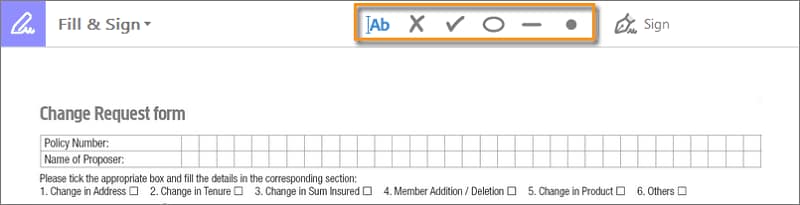
Als u een plat formulier heeft, kunt u de tool Invullen & Ondertekenen in Adobe Acrobat gebruiken om invulbare elementen te vinden en tekst in te voeren. Om deze tool te gebruiken, opent u het PDF-formulier dat ingevuld moet worden, navigeert u naar de optie Invullen & Ondertekenen via Hulpmiddelen > Invullen & Ondertekenen, en klikt u vervolgens op "Tekst Toevoegen" in de werkbalkopties om het invullen van het formulier te activeren. Klik op het gebied waar u wilt typen en begin gewoon met typen. Gebruik de sleepfunctie om tekens groter of kleiner te maken als ze niet in het vak passen.
Volgens de blog van Adobe zal de ondersteuning voor Acrobat XI en Acrobat Reader echter eindigen op 15 oktober 2017, wat betekent dat er geen beveiligingsupdates, productupdates of klantenondersteuning meer zal zijn. In dat geval kunnen uw bestanden en gegevens onveilig zijn door het gebrek aan bescherming. U kunt hier kijken voor de beste alternatieven voor Adobe Acrobat.

Carina Lange
staff Editor