

Plug-ins zijn extra functies die bij een applicatie worden geleverd wanneer je deze koopt. Ze zorgen ervoor dat je ervaring met de applicatie beter en gemakkelijker wordt door browserextensies te bieden. Verschillende browsers hebben echter door de jaren heen hun eigen plug-ins toegevoegd en zijn zo ontworpen dat je je eigen instellingen handmatig moet aanpassen.Adobe Reader pluginIn dit artikel laten we je zien hoe je de Adobe Reader-extensie installeert en downloadt vanuit verschillende browsers om te zorgen dat ze correct werken.


PDF maken met PDFelement plugin
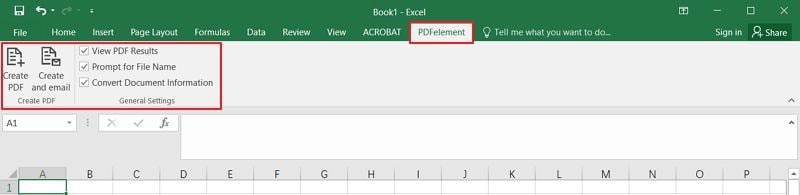
Als je Adobe Reader Chrome-extensie is uitgeschakeld, kun je downloaden en installerenPDFelementom de PDFelement-extensie te installeren, waarmee je ook PDF-documenten kunt maken van Microsoft Office-bestanden.
Na het installeren van PDFelement op je computer, open een Microsoft Office-document, zoals een Word-, Excel- of ppt-bestand. Je kunt nu de "PDFelement"-plugin vinden. Klik op de knop "PDF maken" om het rechtstreeks als PDF op je computer op te slaan.
PDF bewerken zonder Adobe Reader plugin te installeren
Er is ook een eenvoudigere oplossing dan steeds plug-ins te moeten installeren. Download PDFelement, die volledig is uitgerust en beveiligd. Je kunt je PDF-document gemakkelijk bewerken zonder uit te zoeken welke browser je gebruikt of of je plug-ins up-to-date zijn.
- Formuliergegevens automatiseren: Gegevens uit formulieren in batches extraheren.
- Automatische formulierherkenningstechnologie: Herkent bewerkbare formuliervelden om eenvoudig formulieren in te vullen.
- Bewerk tekst, afbeeldingen en pagina’s in je PDF-bestand, net zoals bij een Word-processor.
- Kopieer en bewerk gescande PDF-bestanden met behulp van OCR-technologie.
- Combineer en splits PDF’s voor een betere beheer en organisatie van je bestanden.
- Beveilig PDF’s met een wachtwoord om bekijken en bewerken te beperken.
- Vul en maak PDF-formulieren om de productiviteit te verhogen.
Stap 1. Laad een PDF
Start PDFelement. Klik op "Bestand openen". Wanneer het venster opent, blader door je bestanden en klik op "Openen" om het document te uploaden dat je wilt bewerken.
Stap 2. PDF bewerken
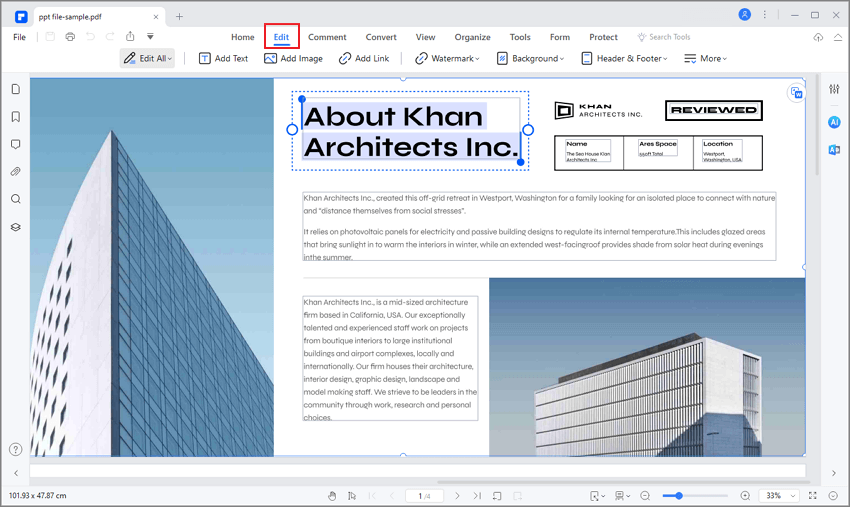
Zodra het open is, zie je opties bovenaan zoals: Start, Weergave, Opmerking, Bewerken, enzovoort. Klik op het tabblad "Bewerken", waar meer opties verschijnen zoals "Tekst toevoegen", "Afbeelding toevoegen" en meer.
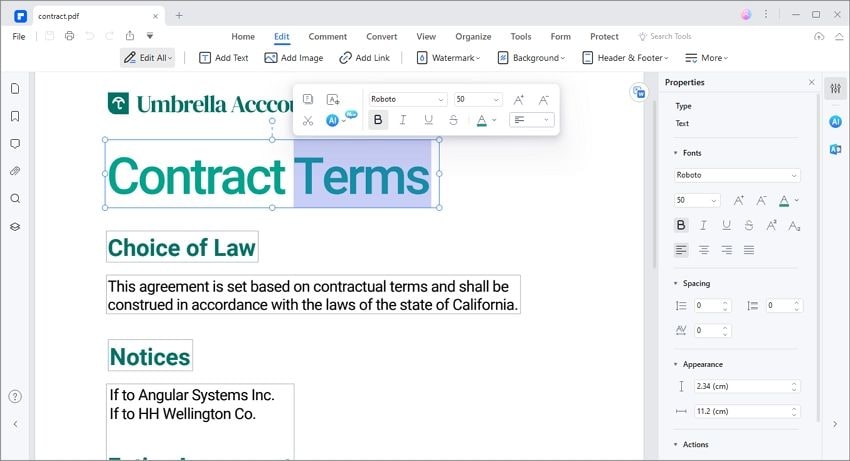
Klik op de beste optie voor jouw bewerkbehoeften. Om tekst te bewerken, klik op de knop "Bewerken". Je kunt nu actief je PDF bewerken. Navigeer naar elk deel van het document om het te bewerken en klik dan op "Opslaan".
Voordat je de Adobe Acrobat plugin downloadt en installeert, of voordat je eenAdobe Acrobat alternatiefkiest, wil je misschien de belangrijkste functies vergelijken met een ander programma. Hieronder hebben we een uitgebreide vergelijking tussen Adobe Acrobat en het alternatief PDFelement weergegeven.
Vergelijking van PDFelement en Adobe Acrobat plugin
|
Productfuncties
|
PDFelement Downloaden Downloaden
|
Acrobat Standard DC
|
|---|

Hoe Adobe® Reader® Plugin inschakelen
1. Adobe Reader Chrome-extensie
Hoe Acrobat Reader Chrome-extensie toevoegen.
Helaas zijn Adobe Acrobat en Chrome niet langer compatibel. In september 2015 werd de NPAPI plug-in ondersteuning stopgezet. Je zult waarschijnlijk een andere browser moeten gebruiken om je Adobe plug-ins te activeren.
2. Adobe Reader plugin Firefox
Hoe Adobe Acrobat plugin toevoegen aan Firefox.
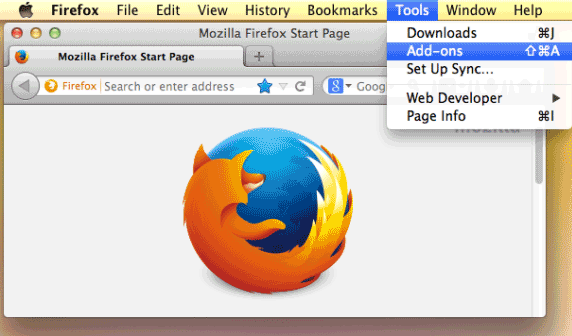
- Start Firefox en ga naar "Extra".
- Klik op "Add-ons".
- Selecteer vervolgens "Plug-ins".
- Naast de tab "Plug-ins" staat een lijst met acties waaruit je kunt kiezen. "Altijd actief": Zorgt ervoor dat je plugin om Adobe Reader te openen altijd actief is. "Vragen om te activeren": Deze opdracht laat Adobe vragen of je de plug-ins wilt gebruiken wanneer je een PDF-bestand opent. "Nooit actief": Deze optie zorgt ervoor dat je plug-ins nooit actief zijn bij het openen van PDF in de browser.
- Door de plug-in te selecteren en op "Altijd actief" te klikken, heb je je plug-in ingeschakeld.
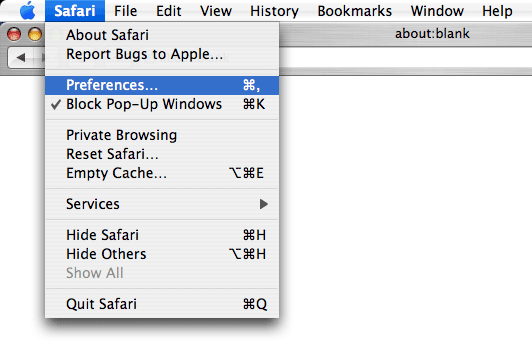
3. Adobe Reader plugin Safari
Hoe Adobe Acrobat plugin toevoegen aan Safari.
- Start Safari.
- Klik op "Voorkeuren".
- Selecteer op "Voorkeuren" het onderdeel "Beveiliging".
- Klik naast de internet plug-ins op "Website-instellingen".
- Wanneer de lijst met plug-ins verschijnt, klik op "Adobe Acrobat".
- Klik op "Altijd toestaan" en klik dan op "Gereed".
4. Adobe Reader plugin Internet Explorer
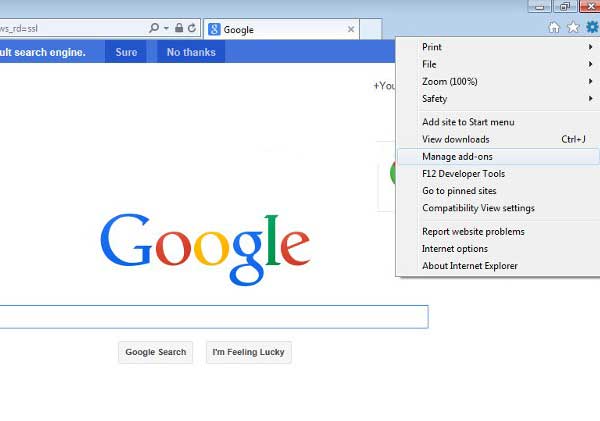
Hoe Adobe Acrobat plugin toevoegen aan Internet Explorer.
- Navigeer in de browser naar het menu Extra.
- Klik op Add-ons beheren.
- Klik op Werkbalken en extensies.
- Selecteer Alle Add-ons om je opties te verkennen.
- Klik nu op Adobe Acrobat.
- Afhankelijk van de status van de knop kan deze ingeschakeld of uitgeschakeld zijn. Als deze op 'uitgeschakeld' staat, klik op Inschakelen. Deze actie schakelt je plug-ins in.
Veelvoorkomende problemen met Adobe Reader plugin
Problemen met plug-ins verschillen. Ze omvatten:
- Slechte beeldkwaliteit
- Weergaveproblemen
- Ingebedde materialen kunnen ook niet worden weergegeven
De oplossing voor deze problemen is om altijd te zorgen dat je plugin is ingeschakeld. Als je browser de plugin niet ondersteunt, moet je mogelijk een andere browser gebruiken.
Let op dat Adobe Reader de ondersteuning heeft stopgezet. Er zijn geen updates of klantenservice meer beschikbaar voor het programma. Je kunt het wel blijven gebruiken, maar als je problemen hebt, zijn er geen bronnen beschikbaar. Belangrijker nog, je bestand en gegevens kunnen risico lopen door gebrek aan bescherming. In dit geval kun je hier gratis de beste alternatieven voor Adobe Acrobat downloaden.

Carina Lange
staff Editor