

Adobe Acrobat Creator wordt meestal gebruikt voor het maken van PDF-bestanden en andere documenten. Het biedt snelle toegang tot documenten voor professionals en andere gebruikers. Het is niets meer dan eenvoudige software die onder de Adobe Acrobat-familie valt. Adobe Acrobat zou de snelste en meest effectieve applicatie zijn voor het maken van PDF-documenten. Iedereen kan eenvoudig toegang krijgen tot deze software vanaf elk platform. Hier leert u hoe u PDF's kunt maken met Adobe Acrobat Creator. Daarnaast kunt u ook de trending PDF-applicatie gebruiken die bekend staat alsPDFelementom direct een PDF-document te maken.


Met PDFelement kunt u PDF-bestanden of documenten maken vanuit één document of meerdere bestanden. Het is een gemakkelijk te navigeren en effectieve tool om PDF-bestanden te maken met behulp van verschillende methoden. Deze tool biedt ook meer geavanceerde tools in vergelijking met Adobe.

Deze tool is voorzien van een bundel opties voor het maken van PDF-bestanden. Met andere woorden, het ondersteunt talloze functies die niet in een ander PDF-programma te vinden zijn. Enkele van de belangrijkste kenmerken van PDFelement zijn:
- Formuliergegevensautomatisering: de formuliervelden van de PDF worden automatisch herkend. De gebruikers kunnen het formulier eenvoudig invullen. De gegevens kunnen ook in batches worden geëxtraheerd, wat aanzienlijk tijd bespaart bij het omgaan met oceanen met bestanden.
- Gebruikers kunnen hun gescande PDF-bestanden inschakelen in doorzoekbare en bewerkbare formaten
- Met de OCR-functie kun je meer dan 20 talen gebruiken.
- Bewerk eenvoudig kleur, grootte en lettertype van het document volgens uw vereisten
- Converteer uw PDF-bestanden snel naar Word-bestandsformaat
- Beveilig uw PDF's tegen onherkende of ongeautoriseerde toegang door de functie signature protect toe te passen.
- Teken documenten met behulp van digitale handtekening binnen enkele seconden.
Tools voor het maken van PDF: Adobe®acrobaat®versus PDFelement
|
Productkenmerken
|
PDFelementDownloaden Downloaden
|
Acrobat standaard DC
|
|---|

Hoe maak je een PDF met AdobeAcrobat-alternatief
Methode 1: Maak direct PDF
Dit is de eerste manier om PDF te maken met Adobe Acrobat Alternative:
- Als u een bestand wilt converteren naar PDF-formaat. Klik direct op "Bestand openen" en kies het document vanaf uw PC.
- of sleep het gewoon naar het hoofdpictogram van het PDFelement op je PC.
- Klik daarna op 'Afmaken'. Het maakt automatisch uw PDF-bestand in PDFelement.

Methode 2: Slepen en neerzetten methode
Dit is de tweede manier om PDF te maken met Adobe Acrobat Alternative:
- U kunt ook een PDF-bestand maken vanuit het PDFelement-venster.
- Open in eerste instantie PDFelement door erop te klikken.
- Kies en selecteer het bestand dat u wilt converteren. Sleep dat bestand en plaats het in het PDFelement. Klik vervolgens op Afmaken.
- Zo wordt het vereiste PDF-bestand gemaakt.
Methode 3: Optie 'PDF-bestand maken'
Dit is de derde manier om PDF te maken met Adobe Acrobat Alternative:
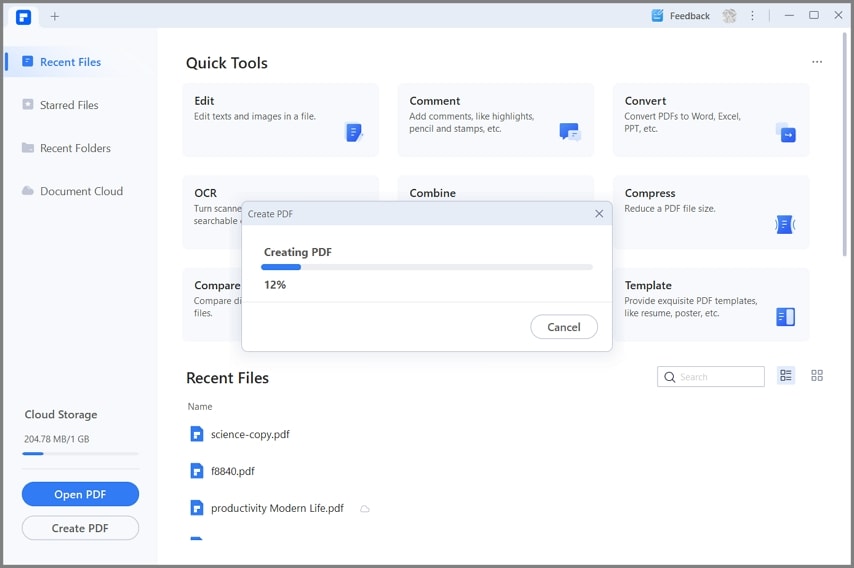
- U kunt ook de optie "PDF maken" op de startpagina gebruiken om een PDF-document te maken.
- Klik op de optie "PDF maken" en kies vervolgens het bestand dat moet worden geconverteerd. Klik vervolgens op 'Afmaken'.

Methode 4: 'Van bestand'-optie
Dit is de vierde manier om PDF te maken met Adobe Acrobat Alternative:
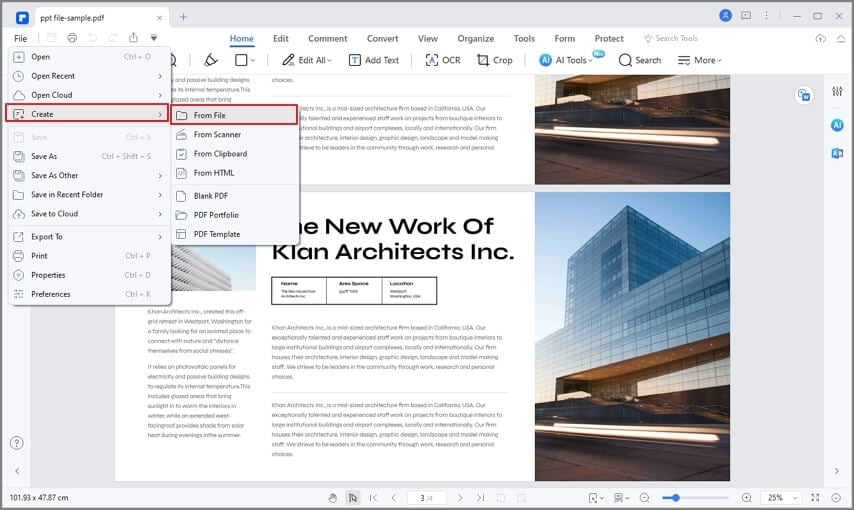
- Een andere eenvoudigere manier om een PDF-bestand te maken, is door de optie "Van bestand" te gebruiken.
- Open PDFelement door op het pictogram op het bureaublad te klikken.
- Kies de optie "Van bestand" in de informatiebalk. Daarna verschijnt er een dialoogvenster.
- Selecteer In dat dialoogvenster het bestand of document dat moet worden geconverteerd naar een PDF-bestand en klik vervolgens op 'Afmaken'.
Methode 5: Maak PDF rechtstreeks vanuit de Browser
Dit is de vijfde manier om PDF te maken met Adobe Acrobat Alternative:
- PDFelement is platformonafhankelijke software. U kunt dit programma dus afdrukopdrachten geven vanuit elke browser.
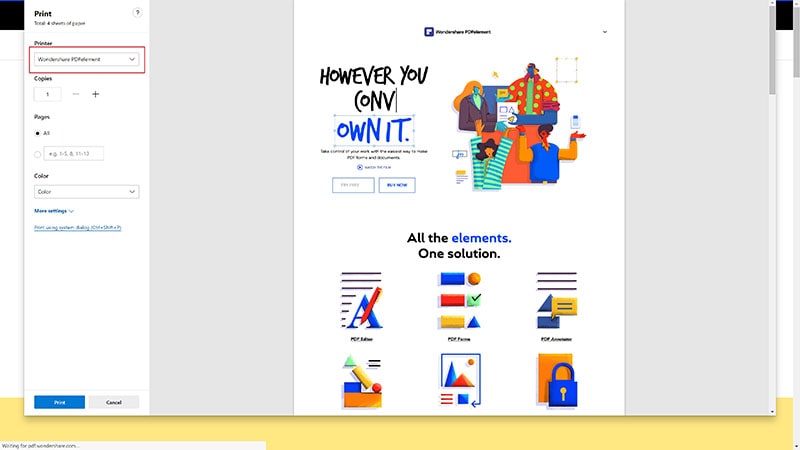
- Selecteer eerst het doelbestand in een browser en klik vervolgens op de optie "Afdrukken" in de rechterbovenhoek van het venster.
- Kies In het afdrukvenster de software "PDFelement" en klik vervolgens op Afdrukken.
- Dan kunt u zien dat PDFelement het PDF-bestand kan maken vanaf de doelpagina.
Tips: Hoe maak je een PDF met Adobe Acrobat Creator
U kunt moeiteloos Microsoft Office-documenten converteren naar PDF-bestanden met behulp van de tool 'PDF maken' in Adobe Acrobat Creator. U kunt ook een bestand maken, bewerken, verbeteren en optimaliseren met behulp van Adobe Creator tool kit. Samen met het gemakkelijke maken en het garandeert ook de beveiliging van uw document. Laten we nu leren hoe we een PDF-bestand maken met behulp van Adobe Acrobat Creator-software.
Stap 1: Open Adobe Acrobat Creator
- Open Adobe Acrobat creator door op de menuoptie in het venster te klikken.
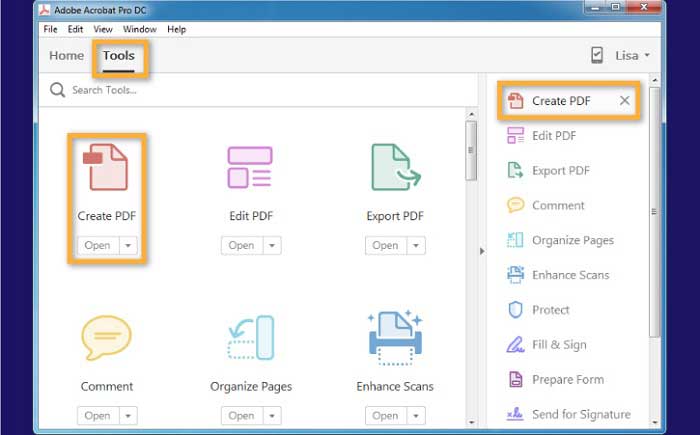
- Klik In het venster Acrobat creator op tools In de informatiebalk en selecteer vervolgens de tool 'PDF maken' om deze te openen.
- Door op PDF-bestand maken te klikken, kunt u elk type document of bestand converteren naar PDF-formaat.
Stap 2: Selecteer het bestand
- Zodra u op "PDF-bestand maken" klikt, wordt er een venster geopend. Selecteer In dat venster het type bestand dat u wilt maken. Als u bijvoorbeeld een gecomprimeerd bestand gaat maken, klikt u dan op Meerdere bestanden of één bestand in het geval van het maken van één bestand.
- Als u windows platform gebruikt, kunt u uw instellingen aanpassen door op Geavanceerde instellingen voor beveiliging, toegankelijkheid en bladwijzers te klikken. Klik ten slotte op 'ok'.
Stap 3: PDF-bestand maken
- Klik na het aanpassen op Maak onderaan het venster. Acrobat maakt het PDF-bestand automatisch.
- Het slaat het bestand op dezelfde locatie als het originele bestand met dezelfde naam, maar met een extensie. pdf.
- Het gemaakte PDF-bestand kan automatisch worden geopend door Adobe Acrobat Creator tool wanneer u dat wilt.

Carina Lange
Editor