

Adobe® Reader voor Windows of Mac is beschikbaar in verschillende versies, waarvan Adobe Reader 11 en Adobe Reader DC de populairste zijn. Adobe Reader 11 wordt inmiddels niet meer ondersteund. Met deze tools kun je een PDF beveiligen met een wachtwoord, en weten hoe je dit doet is belangrijk voor de documentbeveiliging. Hieronder vind je een stapsgewijze handleiding over hoe je een PDF met een wachtwoord beveiligt in Adobe Reader en een goedkoper alternatief - PDFelement.


- Deel 1. Hoe een PDF met een wachtwoord beveiligen met een alternatief voor Adobe Reader
- Deel 2. Hoe een PDF met een wachtwoord beveiligen in Adobe Reader
- Deel 3. Hoe PDF-bestanden met een wachtwoord beveiligen op Windows 11
- Deel 4. Andere tools die je kunt proberen om een PDF met een wachtwoord te beveiligen
Deel 1. Hoe een PDF met een wachtwoord beveiligen met een alternatief voor Adobe Reader
PDFelement is het beste alternatief voor Adobe® Reader, zowel qua functionaliteit als gebruiksgemak. Je kunt PDF-bestanden maken, bewerken, converteren, beveiligen en nog veel meer. Hier vind je de stapsgewijze handleiding over het beveiligen van je PDF met een wachtwoord met het alternatief op Adobe Reader, PDFelement.
Stap 1. Open je PDF
Start PDFelement op je computer en klik op de knop "Bestanden openen" om het bestand te laden dat je wilt beveiligen. Je kunt het bestand ook naar het programma slepen.

Stap 2. PDF met wachtwoord beveiligen
Klik nu op de knop "Beveiligen" > "Wachtwoord instellen". Voer in het volgende venster het wachtwoord in en bevestig het wachtwoord opnieuw. Nadat je de wachtwoorden hebt ingesteld, kun je ook de machtigingen voor afdrukken of kopiëren aanpassen zoals je wilt. Klik tenslotte op "Toepassen" onderaan het scherm.
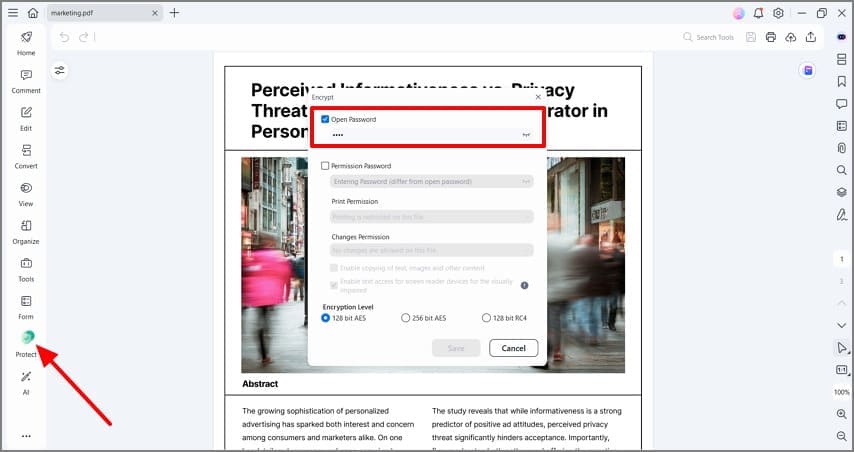
Met PDFelement kun je instellingen activeren om toegang tot je PDF te beperken of het bestand tegen kopiëren, bewerken en afdrukken beschermen. Unieke functies ten opzichte van Adobe Reader zijn het bewerken van PDF-tekst, afbeeldingen en pagina's in PDF-bestanden, en het converteren van PDF-bestanden naar andere formaten. Je kunt ook OCR uitvoeren op een PDF-bestand om tekst uit gescande afbeeldingen te halen.
Deel 2. Hoe een PDF met een wachtwoord beveiligen in Adobe Reader
Stap 1. Open PDF-bestand
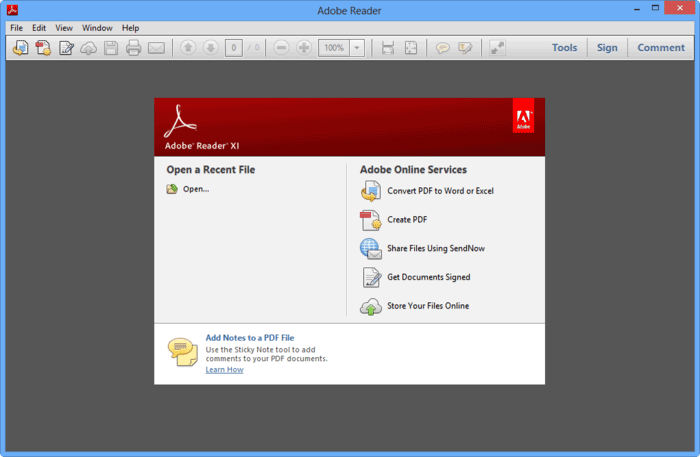
Zodra Adobe Reader op je computer is geïnstalleerd, open je het PDF-bestand dat je met een wachtwoord wilt beveiligen. Je kunt het PDF-bestand naar Adobe Reader slepen of openen via het hoofdmenu.
Stap 2. PDF met wachtwoord beveiligen
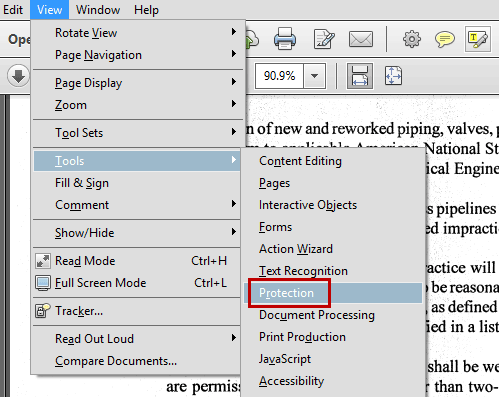
Nadat je het PDF-bestand hebt geopend, ga je naar "Tools > Protect > Encrypt > Encrypt with Password". De tools staan linksboven in Adobe Reader 11. Wanneer het menu verschijnt, klik je op "Ja" op het scherm.
De volgende stap is het invoeren van het wachtwoord in je PDF-bestand. Je moet ook de compatibiliteit kiezen voor de geselecteerde versie van het PDF-bestand.
Deel 3. Hoe PDF-bestanden met een wachtwoord beveiligen op Windows 11
Als je van plan bent de beveiliging van je pdf te verbeteren, zijn er verschillende methoden beschikbaar. Je kunt een pdf-bestand zelfs beveiligen met een wachtwoord en het bestand ook tegen bewerken vergrendelen.
Methode 1. PDF-bestand met wachtwoord beveiligen
Wachtwoordbeveiliging staat bekend om het bieden van een sterke extra laag aan je pdf-bestanden. Hier zijn de stappen om je pdf-bestand met een wachtwoord te beveiligen op het Windows 10-besturingssysteem:
Stap 1: Je kunt elke browser gebruiken om naar de online Acrobat pagina voor wachtwoordbeveiliging te gaan. Vervolgens klik je op de bestandsknop of sleep je het te beveiligen bestand naar de pagina.
Stap 2: Hier kun je een sterk wachtwoord aanmaken en invoeren. Vergeet niet het wachtwoord opnieuw te typen om te bevestigen.
Stap 3: Vervolgens klik je op "Wachtwoord instellen" en download je het nieuw beveiligde bestand.
Methode 2. PDF vergrendelen tegen bewerken
Je kunt het bewerken van de pdf ook beperken met de volgende stappen:
Stap 1: Open je pdf-bestand en klik op het paneel "Tools". Selecteer daarna het paneel "Beveiliging" in Adobe Acrobat.
Stap 2: Vervolgens selecteer je het permissie-paneel en vink je de vakjes aan zoals kopiëren, bewerken en afdrukken.
Stap 3: Sla daarna de wijzigingen op.
Deel 4. Andere tools die je kunt proberen om een PDF met een wachtwoord te beveiligen
Als je zoekt naar manieren om pdf online met een wachtwoord te beveiligen, vind je hier de tips:
Tip 1. PDFEncrypt
Naast Adobe Acrobat is PDFEncrypt een open source alternatief met een eenvoudige interface voor gebruikers. Het instellingenvenster biedt diverse opties waarmee je alle gewenste aanpassingen kunt doen met betrekking tot kopiëren, bewerken of afdrukken.
Tip 2. PDF24 Creator
Dit is een gratis pakket speciaal voor pdf-documenten. Met deze software kun je pdf-bestanden bewerken, samenvoegen, splitsen, converteren, beschermen, comprimeren en meer. Selecteer het bestand of sleep het, en voer alle gewenste wijzigingen door.
Tip 3. PDF24 Tools
Nog een opvallende software is PDF24 Tools. Op de website kies je de optie "PDF beschermen" en voer je het wachtwoord in. Daarna heb je alle vrijheid. Maak de wijzigingen en download de pdf.
Tip 4. CleverPDF
CleverPDF is een handige website waarop je de pagina voor het beveiligen van pdf's opent en de pdf laadt die je wilt bewerken. Je kunt hier ook meerdere beperkingen toevoegen. Tot slot klik je op de knop "Conversie starten" en download je de pdf.

Carina Lange
Editor