

PDF XChange Editoris een populaire PDF-editor die vaak wordt gebruikt om PDF's te lezen en te wijzigen. Het biedt veel handige functies, waardoor gebruikers eenvoudig PDF's kunnen bewerken. Er zijn gratis en Pro-versies beschikbaar. De gratis versie van PDF-XChange Editor ondersteunt alleen het bekijken en kleine bewerkingen. Dit artikel behandelt zowel de voordelen als de nadelen van PDF-XChange Editor en laat zien hoe je PDF-XChange Editor en een alternatief kunt gebruiken om PDF-bestanden te bewerken.


Het beste alternatief voor PDF XChange Editor
PDF-XChange Editor biedt een uitstekende manier om PDF's te bewerken, maar het kan wat lastig zijn voor beginners. Het is ook niet ideaal als je afbeeldingen wilt bewerken. Een alternatief voor PDF-editors die niet alleen gebruiksvriendelijk is, maar waarmee je ook elk aspect van je PDF-document kunt bewerken, isPDFelement.
Hieronder vind je een stapsgewijze handleiding over hoe je dit alternatief voor PDF-XChange Editor kunt gebruiken om je PDF-documenten op verschillende manieren te bewerken.
Stap 1. Open het PDF-document
Begin met het installeren van PDFelement op je computer. Start het programma en klik op "Openen" om het PDF-bestand te zoeken dat je wilt bewerken. Je kunt ook op "Bestand" > "Openen" > “Bladeren” klikken om het bestand op je computer te vinden.

Stap 2. PDF-tekst of afbeelding bewerken
Als het document geopend is, klik je op "Bewerken" in de hoofdwerkbalk om de bewerkopties te openen. Om de tekst te bewerken, klik op "Tekst bewerken" en vervolgens op de tekst die je wilt aanpassen. Er verschijnt een tekstvak rond de tekst. Klik in het vak om de cursor te laten verschijnen. Je kunt nu extra tekst typen of de tekst selecteren om het lettertype, lettergrootte, kleur of stijl te wijzigen.
Om afbeeldingen te bewerken, selecteer het pictogram "Objecten bewerken" en klik op de afbeelding die je wilt aanpassen. Er verschijnt een vak met hoekmarkeringen (kleine vierkantjes) die je kunt gebruiken om de afbeelding naar wens te vergroten of verkleinen. Als je de locatie van de afbeelding wilt wijzigen, sleep deze dan naar de nieuwe plek. Om de afbeelding te verwijderen, druk simpelweg op "delete" op je toetsenbord zodra de afbeelding is geselecteerd.

Stap 3. Gescand PDF bewerken
Als de PDF gescand is, zie je een berichtbalk bovenaan het scherm verschijnen wanneer je het document opent. Klik op "OCR uitvoeren" en kies de OCR-taal. Enkele seconden later wordt er een nieuw PDF-document aangemaakt dat je kunt bewerken zoals hierboven beschreven.

Stap 4. PDF converteren
Als je tevreden bent met je bewerking, kun je het PDF-document naar elk gewenst formaat converteren. Lees meer instructies overhoe je PDF naar andere formaten kunt converteren.

Waarom kiezen voor een alternatief voor PDF XChange Editor
De functies die PDFelement tot je eerste keuze maken als alternatief voor PDF-XChange Editor zijn onder andere:
- In tegenstelling tot PDF-XChange Editor is het bewerken van tekst met PDFelement zeer eenvoudig en kun je net zo gemakkelijk afbeeldingen aanpassen
- Je kunt het document op verschillende manieren annoteren; opmerkingen, notities en aangepaste stempels toevoegen of zelfs tekst markeren, onderlijnen en doorhalen
- Je kunt PDF's met één klik maken en converteren naar Word, Excel, PowerPoint, EPUB of HTML
- OCR-functies maken het mogelijk om gescande of beeldrijke PDF's heel eenvoudig te bewerken
- Je kunt ook een digitale handtekening aan je document toevoegen en zelfs een wachtwoord instellen om het document te beschermen
Hoe PDF's bewerken met PDF-XChange Editor
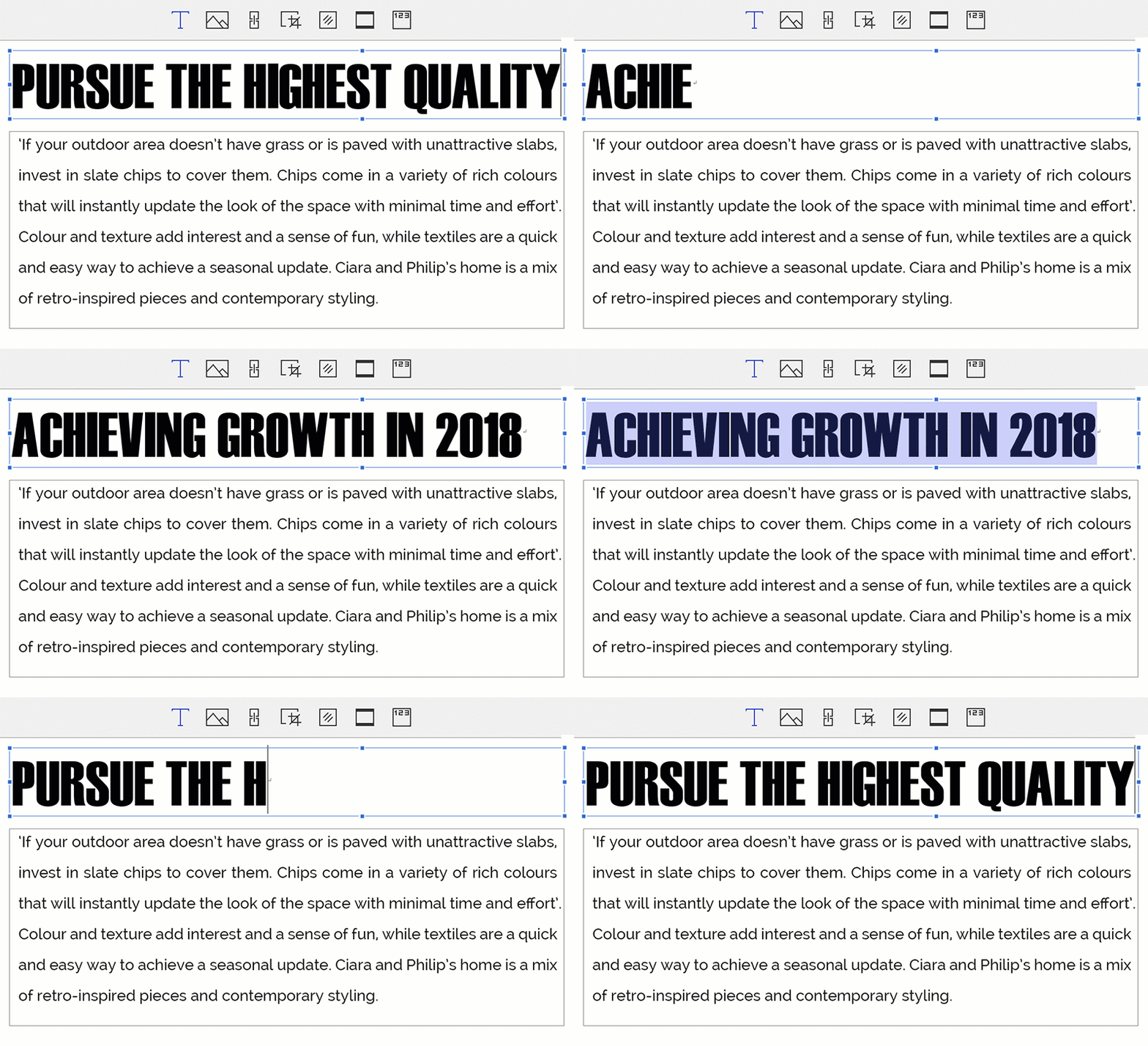
Met PDF-Xchange Editor kun je tekst als volgt bewerken.
- Stap 1: Begin met het selecteren van de tekst die je wilt bewerken. Dit doe je door op de knop "Inhoud bewerken" te klikken. Je kunt tekst vergroten, draaien of verplaatsen.
- Stap 2: Als je de tekst zelf wilt aanpassen, dubbelklik op een stuk tekst om deze te selecteren. Je kunt het daarna bewerken door te kopiëren, knippen of het lettertype, grootte of kleur te wijzigen. Klik met de rechtermuisknop op de tekst om deze opties te zien.
Nadelen van PDF-XChange Editor en PDF-XChange Editor Pro
PDF-XChange Editor is een populaire keuze, maar mist enkele essentiële functies, waaronder:
- Je kunt afbeeldingen niet zo gemakkelijk bewerken als met PDFelement
- Je kunt PDF niet converteren naar EPUB of HTML
- Het werkt mogelijk niet met wachtwoordbeveiligde PDF's
Tips voor het gebruik van PDF-XChange Editor
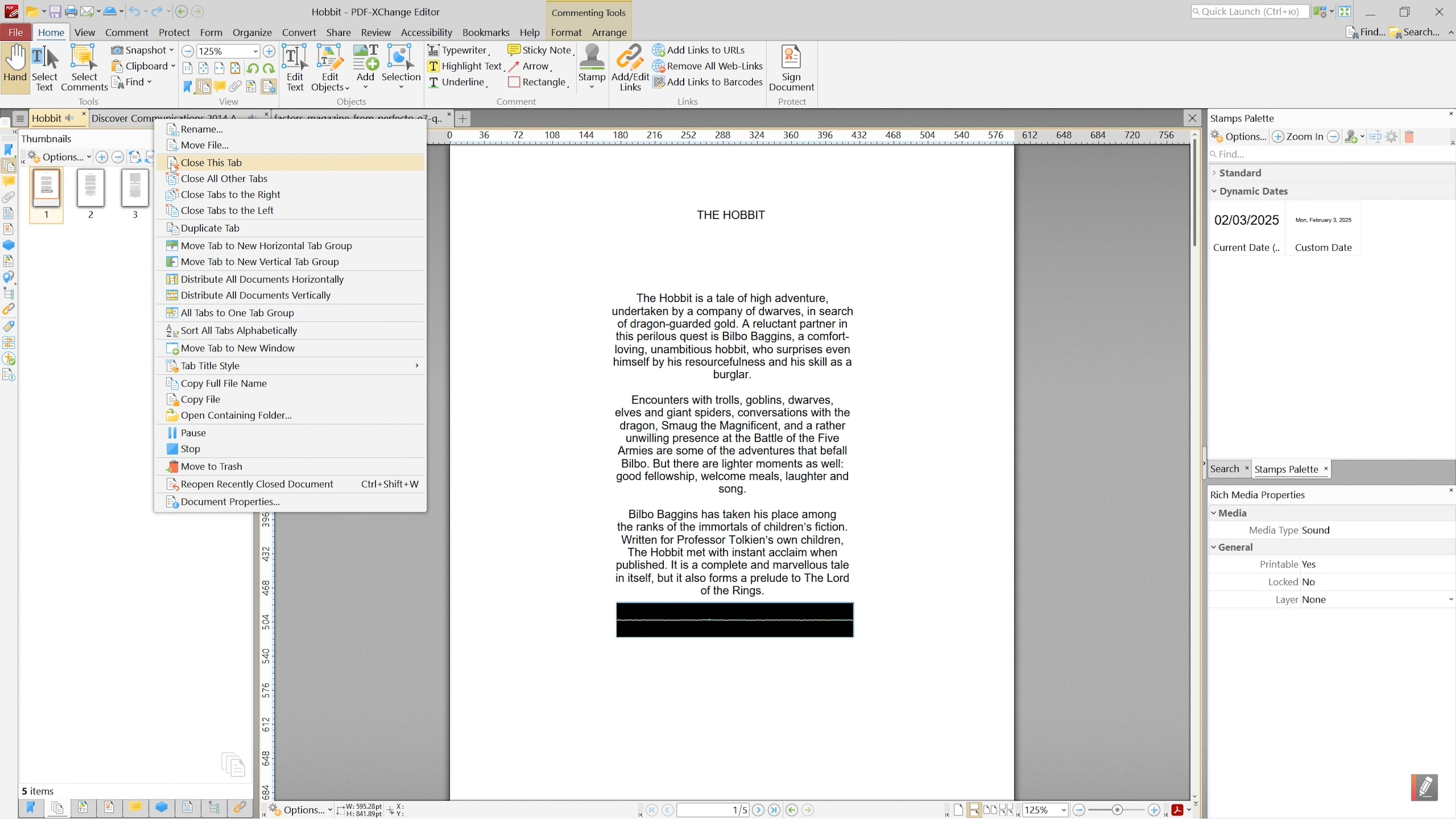
Hieronder vind je enkele tips om het gebruik van PDF-XChange Editor makkelijker te maken:
- Wanneer je tekst bewerkt, klik met de rechtermuisknop op de geselecteerde tekst om verschillende opties te zien, waaronder "Ongedaan maken" als je de laatste wijziging terug wilt draaien.
- Je kunt ook verschillende paragraafopties instellen door "Paragraaf" te selecteren. Hiermee kun je uitlijning, inspringen en afstand instellen.

Carina Lange
Editor