

Een voordeel van Mac ten opzichte van Windows is dat het een uitstekende ingebouwde PDF-viewer heeft, genaamd Voorvertoning. Windows mist deze applicatie, maar er zijn alternatieven beschikbaar voor Windows-besturingssystemen. Dit artikel introduceert de beste Voorvertoning voor Windows - PDFelement die niet alleen dezelfde functionaliteiten bevatten als Voorvertoning op Mac, maar zelfs meer bieden.
PDFelement is een platformonafhankelijke PDF-editor ontworpen voor soepel werken op Windows, Mac, iOS en Android. In tegenstelling tot Voorvertoning ondersteunt PDFelement meerdere besturingssystemen en elimineert het de obstakels tussen Windows- en Mac-workflows. Met ingebouwde cloudopslag kunt u met PDFelement uw PDF-documenten bewerken, organiseren en beheren op één centrale plek, zodat u uw documenten altijd en vanaf elk apparaat kunt openen.
Hoe PDF bewerken met Voorvertoning voor Windows
Een gebruiksvriendelijke interface is belangrijk voor de meeste typen gebruikers. Zodra u PDFelement start, merkt u meteen de eenvoud van de menu's en interface op. PDFelement biedt het ultieme in eenvoud.
Stap 1. PDF-tekst bewerken
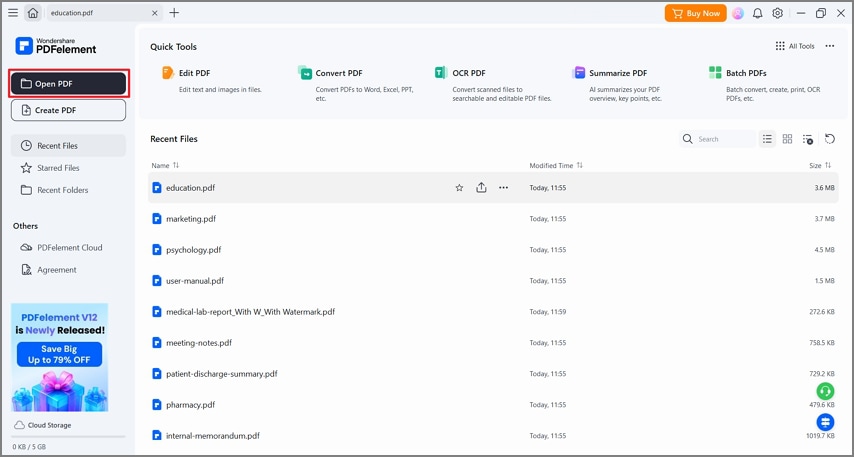
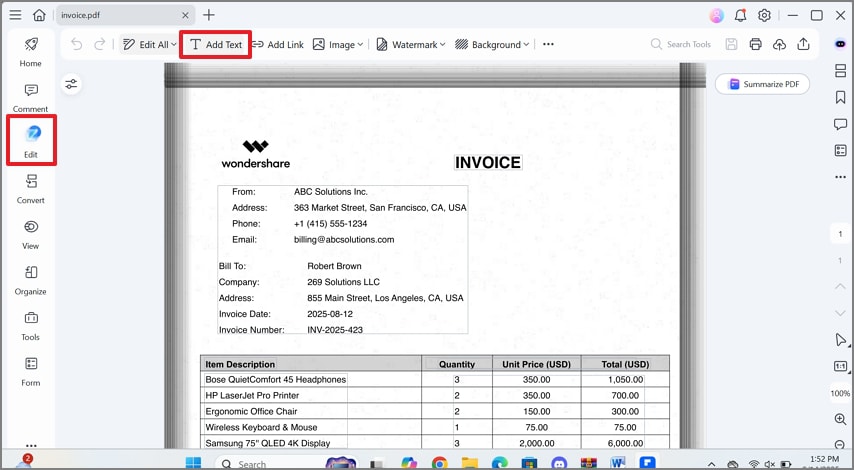
Open uw PDF in PDFelement door gebruik te maken van de drag-and-drop functie of door te klikken op de "Openen" knop in het opstartvenster. U kunt ook naar "Bestand > Openen > Bladeren" gaan. Om uw PDF-document te bewerken, klikt u eenvoudig op "Bewerken" in het menutabblad.
U kunt een bepaald tekstgebied selecteren om het lettertype, de grootte en de kleur aan te passen door op "Bewerken" te klikken. U kunt ook afbeeldingen in de PDF verwijderen, aanpassen, roteren of kopiëren. Voeg een tekstvak toe en voer uw gewenste tekst in door op de "Tekst toevoegen" box tool te klikken. Of u kunt een specifieke afbeelding invoegen in de PDF-bestanden waaraan u werkt door op "Afbeelding toevoegen" te klikken.
Stap 2. PDF annoteren
In het tabblad "Opmerking" kunt u notities toevoegen aan specifieke delen van uw document, een aangepast tekstvak tekenen om uw opmerkingen en notities in te voegen, een bepaald deel van de tekst markeren, vormen tekenen of fouten aangeven in uw PDF-document.


Servicecentrum


Stap 3. Afbeeldingen, bestanden en HTML converteren naar PDF of andersom
Documenten converteren is nog nooit zo eenvoudig geweest. Klik op "PDF maken" en selecteer een afbeelding of bestand; vervolgens zal PDFelement automatisch converteren naar een PDF.
PDFelement ondersteunt het converteren van PDF's naar Microsoft Office-bestanden, EPUB, Tekst, HTML, en meer. Start de applicatie en open uw bestand. Selecteer "Naar Word" of andere opties onder het tabblad "Converteren" om naar verschillende bestandssoorten te converteren. In het pop-upvenster specificeert u de bestemmingsmap. Klik op "Opslaan" om het proces te bevestigen.

Stap 4. PDF OCR
Start PDFelement en klik op "Openen" om uw gescande PDF te importeren in het programma. PDFelement zal uw bestand automatisch herkennen en een "OCR uitvoeren" knop weergeven in de bovenste informatiebalk. Zodra u op de knop klikt, kiest u een OCR-taal. Standaard is deze ingesteld op Engels. Wilt u de exacte pagina's instellen waarop u OCR wilt uitvoeren, klik dan op "Pagina's aanpassen". Als u klaar bent met de instellingen, klikt u op "OK".
Servicecentrum

Voorvertoning-app voor Windows
PDFelement is een alles-in-één PDF-oplossing die iedereen kan gebruiken, of het nu studenten of zakelijke professionals zijn. Veel bestandssoorten kunnen worden geconverteerd naar PDF-documenten. PDFelement biedt ook geavanceerde OCR-technologie, waarmee u gescande documenten kunt digitaliseren zodat de tekst bewerkt en doorzocht kan worden. U kunt hier meer details vinden over hoe PDF bewerken op Windows.
PDFelement biedt tal van tools voor annotatie. U kunt tekstvakken, onderstreeptools, markeertools, typemachinetools en meer gebruiken. Bovendien, voor documentbeveiliging, biedt PDFelement de mogelijkheid om wachtwoorden en toestemmingen toe te voegen aan uw documenten. Daarnaast kan het bestanden in verschillende formaten converteren naar PDF's of omgekeerd.
De nieuwe AI-assistent in PDFelement kan u helpen PDF-documenten efficiënter te verwerken. U kunt bijvoorbeeld grote PDF's in één klik samenvatten tot korte overzichten. Of PDF-bestanden vertalen naar het Engels, Frans, Spaans en meer. Download PDFelement om meer geweldige functies te ontdekken.
Hoe Voorvertoning voor Windows downloaden?
Is het mogelijk om Mac Voorvertoning te downloaden voor een Windows-pc? Helaas is het antwoord nee. De Mac Voorvertoning-app is niet beschikbaar voor Windows. Dus als u een app nodig heeft om afbeeldingen en PDF-bestanden op Windows te bekijken of te bewerken zoals op Mac, kunt u een alternatief voor Mac Voorvertoning downloaden.
Hoe Voorvertoning op Mac downloaden?
U hoeft Voorvertoning niet te downloaden op uw Mac, want Voorvertoning is een standaard macOS-applicatie en is vooraf geïnstalleerd op alle macOS-systemen. Het is niet mogelijk om Voorvertoning afzonderlijk te downloaden op uw Mac.
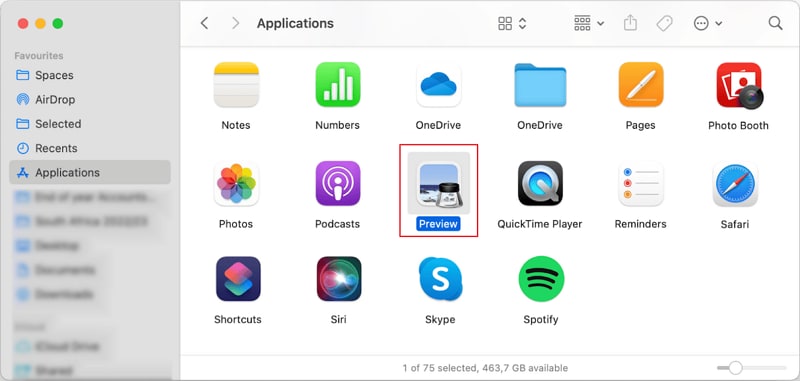
Om de Voorvertoning-app te openen, dubbelklikt u eenvoudig op een PDF- of afbeeldingsbestand en het zou automatisch in Voorvertoning moeten starten. Indien dit niet gebeurt, kunt u Voorvertoning direct openen door naar uw map Programma's te gaan en op "Voorvertoning" te klikken. Mocht het ontbreken (wat zelden voorkomt), dan moet u mogelijk macOS opnieuw installeren of herstellen via een Time Machine-back-up.
Wat is het equivalent van Voorvertoning op Windows om afbeeldingen te bekijken en bewerken?
Hoewel Windows niet één app bundelt voor zowel afbeeldingen als PDF's zoals Voorvertoning, moet u verschillende apps gebruiken voor verschillende taken.
Op Windows is het dichtstbijzijnde equivalent van Voorvertoning op Mac de app Foto's voor afbeeldingen. Met de Foto's-app kunt u afbeeldingen bekijken, bijsnijden, roteren en licht bewerken—de app wordt automatisch geopend als u dubbelklikt op de meeste afbeeldingsformaten.
Wat betreft het bekijken en bewerken van PDF's, kunt u tools downloaden zoals PDFelement.

Carina Lange
Editor