

Heeft u gescande documenten en andere bestanden aangemaakt en gearchiveerd, maar nu u deze documenten heeft opgehaald, vraagt u zich af hoe u de inhoud ervan kunt bewerken? Hierover hoeft u zich geen zorgen meer te maken, want de Optische Tekenherkenning (OCR) functie heeft dit mogelijk gemaakt. U kunt deze functie openen in de meeste tools die gebruikt worden voor het aanmaken van documenten, zoals sommige van deMicrosoft OCRtools. De OCR-functie is niet algemeen bekend onder de Microsoft-tools. Met dat in gedachten informeert dit artikel over Office Lens, MS Word en Office 365, en de veelvoorkomende problemen bij het gebruik van deze OCR-tools en hoe u deze kunt oplossen.
Deel 1: Heeft Microsoft Word/Office 365 OCR?
Kan Microsoft Word OCR hebben?
Microsoft Word is een veelgebruikt hulpmiddel door Windows-gebruikers om notities te maken door rechtstreeks in het programma te typen. Maar heeft Word OCR? Het korte antwoord is nee. Na het bekijken en lezen van reacties op de Microsoft-communityforums blijkt dat MS Word waarschijnlijk niet in staat is om OCR uit te voeren. Dit maakt het lastig om notities te maken van afbeeldingsbestanden.
Teruggaand naar Windows 2003 en eerder, was Microsoft Office Document Imaging (MODI), wat gelijkstaat aan OCR, een standaard geïnstalleerde functie. Deze kon de tekst in een gescand beeld omzetten naar een Word-document. Echter werd deze verwijderd in Office 2010 en is sindsdien niet meer teruggekomen.
Om OCR uit te voeren in een Microsoft Word-document, kunt u gebruikmaken van andere Microsoft producten, zoals Microsoft Lens, of OneNote, die een OCR-functie bevatten.

Heeft Office 365 OCR?
Net als bij Word is Office 365 OCR niet precies gedefinieerd. Maar zoals geprobeerd met Word 2016 van Office 365 64-bit versie 1711 op Windows 10: u kunt een afbeelding met tekst kopiëren en plakken in een nieuw Word-document en het opslaan als PDF. Sluit het document, open de PDF opnieuw in Word. U ontvangt een melding dat de PDF kan worden geconverteerd naar tekst, met de waarschuwing dat de weergave kan veranderen. Daarna kunt u de inhoud als tekst kopiëren en plakken.
Echter heeft dit in meerdere gevallen niet gewerkt. Daarmee kunnen we niet met zekerheid zeggen dat Office 365 OCR heeft.
Deel 2: Hoe OCR te gebruiken in Microsoft Word en meer
OCR met Microsoft Lens en exporteren als Word
Office Lens is één van de Microsoft-tools die al langere tijd bestaat, en u kunt het goed gebruiken om documenten in uw archief te digitaliseren en direct te bewerken op een iOS-apparaat, Mac of PC.
Office Lens OCR gebruikt de camera achter op uw iPhone, iPad of iPod touch om het beeld van een document vast te leggen. Vervolgens wordt een complex schaalalgoritme toegepast om de vastgelegde inhoud recht te zetten en daarna kunt u de inhoud delen, exporteren of bewerken. Standaard wordt er een afbeelding van het document opgeslagen, maar als u Word ook op uw iDevice heeft geïnstalleerd, kunt u zelfs het Office OCR-resultaat exporteren als een werkend Word-document, zodat u de inhoud direct vanaf uw iOS-apparaat kunt bewerken.
Zonder verder oponthoud volgt hier hoe u Office Lens OCR gebruikt:
Download eerst Office OCR uit de App Store en installeer het op uw apparaat. Verleen toestemming tot de camera en volg de volgende stapsgewijze handleiding om een papieren document te scannen en het vervolgens te bewerken met Word voor iOS.
Stap 1: Ga in Microsoft Lens OCR naar de keuzeschijf boven de sluiterknop en selecteer "Document". Richt de camera van uw iDevice vervolgens op het document, zorg voor een zo duidelijk mogelijke opname van de tekst, en kijk goed hoe Office Lens OCR het document kadreert.
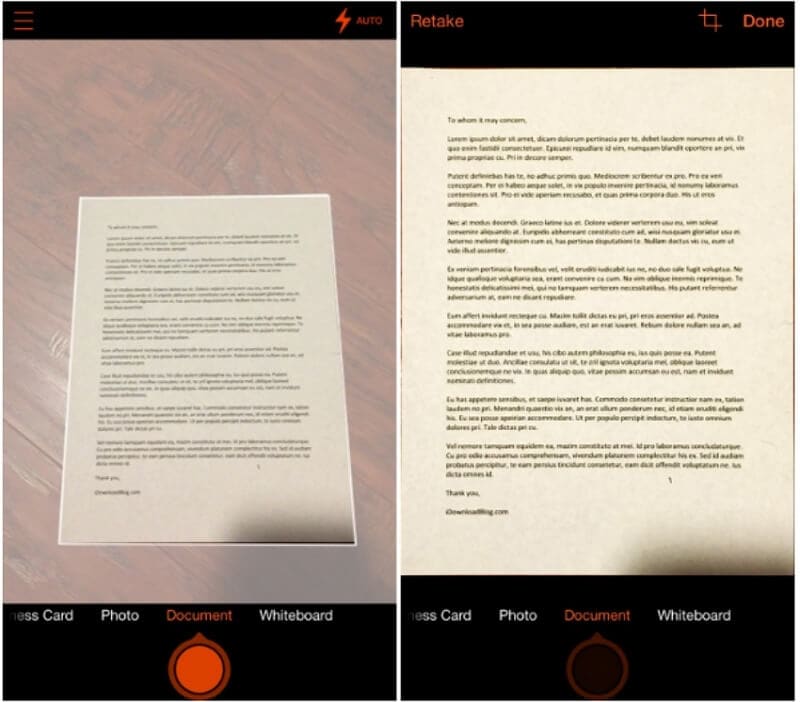
Stap 2: Zodra de kaders precies uitgelijnd zijn met het document, tikt u op de "Sluiter"-knop om een foto te maken, en zal Office Lens OCR het document automatisch schalen en scheve hoeken corrigeren. U kunt de kadering handmatig verfijnen door op de knop "Bijsnijden" te klikken, direct links van de knop "Gereed".

Stap 3: Zodra u klaar bent met het kadreren van het document, krijgt u verschillende opties om het document te exporteren. Kies "Word" en Microsoft Lens OCR zal beginnen met het verwerken van het gescande document en het omzetten in een DOCX-bestand voor Word.

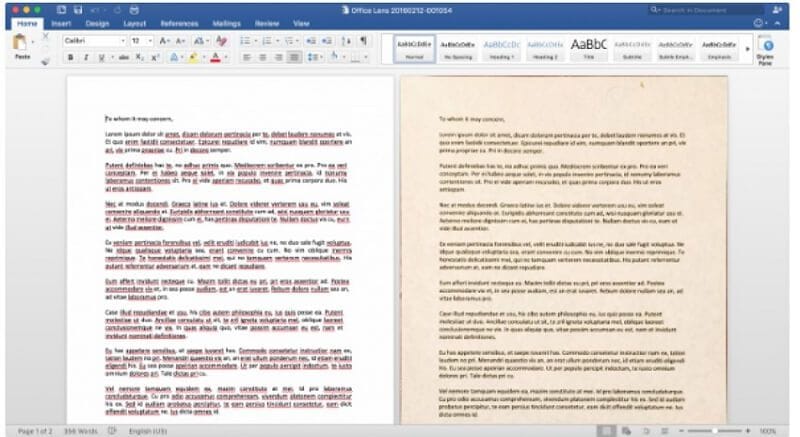
Stap 4: Na het voltooien van de verwerking wordt Word gestart en het bestand gedownload en verwerkt. Als het bestand geopend is, kunt u het naar wens bewerken.
Veelvoorkomende problemen van Office Lens OCR en oplossingen om ze te verhelpen
Office Lens OCR werkt prima, maar problemen ontstaan wanneer u heel veel gegevens in één keer scant. Bij het verwerken van deze bestanden naar Word of het uploaden naar PDF kunt u de foutmelding tegenkomen: "Kon niet uploaden (tik om opnieuw te proberen)".
Een oplossing is zorgen voor een snelle internetverbinding of voorkomen dat u met grote hoeveelheden gegevens tegelijk werkt.
OCR met Microsoft OneNote en kopiëren naar Word
Microsoft OneNote bevat een ingebouwde OCR-functie waarmee u tekst uit afbeeldingen en gescande documenten kunt halen. U kunt deze OCR-tool gebruiken om het ontbreken van de OCR-functionaliteit in Microsoft Word te compenseren.
Stap 1: Open de afbeeldingen in uw Word-document. Kopieer afbeeldingen met de tekst die u wilt vertalen.
Stap 2: Open OneNote. Plak de afbeelding in OneNote.
Stap 3: Klik met de rechtermuisknop op de ingevoegde afbeelding. Klik op "Tekst kopiëren van afbeelding" in het contextmenu.
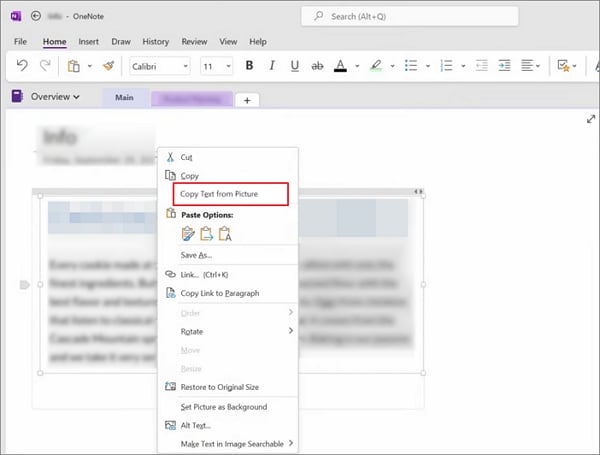
Stap 4: Ga terug naar het Word-document, klik met de rechtermuisknop en kies Plakken om de gekopieerde tekst in te voegen.
Tip: OCR in Microsoft OneNote werkt mogelijk niet goed bij handgeschreven notities, wazige afbeeldingen of complexe lettertypen.
Deel 3: Beste alternatief voor Microsoft OCR
PDFelementis een krachtig hulpmiddel dat u kunt gebruiken om PDF-bestanden aan te maken, te formatteren en te bewerken. Belangrijk is dat u PDFelement als het beste alternatief voor Microsoft OCR kunt gebruiken en moeiteloos afbeeldingsbestanden kunt bewerken.


- Maak tekst in afbeeldingen bewerkbaar met OCR.
- Keur documenten goed en voeg handtekeningen digitaal toe.
- Verwerk documenten in batch om te converteren, gegevens te extraheren, Bates-nummers toe te voegen en watermerken te plaatsen.
- Beveilig PDF's met wachtwoordbeveiliging.
- Zet PDF-documenten om naar Word-, HTML- en afbeeldingsbestanden.
- Vergelijk snel twee PDF-bestanden om de verschillen te vinden.
- Combineer snel meerdere PDF's tot één bestand.
Hier volgt de handleiding hoe u een PDF met OCR verwerkt via het programma:
Stap 1: Document importeren
U kunt reeds bestaande PDF-bestanden importeren door te klikken op "PDF openen" of "Maak een PDF" om eerst van uw documenten PDF's te maken. Volg de instructies op het scherm om het uploadproces te voltooien.

Stap 2: OCR uitvoeren
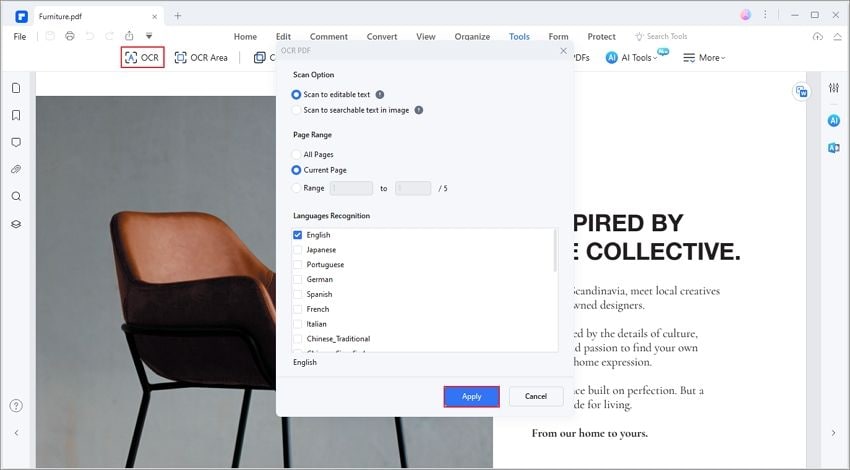
Zodra de PDF is geüpload, klikt u op de "Tool"-tab in de menubalk. Klik opnieuw op "OCR" om het programma in de OCR-modus te zetten.

Stap 3: Instellingen voor OCR
Kies in het pop-upvenster "Scannen naar bewerkbare tekst". Definieer de taal voor de geëxtraheerde PDF-inhoud door te tikken op "Talen wijzigen". Optioneel kunt u pagina's van de verkregen inhoud aanpassen in het gedeelte "Paginabereik". Als u alles hebt ingesteld, klikt u op de knop "OK" om PDF OCR te starten.
Stap 4: Document bewerken na OCR
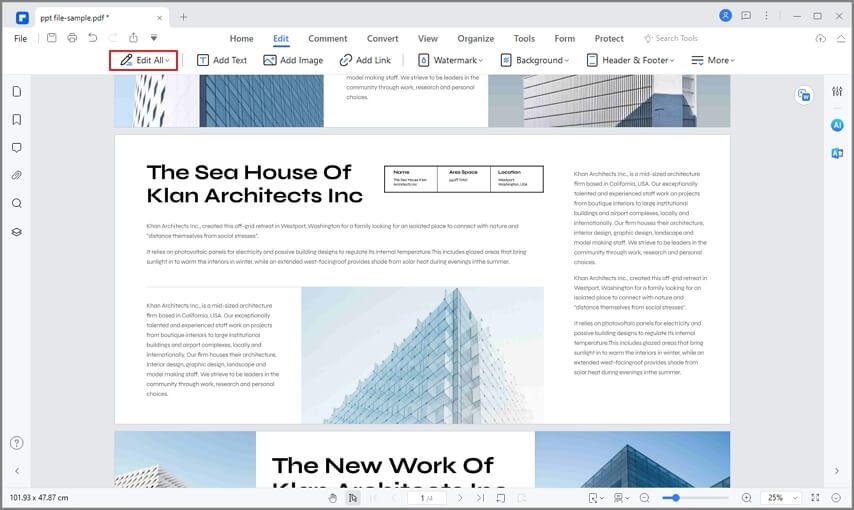
Na het voltooien van het PDF OCR-proces wordt de geëxtraheerde tekst weergegeven in een nieuw venster. Tik op het tabblad "Bewerken" in de menubalk rechtsboven en stel de juiste instellingen in. Begin vervolgens met het bewerken en opmaken van de tekst naar wens.
Vergelijking tussen PDFelement en Microsoft OCR
|
Microsoft OCR
|
PDFelement OCR
|
|
|---|---|---|
| OCR | Sommige zoals Office Lens | Ja |
| Batch OCR | Niet alle | Ja |
| OCR-nauwkeurigheid | 70%-90% | 95%+ |
| Uitvoer | Tekst | Tekst, PDF |
| Belangrijkste functies | Notities maken en organiseren | PDF's aanmaken, bewerken, becommentariëren en converteren |
| Werksnelheid | Snel | Supersnel |
Deel 4: Veelgestelde vragen over Microsoft OCR
Heeft Windows 11 ingebouwde OCR?
Ja, Windows 11 heeft ingebouwde OCR-mogelijkheden, maar niet als een afzonderlijke app. Het is geïntegreerd in verschillende functies en tools. Zo is OCR beschikbaar in Windows 11:
PowerToys Tekst Extractor, een Microsoft-hulpprogramma waarmee u tekst kunt selecteren en kopiëren vanaf overal op het scherm, inclusief afbeeldingen, video's en apps. Het is niet geïntegreerd in Windows 11, dus u moet de applicatie downloaden uit de Microsoft Store.
Knipprogramma: in sommige met Copilot geïntegreerde versies van Windows 11 kunt u het knipprogramma met Copilot of schermafbeeldingshulpmiddelen gebruiken om tekst te extraheren via AI of webgebaseerde OCR.
Welke Microsoft-producten bieden een OCR-functie?
Naast Microsoft Lens, OneNote en PowerToys Tekst Extractor, die al eerder zijn genoemd, zijn er andere Microsoft-producten met OCR-mogelijkheden
- Microsoft Azure (Cloud OCR): kan grote hoeveelheden gescande documenten, afbeeldingen, handschriften, enz. verwerken.
- Microsoft OneDrive: OneDrive kan OCR uitvoeren op PDF-bestanden en de tekst doorzoekbaar maken.

Carina Lange
Editor