

Of je nu wilt gebruikenABBYY OCRsoftware voor uw klasopdrachten of professionele taken, de tool biedt een eenvoudig middel waarmee gebruikers gegevens kunnen verzamelen en statistieken kunnen voorbereiden door gescande documenten te converteren naar PDF-of Word-formaat. De gebruikte stappen zijn over het algemeen gemakkelijk te volgen en te implementeren. Deze gids neemt u mee door processen over hoe u ABBYY OCR online en op desktop kunt gebruiken. U leert ook hoe u problemen kunt oplossen die normaal gesproken voorkomen bij het gebruik van de tool.
Hoe u het beste alternatief voor ABBYY OCR gebruikt
PDFelementZal voldoen aan al uw PDF-behoeften. Naast het ondersteunen van de conversie van OCR-herkenningsteksten naar onder andere MS Word, Excel, HTML en PowerPoint, kunnen gebruikers gescande documenten efficiënt bewerken. De tool is ook geïntegreerd met persoonlijke tekengereedschappen, tekstvakjes, stempels en opmerkingen. Dit maakt het eenvoudig voor teamwerk bij het maken en delen van content.


Stap 1. PDF-bestand openen
Start PDFelement en klik op "Bestand openen..." knop op de hoofdinterface. En selecteer vervolgens het gescande bestand dat u wilt openen en klik op "Open". Of je kunt het gewoon in het programma slepen en neerzetten.

Stap 2. Voer OCR uit
Het programma zal detecteren dat het een gescande PDF is en er verschijnt een blauw lint. Klik op de knop "OCR uitvoeren". Selecteer In het pop-upvenster de knop "Zoekbare tekstafbeelding" of "Bewerkbare tekst". Selecteer de knop "Taal kiezen" om ervoor te zorgen dat u de juiste taal kiest voor het gescande document. Klik ten slotte op "OK".

Stap 3. Tekst bewerken na OCR
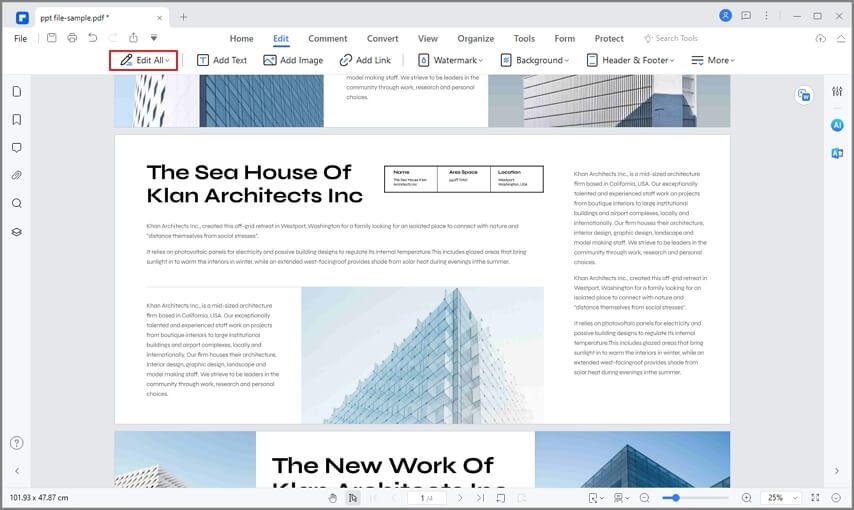
Nu kunt u naar het menu "Bewerken" gaan en vervolgens "Regelmodus" of "Paragraafmodus" selecteren om de documenten te wijzigen.
- Krachtige optische tekenherkenning (OCR): deze tool maakt het eenvoudiger om teksten te herkennen die aanwezig zijn in afbeeldingen en gescande documenten. Wanneer de teksten gemakkelijk worden geïdentificeerd, wordt het eenvoudiger om de teksten te bewerken om te passen bij iemands prioriteiten.
- Biedt plaats aan doorzoekbare bestanden: gebruikers kunnen cruciale taken uitvoeren in gescande en afbeelding-PDF's. Met de tool kan men teksten kopiëren of zoeken in de inhoud van een afbeelding of gescande PDF-document.
- Ondersteunt meerdere talen: De applicatie is compatibel met meerdere talen. Ze omvatten Engels, Spaans, Chinees, Portugees, Duits, Frans, enz.
- Meer geavanceerde functies: het heeft een robuuste verwerkingssnelheid en krachtige bewerkingsfuncties, annotatiefuncties, converteerfuncties, beschermende functies etc.
Hoe gebruik je ABBYY Finereader OCR (Desktop)
Stap 1: Als u een scanner gaat gebruiken, zorg er dan voor dat u deze heeft ingeschakeld. De meeste scanners moeten worden ingeschakeld voordat u uw computer opent.
Stap 2: De tweede stap is om de ABBYY Finereader OCR-applicatie te starten. Maar als je het niet hebt, maak je dan geen zorgen. De applicatie is eenvoudig online te downloaden op meerdere platforms.
Stap 3: Plaats het te converteren document op de printer.
Stap 4: Klik op de knop 'Screen & Read' op de pijl naar beneden.
Stap 5: U krijgt de volgende opties
- Optie 1: 'Scan & Read Wizard' toont u elke OCR-procedure.
- Optie 2: 'Scan & Read' kan afbeeldingen herkennen en ook documenten scannen.
- Optie 3: 'Scannen naar PDF' identificeert afbeeldingen, scant documenten en converteert vervolgens de geïdentificeerde teksten naar Adobe Acrobat/Reader.
- Optie4:'Scan naar Word' gaat door de gescande documenten, herkent teksten en stuurt ze later naar MS Word.
Hoe ABBYY Cloud OCR te gebruiken
Met Finereader OCR kunnen gebruikers taken online uitvoeren. U hoeft het programma niet te downloaden en te installeren, waardoor u tijd en opslagruimte op uw apparaat bespaart. Met deze site kunnen gebruikers maximaal vijf pagina's gratis converteren. En als iemand nog steeds meer pagina's moet converteren, moet hij/zij zich abonneren op een geschikt betalingsplan.
Er zijn vijf stappen betrokken bij het gebruik van ABBYY Cloud OCR. Het omvat:
- Stap 1: De eerste stap is om naar de FineReader Online-site te gaan. Klik vervolgens op de knop 'Uploaden' om het gescande document, een afbeelding of een PDF-bestand in het programma in te voeren.
- Stap 2: Ga door en stel de taal in die in uw document wordt gebruikt.
- Stap 3: Selecteer het formaat waarnaar de herkende digitale teksten worden geconverteerd. Het kan een PDF-of MS Word-document zijn.
- Stap 4: Klik op de knop 'Herkennen'.
- Stap 5: download ten slotte het geconverteerde bestand naar het geheugen van uw apparaat.
Veelvoorkomende problemen en oplossingen voor ABBYY OCR
i. 'Fatale fout'-melding tijdens het scannen van documenten
Om dit op te lossen, gaat u naar het pictogram Tools en klikt u erop. Vervolgens Opties> Tabblad scannen/openen. Er verschijnt een interface waar u 'User native option' onder de scankop moet selecteren en ten slotte op 'OK' moet klikken.
ii. 'De RPC-server is niet beschikbaar' die wordt weergegeven bij het starten van het programma
Dit probleem dat normaal gesproken wordt geconfronteerd tijdens het uitvoeren van het programma, kan worden opgelost door naar het dialoogvenster Service te gaan. Klik met de rechtermuisknop op Abby FineReader licensing Service en kies vervolgens voor de knoppen Start & Herstart die aanwezig zijn in het snelkoppelingsmenu.
iii. Wanneer 'gevraagd lid van de collectie niet bestaat' verschijnt
Ga naar Programma's en bestanden zoeken en typ Regedit en druk op enter. Als uw versie van Windows XP is, gaat u naar het startmenu en selecteert u 'Item uitvoeren'. Ga naar 'Dialoogveld uitvoeren', zoek naar Regedit en druk op enter.
iv. Tekstbeperkingen
Zorg ervoor dat het programma in een taal is die compatibel is met het document. Verhoog bovendien het contrast van documenten en zorg ervoor dat ze niet met de hand zijn geschreven.
v. Algemene scanproblemen
Er zijn een paar manieren om hiermee om te gaan. U kunt ervoor zorgen dat de scan zo recht mogelijk is, dat het helderheidsniveau is ingesteld op 50% en dat het document wordt gescand op 300 dpi.

Carina Lange
staff Editor